Utilisation des profils
Les sections suivantes détaillent les tâches administratives que vous pouvez mener à bien depuis la page Profils (Profiles).
Affichage des informations sur un profil
La page Profils (Profiles) affiche une table contenant les informations récapitulatives sur tous les profils de l'organisation. Vous pouvez afficher les informations détaillées suivantes pour un profil :
• Sur la page Profils (Profiles), sélectionnez un profil, cliquez avec le bouton droit sur  , puis choisissez Afficher les informations de licence (Show license information) pour afficher les licences disponibles pour le profil.
, puis choisissez Afficher les informations de licence (Show license information) pour afficher les licences disponibles pour le profil.• Cliquez sur un profil pour afficher ses informations détaillées. Les onglets suivants sont disponibles :
◦ Membres (Members) : affiche la liste des membres du profil.
◦ Configuration Creo+ (Creo+ Setup) : affiche les informations suivantes :
▪ Licences flottantes attribuées à un profil.
▪ Langue par défaut.
◦ Configuration Creo+ (Creo+ Configuration) : affiche les options de configuration et les personnalisations de l'interface utilisateur applicables au profil.
Création d'un nouveau profil
En tant qu'administrateur, vous pouvez créer un profil pour faciliter la configuration de Creo+ et l'allocation de licences flottantes pour un groupe d'utilisateurs en fonction de leur rôle dans l'organisation.
1. Dans la page Profils (Profiles), cliquez sur Créer un profil (Create Profile). La boîte de dialogue Configuration des profils Creo+ (Creo+ Profile Setup) s'ouvre.
2. Dans la zone Nom (Name), indiquez le nom du profil.
3. Saisissez une courte description du profil dans la zone Description (Description).
4. Cliquez sur  dans la liste Ajouter des membres (Add Members) pour afficher tous les utilisateurs de l'organisation.
dans la liste Ajouter des membres (Add Members) pour afficher tous les utilisateurs de l'organisation.5. Cochez la case près du nom de chaque utilisateur que vous souhaitez ajouter au profil.
6. Cochez la case Affectation automatique (Auto Assign) si vous souhaitez que tous les nouveaux utilisateurs soient ajoutés en tant que membres au profil.
7. Cliquez sur Suivant (Next) pour ouvrir la page des paramètres.
8. Cliquez de nouveau sur Suivant (Next) si vous souhaitez conserver les paramètres de configuration globaux de Creo+ pour le profil.
Pour personnaliser les paramètres Creo+ d'un profil, effacez la boîte de dialogue Utiliser les paramètres globaux (Use Global Settings) et spécifiez la langue par défaut utilisée par Creo+ sur l'ordinateur de chaque utilisateur.
9. Cliquez sur Suivant (Next) pour ouvrir la page Licences flottantes (Floating licenses).
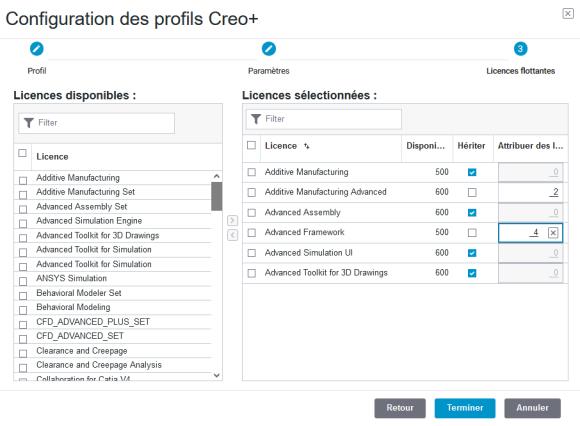
10. Sélectionnez une ou plusieurs licences flottantes à attribuer au profil dans le volet Licences disponibles (Available Licenses). Cliquez sur  pour attribuer les licences.
pour attribuer les licences.Si la case Hériter (Inherit) est cochée, vous pouvez la décocher, puis sélectionner Attribuer des licences (Assign Licenses). Pour attribuer un nombre fixe de licences au profil, entrez un nombre dans la zone.
Vous pouvez également conserver le réglage par défaut Hériter (Inherit) de sorte que les licences soient automatiquement attribuées depuis le pool de licences de l'organisation en fonction des disponibilités.
11. Cliquez sur Terminer (Finish) pour créer le profil.
Une fois que vous avez créé un profil, vous devez lui ajouter des configurations et des membres. Toutes les licences et configurations attribuées à un profil sont disponibles auprès de tous les membres du profil.
Ajout et retrait de membres dans un profil
En tant qu'administrateur, procédez comme suit pour ajouter des membres à un profil :
1. Sur la page Profils (Profiles), cliquez sur le groupe auquel vous souhaitez ajouter des membres. L'onglet Membres (Members) affiche les membres actuels du profil.
2. Cliquez sur Ajouter des membres (Add Members) pour ouvrir la boîte de dialogue Ajouter des membres (Add Members).
3. Cliquez sur pour afficher la liste complète des utilisateurs de l'organisation. Sélectionnez un ou plusieurs utilisateurs à ajouter au profil. Entrez le nom dans la zone Filtrer (Filter) pour rechercher facilement un utilisateur.
pour afficher la liste complète des utilisateurs de l'organisation. Sélectionnez un ou plusieurs utilisateurs à ajouter au profil. Entrez le nom dans la zone Filtrer (Filter) pour rechercher facilement un utilisateur.4. Cliquez sur Ajouter (Add) pour ajouter les utilisateurs au profil.
Pour retirer des membres d'un profil :
1. Sur la page Profils (Profiles), cliquez sur le groupe duquel vous souhaitez retirer des membres. L'onglet Membres (Members) affiche les membres actuels du profil.
2. Sélectionnez le membre que vous voulez retirer du profil, puis cliquez sur  pour l'en retirer.
pour l'en retirer.Création d'un nouveau profil à partir d'un profil existant
1. Dans la page Profils (Profiles), cliquez sur le profil dont vous souhaitez dupliquer les propriétés afin de créer un nouveau profil.
2. Cliquez sur Créer un nouveau à partir du profil (Create New From Profile) pour ouvrir la boîte de dialogue Nouveau profil à partir de (New Profile From).
3. Spécifiez un nom pour le nouveau profil.
4. Entrez une brève description du profil.
5. Toutes les propriétés du profil sont copiées dans le nouveau profil. Décochez les cases suivantes si vous ne souhaitez pas copier les propriétés correspondantes dans le nouveau profil :
◦ Membres (Members)
◦ Licences (Licenses)
6. Cliquez sur Créer (Create) pour créer le nouveau profil.
Modification d'un profil
Pour modifier un profil, procédez comme suit :
1. Sélectionnez un profil et cliquez sur son nom dans la page Profils (Profiles). Les détails du profil s'affichent.
2. Cliquez sur Modifier le profil (Edit Profile). La page Créer un profil (Create Profile) de la boîte de dialogue Modifier le profil (Edit Profile) s'affiche.
3. Suivez les invites affichées pour modifier les différents paramètres du profil.
Modification des licences d'un profil
1. Sélectionnez le profil dans la page Profils (Profiles).
2. Cliquez sur Modifier le profil (Edit Profile). La page Créer un profil (Create Profile) de la boîte de dialogue Modifier le profil (Edit Profile) s'affiche.
3. Cliquez sur Suivant (Next). La page Modifier les paramètres Creo+ (Edit Creo+ Settings) de la boîte de dialogue Modifier le profil (Edit Profile) s'affiche.
4. Cliquez sur Suivant (Next) pour ouvrir la page Licences (Licenses) de la boîte de dialogue Modifier le profil (Edit Profile). Les licences disponibles et sélectionnées pour le profil s'affichent.
5. Pour modifier les affectations de licence du profil, effectuez l'une des actions suivantes :
◦ Pour ajouter une licence au profil, sélectionnez la licence dans le volet Licences disponibles (Available Licenses), puis cliquez sur pour attribuer la licence.
pour attribuer la licence.◦ Si l'option Attribuer des licences (Assign Licenses) est sélectionnée, vous pouvez modifier le nombre de licences allouées au profil en modifiant le nombre spécifié.
Si la case Hériter (Inherit) est cochée, vous pouvez la décocher, puis sélectionner Attribuer des licences (Assign Licenses). Pour attribuer un nombre fixe de licences au profil, entrez un nombre dans la zone.
Vous pouvez également conserver le réglage par défaut Hériter (Inherit) de sorte que les licences soient automatiquement attribuées depuis le pool de licences de l'organisation en fonction des disponibilités.
◦ Pour supprimer une affectation de licence pour un profil, sélectionnez la licence dans le volet Licences sélectionnées (Selected Licenses), puis cliquez sur  .
.
.6. Cliquez sur Terminer (Finish)pour enregistrer les modifications apportées au profil.
Affichage des configurations d'un profil
2. Ouvrez la page Profils (Profiles) et sélectionnez le profil pour lequel afficher la configuration.
3. Ouvrez l'onglet Configuration Creo+ (Creo+ Configuration) du profil.
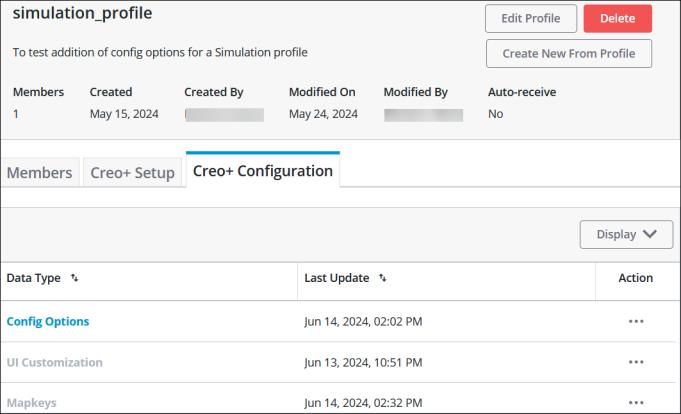
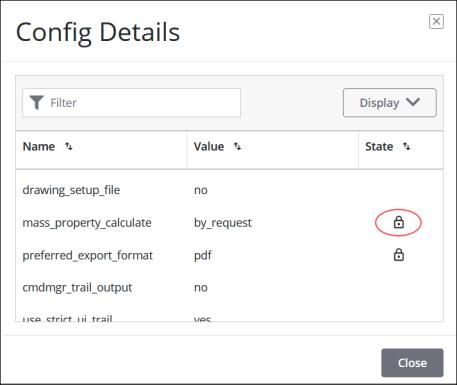
Vous pouvez afficher les dates de création ou de mise à jour des personnalisations de l'interface et des macros clavier et en supprimer au niveau du profil. Vous pouvez afficher toutes les options de configuration disponibles pour le profil. Toutes les options migrées à partir des fichiers config.sup s'affichent avec une icône de verrou indiquant qu'elles sont verrouillées au niveau du profil.