配置 Creo+
 |
设置配置文件
配置选项设置、UI 自定义和映射键统一分组为设置“配置文件”,并从 Creo+ Portal 中进行存储和检索。使用 Creo+ 会话中的“Creo+ 选项”(Creo+ Options) 对话框可添加、删除或更改配置。
以下为可用的设置配置文件类型:
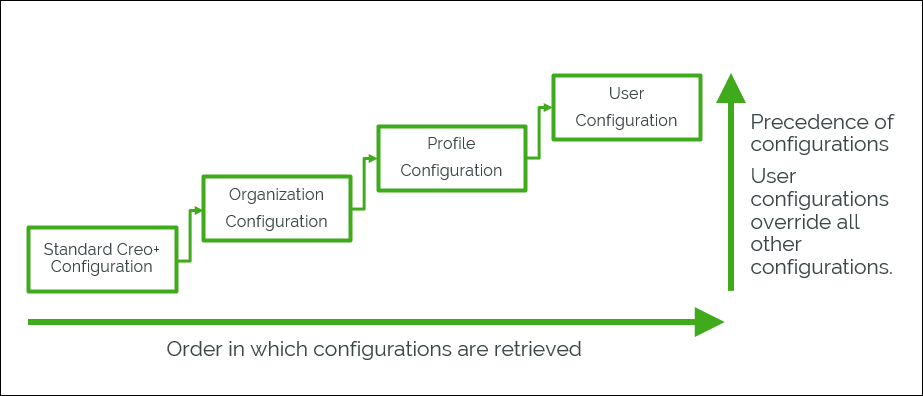
• 标准 Creo+ 配置 - 标准 Creo+ 配置是具有默认配置设置 (PTC 预设设置) 的默认配置文件。此配置为第一批检索的配置。用户无法修改和保存此配置文件的配置,但可在“配置编辑器”(Configuration Editor) 中查看或将其导出至文件。管理员可将其配置设置与标准 Creo+ 设置进行比较。当管理员想要确认问题是否由某些自定义设置所导致,或标准预设设置是否也存在该问题时,此配置文件非常有用。
• 组织配置 - 在创建组织时,管理员将此配置设置为全局设置。组织配置为第二批检索的配置,且仅在无可用的配置文件和用户配置时使用。
• 配置文件配置 - 管理员根据不同的用户角色创建不同的配置文件,例如设计配置文件、制造配置文件、仿真配置文件等。管理员添加特定于配置文件的相关配置。这些配置为第三批检索的配置,且优先于组织配置。这些设置可供配置文件的所有成员使用,但只能由管理员进行修改。
• 用户配置 (个人配置文件) - 此配置适用于单个用户。用户配置为最后检索的配置,且具有最高优先级,可覆盖除锁定设置外的所有其他设置。
这意味着,如果在配置文件层级和用户层级设置相同的配置选项,则用户层级的设置将覆盖配置文件层级的设置,前提是配置文件层级的设置未被锁定。
要详细了解可在 Creo+“选项”(Options) 对话框中定义的不同配置和 UI 自定义,请参阅帮助中心模块“配置 Creo+”中的主题。
以下各节将介绍管理员如何设置以下配置。
• 设置组织的配置
此外,用户还可通过其覆盖了所有其他设置的个人设置维护用户 (配置文件)。
设置组织的配置 (管理员工作流)
管理员可为组织设置配置。配置将作为组织配置文件的一部分保存到 Creo+ Portal。
先决条件
• 必须是组织管理员。
作为管理员,请执行以下步骤设置组织的默认配置:
1. 打开 PTC Control Center。
2. 从“Creo+ 配置文件”(Creo+ Profiles) 列表中选择组织配置文件。
3. 单击 > 展开“选项”(Options) 区域,然后选中“作为管理员使用”(Use as administrator) 复选框。
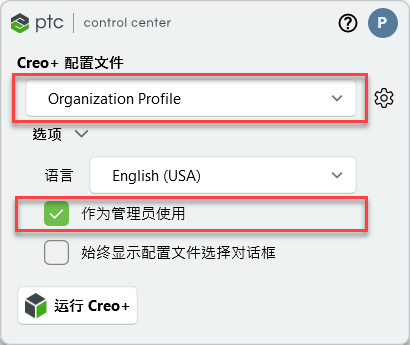
4. 单击  “运行 Creo+”(Run Creo+) 启动 Creo+。屏幕顶部的通知指示所有配置更改均将更新并保存到 Creo+ Portal 的组织配置文件中。
“运行 Creo+”(Run Creo+) 启动 Creo+。屏幕顶部的通知指示所有配置更改均将更新并保存到 Creo+ Portal 的组织配置文件中。5. 要从现有 config.pro 或 config.sup 文件中导入配置选项,请单击 > > 打开“Creo+ 选项”(Creo+ Options) 对话框。
6. 从左侧窗格中选择“配置编辑器”(Configuration Editor),然后从对话框右下角的“选项”(Options) 列表中单击“导入配置文件”(Import configuration file)。“文件打开”(File Open) 对话框随即打开。选择扩展名为 .pro 或 .sup 的现有配置选项文件。文件中的所有有效选项均会显示在“Creo+ 选项”(Creo+ Options) 窗口中。
config.sup 文件中的所有选项均带有一个锁定图标,表示它们已在组织层级锁定。
7. 根据需要添加、修改或删除配置选项。
8. 要锁定某一选项,请在“配置编辑器”(Configuration Editor) 中选择该选项,然后右键单击并选择“锁定”(Lock)。
要解锁先前锁定的配置选项,请右键单击并选择“解锁”(Unlock)。
9. 同样,要导入现有 UI 自定义,请单击 > > 打开“管理 UI 自定义”(Manage UI Customization) 对话框。单击“导入”(Import),然后浏览至目标 customizations.ui 文件并将其选中。
10. 单击“全部保存”(Save All) 将所有配置选项更改和 UI 自定义保存到组织配置文件。组织的所有成员在下一个 Creo+ 会话中均可使用这些配置。
11. 要导入现有映射键,请单击 > > 打开“映射键”(Mapkeys) 对话框。
12. 单击 > ,然后选择用以导入映射键组的现有 mapkey.pro 文件。
或者,为组织创建新的映射键。
13. 单击“保存”(Save) 将映射键保存到组织配置文件中。
设置配置文件的配置 (管理员工作流)
将用户添加到配置文件前,管理员必须先设置配置文件的配置。添加到配置文件的每个用户均具有相同的配置集。配置将保存到 Creo+ Portal。
先决条件
• 必须是管理员。
以管理员身份启动 Creo+,然后设置配置文件的配置并执行以下步骤:
1. 打开 PTC Control Center。
2. 从“Creo+ 配置文件”(Creo+ Profiles) 列表中选择配置文件。
3. 单击 > 展开“选项”(Options) 区域,然后选中“作为管理员使用”(Use as administrator) 复选框。
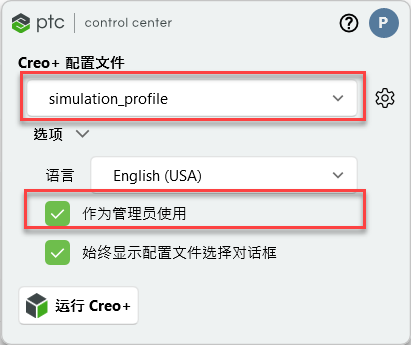
4. 单击 “运行 Creo+”(Run Creo+) 启动 Creo+。屏幕顶部的通知表示配置文件的所有配置更改均已更新并保存到 Creo+ Portal。
“运行 Creo+”(Run Creo+) 启动 Creo+。屏幕顶部的通知表示配置文件的所有配置更改均已更新并保存到 Creo+ Portal。5. 要从现有 config.pro 或 config.sup 文件中导入配置选项,请单击 > > 打开“Creo+ 选项”(Creo+ Options) 对话框。
6. 从左侧窗格中选择“配置编辑器”(Configuration Editor),然后从对话框右下角的“选项”(Options) 列表中单击“导入配置文件”(Import configuration file)。“文件打开”(File Open) 对话框随即打开。浏览并选择扩展名为 .pro 或 .sup 的现有配置选项文件。文件中的所有有效选项均会显示在“Creo+ 选项”(Creo+ Options) 窗口中。
config.sup 文件中的所有选项均带有一个锁定图标,表示它们已在配置文件层级锁定。
7. 根据需要添加、修改或删除配置选项。
8. 要锁定某一选项,请在“配置编辑器”(Configuration Editor) 中选择该选项,然后右键单击并选择“锁定”(Lock)。
要解锁先前锁定的配置选项,请右键单击并选择“解锁”(Unlock)。
 | 在配置文件层级锁定的配置选项无法由用户修改或覆盖。 |
9. 同样,要导入现有 UI 自定义,请单击 > > 打开“管理 UI 自定义”(Manage UI Customization) 对话框。单击“导入”(Import),然后浏览至目标 customizations.ui 文件并将其选中。
10. 单击“全部保存”(Save All) 将所有配置选项更改和 UI 自定义保存到配置文件。配置文件的所有成员在下一个 Creo+ 会话中均可使用这些配置。
11. 要导入现有映射键,请单击 > > 打开“映射键”(Mapkeys) 对话框。
12. 单击 > ,然后选择用以导入映射键组的现有 mapkey.pro 文件。
根据需要定义新的映射键。
13. 单击“保存”(Save) 将映射键保存到配置文件中。
为用户设置配置
除了可供所有用户使用的组织和配置文件层级配置外,用户还可通过将配置保存到其个人用户配置文件 (个人配置文件) 来添加、修改或更改配置。
| | 请知悉,只有管理员才能从 Creo+ Portal 查看或删除用户配置。用户只能通过“Creo+ 选项”(Creo+ Options) 对话框上的“配置编辑器”(Configuration Editor) 查看和修改其配置。 |