使用配置文件
以下部分详细介绍了可从“配置文件”(Profiles) 页面执行的管理任务。
查看配置文件信息
“配置文件”(Profiles) 页面中有一个表格,其中包含了组织中所有配置文件的汇总信息。可查看以下配置文件详情:
• 在“配置文件”(Profiles) 页面上,选择一个配置文件并右键单击  ,然后单击“显示许可证信息”(Show license information) 以查看适用于配置文件的许可证。
,然后单击“显示许可证信息”(Show license information) 以查看适用于配置文件的许可证。• 单击一个配置文件,查看该配置文件的详情。以下选项卡可用:
◦ “成员”(Members) - 显示配置文件成员列表。
◦ “Creo+ 设置”(Creo+ Setup) - 显示以下信息:
▪ 分配给配置文件的浮动许可证。
▪ 默认语言
◦ “Creo+ 配置”(Creo+ Configuration) - 显示适用于配置文件的配置选项和用户界面自定义。
新建配置文件
管理员可新建一个配置文件,以便为根据组织角色分组的用户配置 Creo+ 并分配浮动许可证。
1. 在“配置文件”(Profiles) 页面内,单击“创建配置文件”(Create Profile)。“Creo+ 配置文件设置”(Creo+ Profile Setup) 对话框随即打开。
2. 在“名称”(Name) 框中,为配置文件键入一个名称。
3. 在“说明”(Description) 框中键入配置文件的简短说明。
4. 单击“添加成员”(Add Members) 列表上的  查看所有组织用户。
查看所有组织用户。5. 选中要添加到配置文件中的每个用户名称旁的复选框。
6. 如果希望将所有新用户作为成员添加至配置文件,请选择“自动分配”(Auto Assign) 复选框。
7. 单击“下一个”(Next) 打开“设置”页面。
8. 如果要保留配置文件的 Creo+ 全局配置设置,请再次单击“下一步”(Next)。
要自定义配置文件的 Creo+ 设置,请清除“使用全局设置”(Use Global Settings) 对话框,然后为每个用户计算机指定 Creo+ 的默认语言。
9. 单击“下一步”(Next) 打开“浮动许可证”(Floating licenses) 页面。
10. 从“可用的许可证”(Available Licenses) 窗格中选择一个或多个要分配给配置文件的浮动许可证。单击  以分配许可证。
以分配许可证。如果选中了“继承”(Inherit) 复选框,那么可将其清除并选择“分配许可证”(Assign Licenses)。要将固定数量的许可证分配给配置文件,请在框中键入一数字。
保留默认设置“继承”(Inherit),以视可用情况自动分配组织许可证合用中的许可证。
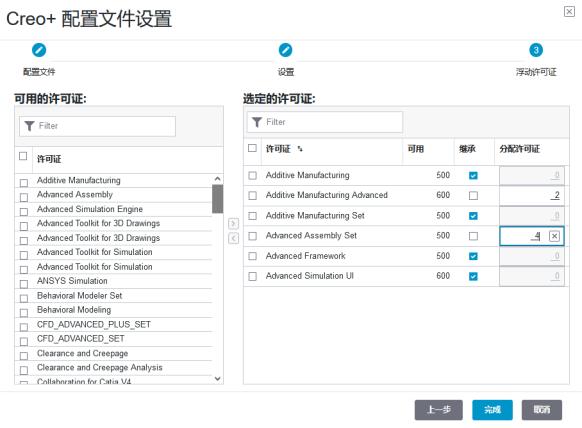
11. 单击“完成”(Finish) 创建配置文件。
在配置文件中添加和移除成员
管理员可执行以下步骤为配置文件添加成员:
1. 在“配置文件”(Profiles) 页面中,单击欲添加成员的配置文件。“成员”(Members) 选项卡显示配置文件的当前成员。
2. 单击“添加成员”(Add Members) 打开“添加成员”(Add Members) 对话框。
3. 单击 查看组织的完整用户列表。选择一个或多个要添加至配置文件的用户。可通过在“过滤器”框中键入名称轻松查找用户。
查看组织的完整用户列表。选择一个或多个要添加至配置文件的用户。可通过在“过滤器”框中键入名称轻松查找用户。4. 单击“添加”(Add) 将用户添加至配置文件。
要从配置文件中移除成员:
1. 在“配置文件”(Profiles) 页面中,单击欲从中移除成员的配置文件。“成员”(Members) 选项卡显示配置文件的当前成员。
2. 选择要从配置文件中移除的成员,然后单击  移除该成员。
移除该成员。基于现有配置文件创建新配置文件
1. 在“配置文件”(Profiles) 页面中,单击要从中为新配置文件复制属性的配置文件。
2. 单击“新建自配置文件”(Create New From Profile),打开“新建配置文件自”(New Profile From) 对话框。
3. 指定新配置文件的名称。
4. 键入配置文件的简短说明。
5. 将配置文件的所有属性复制到新配置文件。如果不想将属性复制到新配置文件,请清除下列任意复选框:
◦ “成员”(Members)
◦ “许可证”(Licenses)
6. 单击“创建”(Create) 创建新配置文件。
编辑配置文件
要编辑配置文件,请执行以下步骤:
1. 从“配置文件”(Profiles) 页面选择并单击配置文件名称。随即将显示配置文件的详情。
2. 单击“编辑配置文件”(Edit Profile)。随即将显示“编辑配置文件”(Edit Profile) 对话框的“创建配置文件”(Create Profile) 页面。
3. 根据提示更改配置文件的不同设置。
更改配置文件许可证
1. 从“配置文件”(Profiles) 页面选择配置文件。
2. 单击“编辑配置文件”(Edit Profile)。随即将显示“编辑配置文件”(Edit Profile) 对话框的“创建配置文件”(Create Profile) 页面。
3. 单击“下一步”(Next)。随即将显示“编辑配置文件”(Edit Profile) 对话框的“编辑 Creo+ 设置”(Edit Creo+ Settings) 页面。
4. 单击“下一步”(Next) 打开“编辑配置文件”(Edit Profile) 对话框的“许可证”(Licenses) 页面。随即将显示配置文件的可用和选定许可证。
5. 要修改配置文件的许可证分配,请执行以下任一操作:
◦ 要将许可证添加到配置文件,请从“可用的许可证”(Available Licenses) 窗格中选择许可证,然后单击 分配许可证。
分配许可证。◦ 如果为许可证选择了“分配许可证”(Assign Licenses),则可通过修改指定的数量来修改分配到配置文件的许可证数。
如果选中了“继承”(Inherit) 复选框,那么可将其清除并选择“分配许可证”(Assign Licenses)。要将固定数量的许可证分配给配置文件,请在框中键入一数字。
保留默认设置“继承”(Inherit),以视可用情况自动分配组织许可证合用中的许可证。
◦ 要移除配置文件的许可证分配,请从“选定的许可证”(Selected Licenses) 窗格中选择许可证,然后单击  。
。
。6. 单击“完成”(Finish) 保存对配置文件所做的更改。
查看配置文件的配置
2. 打开“配置文件”(Profiles) 页面,然后选择要查看其配置的配置文件。
3. 打开配置文件的“Creo 配置”(Creo+ Configuration) 选项卡。
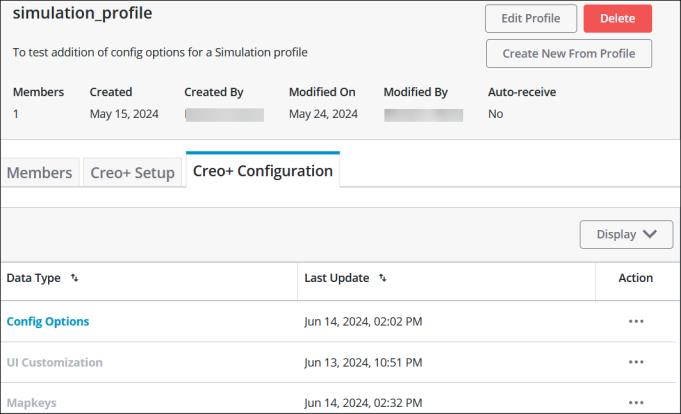
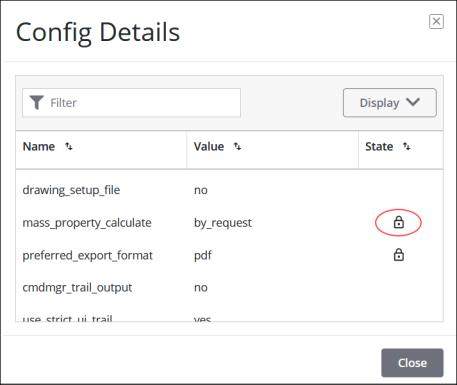
用户可查看 UI 自定义和映射键的创建或更新时间,也可删除配置文件的映射键或 UI 自定义。也可查看适用于配置文件的所有配置选项。所有迁移自 config.sup 文件的选项均带有锁定图标,表示它们已于配置文件层级锁定。