设置 Creo+
以下部分介绍了组织中的 CAD 管理员需执行的任务:
为组织配置全局设置
管理员需在设置新组织时配置全局设置。每个组织只需进行一次此类设置:
2. 单击“全局设置”(Global Setup) 框上的“启动”(Start) 打开“全局 Creo+ 设置”(Global Creo+ Settings) 对话框。
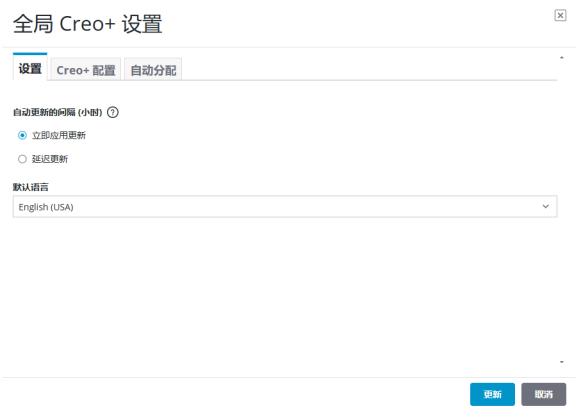
3. 保留默认值,或在“设置”(Settings) 选项卡上指定以下设置:
◦ “自动更新的间隔 (小时)”(Time Before Automatic Update (Hours)) - 指定在用户计算机上自动安装软件更新的时间。选择以下选项之一:
▪ “立即应用更新”(Apply updates immediately) - 立即将软件更新安装到用户计算机上。此为默认值。
▪ “延迟更新”(Delay update) - 指定在用户计算机上自动安装更新的时间。该值可介于 0 和 48 小时之间。0 表示立即安装更新。
◦ “默认语言”(Default Language) - 软件开启时的默认语言。
4. 选择“Creo+ 配置”(Creo+ Configuration) 选项卡 - 从以下会话为组织添加配置:Creo+。完成创建后,可从 Creo+ Portal 查看和删除这些设置。但创建和修改操作只能从 Creo+ 会话中完成。
请注意,配置文件配置设置优先于全局或组织设置。
5. 选择“自动分配”(Auto Assignment) 选项卡。
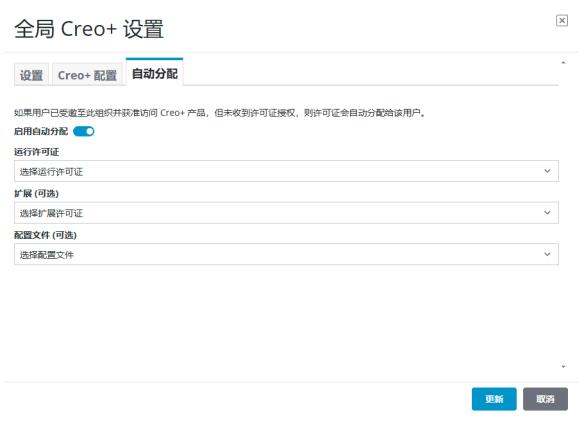
通过自动分配要运行的默认许可证和组织的默认配置文件,用户可以在安装 Creo+ 后立即开始使用该应用程序。
要自动为添加到组织的每个新用户分配运行许可证、扩展许可证和配置文件,请选择以下选项:
◦ “运行许可证”(License to Run) - 选择要自动分配给每个新用户的运行许可证。
◦ “扩展”(Extensions) - 或者,选择一个或多个要自动分配给每个新用户的扩展许可证。
◦ “配置文件”(Profiles) - 或者,选择一个或多个要自动分配给每个新用户的配置文件。
 | 稍后可切换“启用自动分配”(Enable Auto Assignment) 按钮来清除这些设置,从而停止向新用户分配这些配置文件。 |
6. 单击“生成”(Generate) (首次进行此类设置时) 或“更新”(Update) 保存组织设置。
这些设置在首次创建组织时只需执行一次,后期可根据需要对其进行更新。
为组织配置全局设置后,可以更改指定或共享的“要运行的许可证”,并在以下位置之一添加或移除用户的扩展许可证: