Creo+ 安装步骤
满足在计算机上安装 Creo+ 的的先决条件后,请完成以下步骤:
1. 步骤 1:接受邀请登录 Creo+ Portal。
a. 管理员通过带有激活链接的电子邮件向用户发出 PTC Admin Center 邀请。
b. 单击电子邮件中的 Activate Now 链接。
c. 登录 PTC Admin Center 查看可访问的服务。
d. 单击 Creo+ 框上的“打开”(Open) 打开 Creo+ Portal。

2. 步骤 2:下载并安装 PTC Control Center
a. 在 Creo+ Portal 的“主页”(Home) 页面中,单击“下载 PTC Control Center”(Download PTC Control Center) 框中的“下载”(Download),以下载安装文件 ptccontrolcenter.msi。
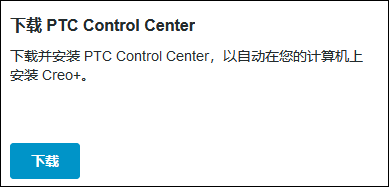
安装文件 ptccontrolcenter.msi 将下载到计算机的 Downloads 文件夹中。
b. 双击 ptccontrolcenter.msi 在计算机上安装 PTC Control Center。
c. 登录 Creo+ 门户验证登录详情。
 。
。
3. 步骤 3:使用 PTC Control Center 在计算机上安装 Creo+。
a. 成功安装 PTC Control Center 后,Creo+ 会自动下载并安装到计算机上。
Creo+ 的安装分为三个阶段:
a. 阶段 1 - Creo+ 基本安装:基本安装完成后,用户即可启动 Creo+。
b. 阶段 2 - Creo+ 附加组件安装:此阶段会安装 Creo+ 正常运行所需的附加文件。
c. 阶段 3 - 按需安装:用户首次尝试使用 Creo+ 中的应用程序时,会下载并安装该模块。
b. Windows 会发送有关下载和安装状况的通知。
c. 基本安装完成后,即可启动 Creo+。
工程记事本更新的变通方法
首次尝试使用 Engineering Notebook 时,如果具备 Engineering Notebook 许可证,系统会自动下载更新,下载完成后便可在 Creo+ 中使用。
但在 Creo+ 更新期间,需要采用一些变通方法才能使 Engineering Notebook 更新顺利进行。如果已在本地安装 PTC Mathcad Prime 和 Creo+,并按需安装了 Engineering Notebook。对 Creo+ 进行更新后,请执行以下步骤以安装最新版本的 Engineering Notebook:
1. 关闭并保存所有工作。
2. 退出 Creo+ 和 PTC Control Center。
5. 启动 Creo+ 并按需安装 Engineering Notebook,以便安装最新版本的 Engineering Notebook。