Creo+ 管理
Creo+ 管理入门
PTC 新建组织后,管理员可从 Creo+ Portal 执行以下步骤。
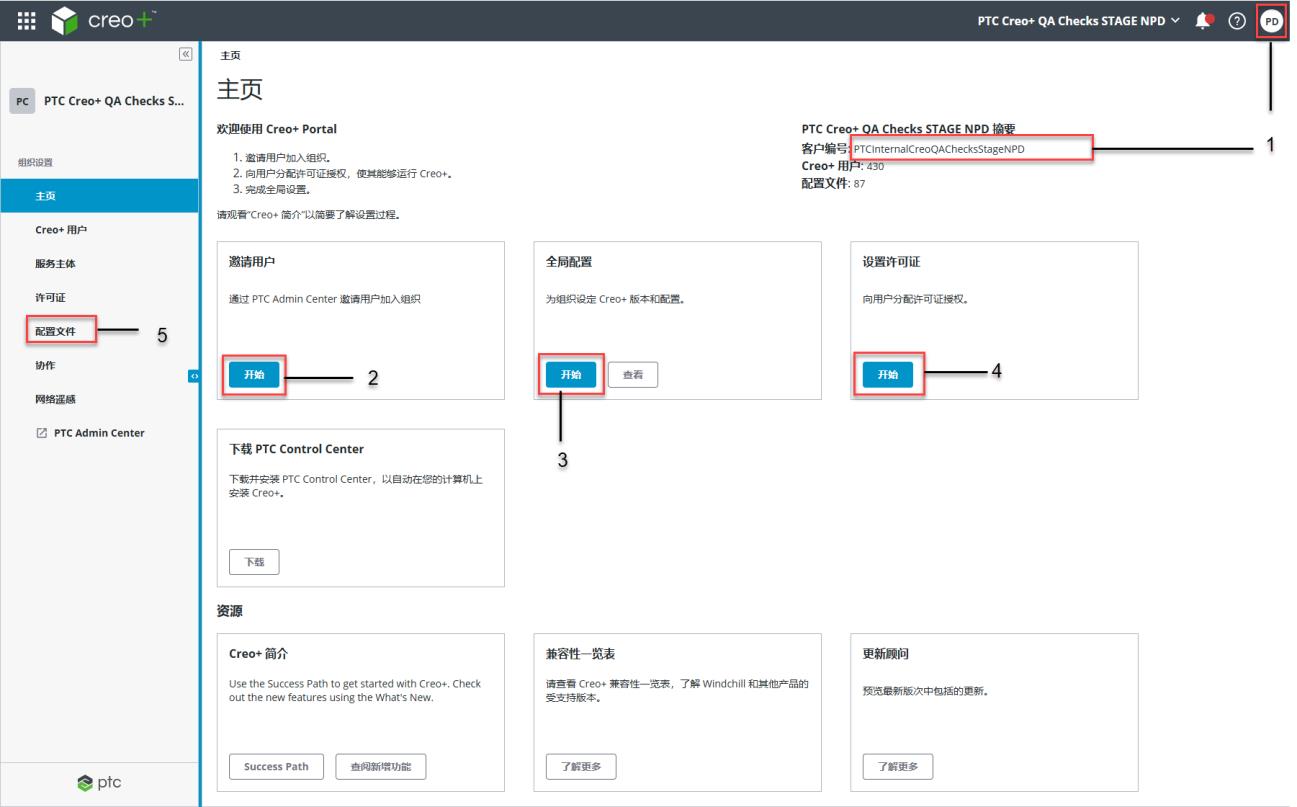
确保指定要作为默认许可证运行的许可证可自动分配给每个新用户。
4. 用户接受邀请并登录 Creo+ Portal 后,单击“设置许可证”(Setup Licenses) 框上的“启动”(Start) 打开“许可证”(Licenses) 页面,然后为添加的用户分配指定或共享的运行许可证。
5. 创建默认配置文件并向其添加用户。
 | 用户至少应为一个配置文件的成员才能运行 Creo+。创建默认配置文件时,请确保选中“自动分配”(Auto Assign) 复选框。“自动分配”(Auto Assign) 可确保将所有新用户添加为配置文件成员。 |
以下是管理员在 Creo+ Portal 所需执行任务的汇总:
• 邀请用户登录 Creo+ Portal。
• 为组织创建全局配置设置。分配要运行的许可证,以自动分配给受邀登录门户的每个新用户。
• 为用户分配指定或共享的“要运行的许可证”。或者,根据用户在组织中的角色为其分配指定的扩展许可证。
• 基于角色或功能区域创建配置文件。
• 为组织或配置文件创建常用配置。
• 将成员添加至配置文件。
• 将浮动许可证分配至配置文件。
• 监控许可证使用情况。
• 创建和配置服务主体。
• 分析许可证使用情况的遥测数据。
• 下载并安装 PTC Control Center。
• 查看 Creo+ Portal 上的新版次通知。
• 阅读了解新版本中提供的功能。