迁移 Creo+ 配置
 |
对于 Creo+ 2024 年 8 月及更高版本,只能从 Creo+ Portal 存储和检索配置。用户仍可将会话配置导出到 config.pro、customization.ui 或 mapkey.pro 文件,并将其存储在本地计算机中,但所有配置 (配置选项、UI 自定义和映射键) 只能作为配置文件的一部分在 Creo+ Portal 中存储和检索。
|
将配置迁移至 Creo+ Portal
管理员必须将所有现有组织和配置文件配置从 Creo+ 会话迁移至 Creo+ Portal。用户还可将其保存的配置从 Creo+ 会话迁移至 Creo+ Portal。
迁移组织配置 (管理员工作流)
执行以下步骤将现有旧式配置从本地或共享文件迁移至 Creo+ Portal 上的组织配置文件:
1. 在计算机上安装 Creo+ 并登录到 PTC Control Center。
2. 打开 PTC Control Center。
3. 从“Creo+ 配置文件”(Creo+ Profiles) 列表中选择组织配置文件。
4. 单击 > 展开“选项”(Options) 区域,然后选中“作为管理员使用”(Use as administrator) 复选框。
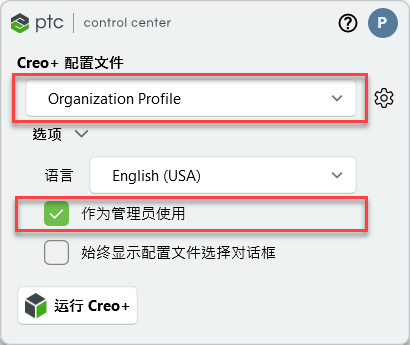
5. 单击  “运行 Creo+”(Run Creo+) 以管理员身份启动 Creo+。屏幕顶部的通知指示所有配置更改均已更新并保存到 Creo+ Portal 的组织配置文件中。
“运行 Creo+”(Run Creo+) 以管理员身份启动 Creo+。屏幕顶部的通知指示所有配置更改均已更新并保存到 Creo+ Portal 的组织配置文件中。类似于下图所示的横幅会显示在屏幕顶部:

 | 仅当 Creo+ 门户的组织级别无任何配置时,才会显示此横幅。 |
6. 在横幅中,单击“导入配置”(Import Configurations) 按钮。
7. “导入配置文件”(Import Configuration files) 对话框随即打开。
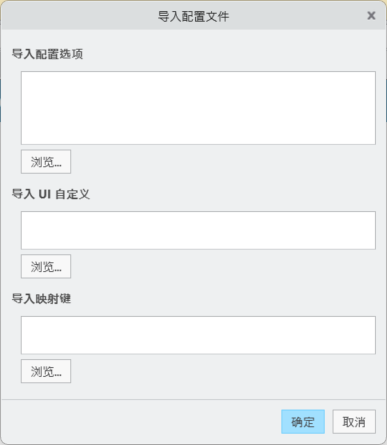
8. 选择以下本地文件:
◦ “导入配置选项”(Import Config Options) - 为所有组织层级设置选择一个现有 config.pro 文件。为组织的所有现有锁定选项选择一个 config.sup 文件。
◦ “导入 UI 自定义”(Import UI Customizations) - 为所有组织层级的用户界面自定义选择一个现有 <customizations>.ui 文件。
◦ “导入映射键”(Import Mapkeys) - 选择一个现有 mapkey.pro 文件以迁移组织的现有映射键组。
| | 只能导入 Creo 11.0 或更高版本中创建的映射键。 |
9. 单击“确定”(OK) 将配置保存到 Creo+ Portal。
10. 要确认设置是否已保存到 Creo+ Portal 的组织配置文件中,请执行以下操作:
b. 单击“全局设置”(Global Setup) 框中的“查看”(View)。
c. 在“全局 Creo+ 设置”(Global Creo+ Settings) 页面上,选择“Creo 配置”(Creo+ Configuration) 选项卡。
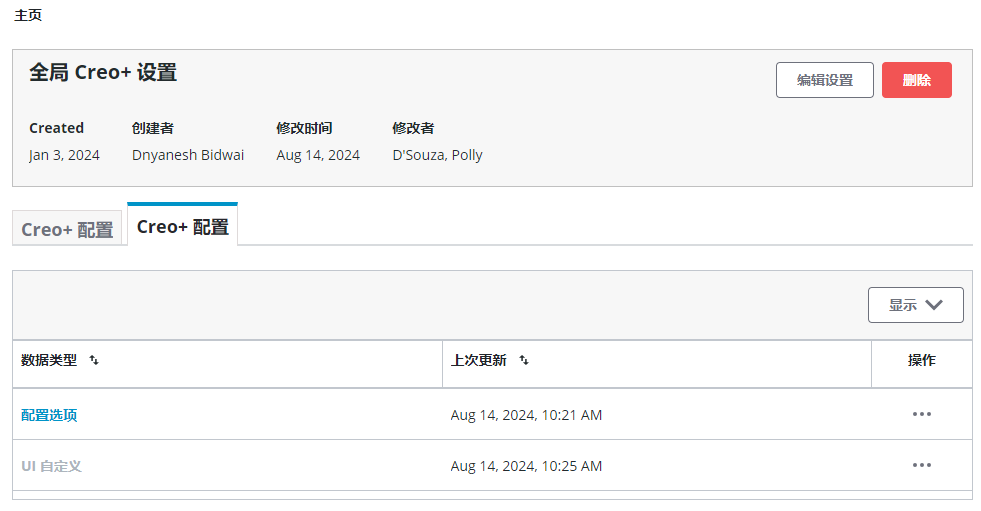
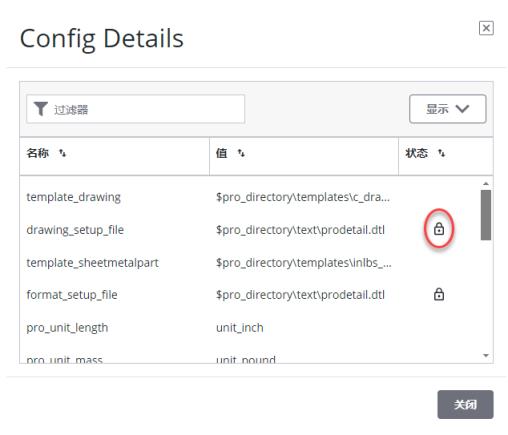
用户可查看 UI 自定义和映射键的创建或更新时间,也可删除组织的映射键或 UI 自定义。也可查看适用于组织配置文件的所有配置选项。所有迁移自 config.sup 文件的选项均带有锁定图标,表示它们已于组织层级锁定。
导入配置文件的配置 (管理员工作流)
执行以下步骤将现有旧式配置从本地或共享文件迁移至 Creo+ Portal 上的配置文件:
1. 在计算机上安装 Creo+ 并登录到 PTC Control Center。
2. 打开 PTC Control Center。
3. 从“Creo+ 配置文件”(Creo+ Profiles) 列表中选择配置文件。
4. 单击 > 展开“选项”(Options) 区域,然后选中“作为管理员使用”(Use as administrator) 复选框。
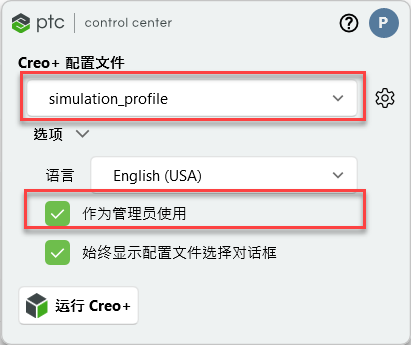
5. 单击“运行 Creo+”(Run Creo+) 以管理员身份启动 Creo+。屏幕顶部的通知指示所有配置更改均已更新并保存到 Creo+ Portal 的当前配置文件中。
类似于下图所示的横幅会显示在屏幕顶部:

| | 仅当 Creo+ 门户无配置文件配置时,才会显示此横幅。 |
6. 在横幅中,单击“导入配置”(Import Configurations) 按钮。
7. “导入配置文件”(Import Configuration files) 对话框随即打开。
8. 选择以下本地文件:
◦ “导入配置选项”(Import Config Options) - 为所有配置文件层级设置选择一个现有 config.pro 文件。为配置文件的所有现有锁定选项选择一个 config.sup 文件。
◦ “导入 UI 自定义”(Import UI Customizations) - 为所有配置文件层级的用户界面自定义选择一个现有 <customizations>.ui 文件。
◦ “导入映射键”(Import Mapkeys) - 选择一个现有 mapkey.pro 文件以迁移配置文件的现有映射键组。
| | 此选项仅适用于 Creo 11.0 或更高版本中创建的映射键。 |
9. 单击“确定”(OK) 将配置保存到 Creo+ Portal。
10. 要确认设置是否已保存到 Creo+ Portal 的配置文件中,请执行以下操作:
b. 打开“配置文件”(Profiles) 页面,然后选择要查看其配置的配置文件。
c. 打开配置文件的“Creo 配置”(Creo+ Configuration) 选项卡。
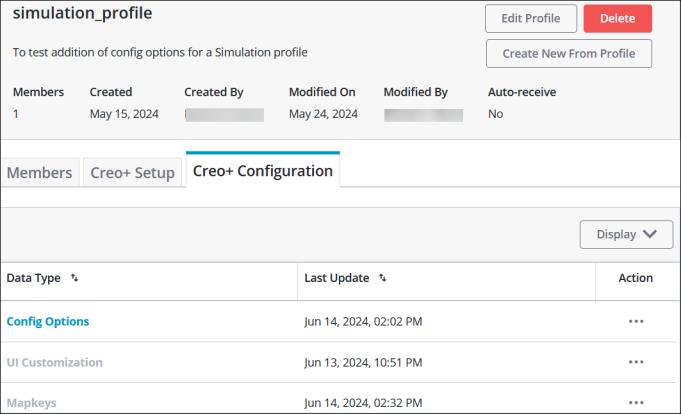
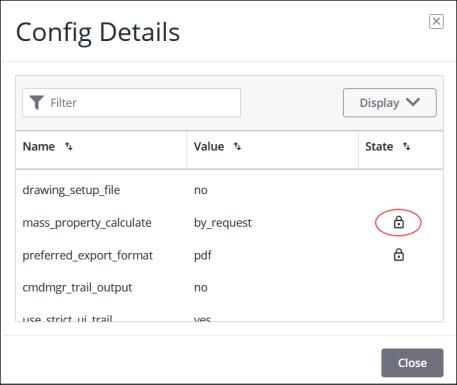
用户可查看 UI 自定义和映射键的创建或更新时间,也可删除配置文件的映射键或 UI 自定义。也可查看适用于配置文件的所有配置选项。所有迁移自 config.sup 文件的选项均带有锁定图标,表示它们已于配置文件层级锁定。
迁移用户配置
要将用户配置 (个人配置文件) 迁移至 Creo+ Portal,请执行以下步骤:
1. 单击“运行 Creo+”(Run Creo+) 启动 Creo+。屏幕顶部的通知指示所有配置更改均已更新并保存到 Creo+ Portal 的个人配置文件中。
类似于下图所示的横幅会显示在屏幕顶部:

| | 仅当 Creo+ Portal 中无配置,且计算机中的特定位置存在配置、自定义或映射键文件时,才会显示此横幅。如果未在屏幕顶部看到“导入配置”(Import Configurations) 横幅,可使用“Creo+选项”(Creo+ Options) 对话框中的“导入”命令。 |
2. 在横幅中,单击“导入配置”(Import Configurations) 按钮。
3. “导入配置文件”(Import Configuration files) 对话框随即打开。
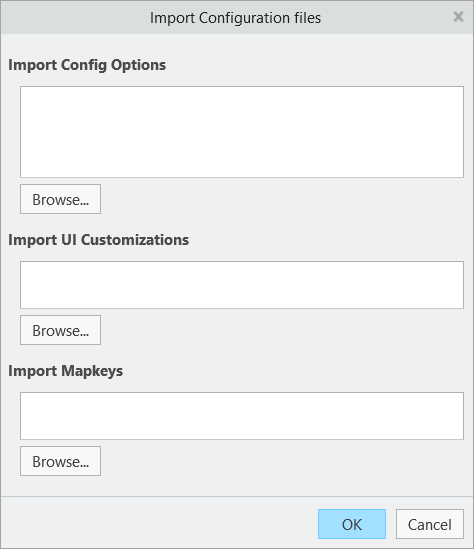
Creo+ 将自动检测并填充对话框,填充内容为用户 HOME 目录中的所有 customization.ui 或 config.pro 文件,或用户计算机自定义文件夹中的 customization.ui 或映射键文件。自定义文件夹通常位于 <Users>\AppData\Roaming\PTC\ProENGINEER\Wildfire\.wf\.Settings。
4. 如果计算机中无本地配置文件,请浏览并选择以下本地文件:
◦ “导入配置选项”(Import Config Options) - 为本地保存的各个设置选择 config.pro 文件。
◦ “导入 UI 自定义”(Import UI Customizations) - 为用户级用户界面自定义选择 <customizations>.ui 文件。
◦ “导入映射键”(Import Mapkeys) - 选择一个 mapkey.pro 文件以迁移本地保存的各个映射键集。
| | 此选项仅适用于 Creo 11.0 或更高版本中创建的映射键。 |
5. 单击“确定”(OK) 将配置保存到 Creo+ Portal。