Tutorial introdutório (ISO)
Antes de começar
Antes de usar esse aplicativo e aplicar o GD&T no modelo de design de uma peça, você deve familiarizar-se com a interface do usuário e com os fluxos gerais de trabalho. ConsulteInterface do usuário e fluxo de trabalho para obter mais informações. Também considere o seguinte:
• Quais são as funções da peça?
• Quais desses elementos são críticos para a função do produto?
Descrição do modelo
Considere a montagem exibida abaixo (Fig. 5 4 ASME Y14.5-2009).
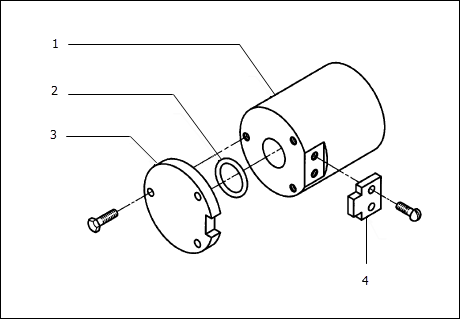
1. Corpo
2. Retentor
3. Capa
4. Chave
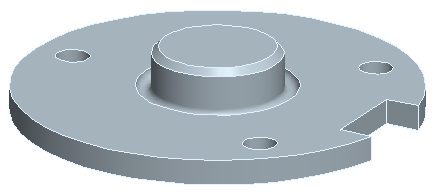
Agora vamos passar pelo processo de definição do GD&T para a peça da tampa.
Tutorial
Inicie o aplicativo
Abra o arquivo de peça a ser usado para esse tutorial: ...Creo_install_folder\Common.Files\applications\gdt_home\tutorial_models\cover_ISO.prt.
Inicie o GD&T Advisor selecionando o botão GD&T Advisor na faixa de opções de aplicativos:
Ao iniciar o GD&T Advisor pela primeira vez em uma peça na qual o padrão de tolerância é definido como ISO/DIN, "Editar propriedades do modelo" é exibida:
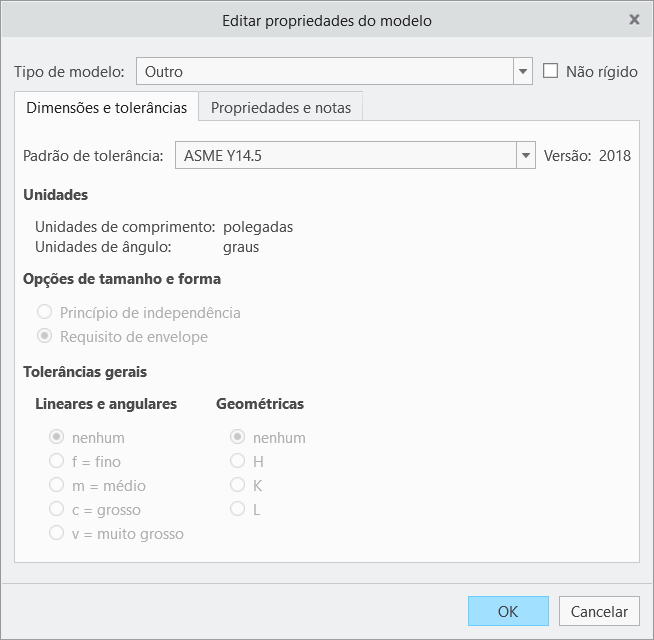
Essa janela exibe as propriedades da peça e permite modificar determinados aspectos dessas propriedades.
1. Selecione Usinado (remoção de material) no menu de tipo de peça. Tolerâncias lineares e angulares gerais são aplicáveis a esse tipo de peça, por isso, essas opções são habilitadas.
2. Selecione a opção Requisito de envelope.
3. É possível deixar as tolerâncias lineares e angulares gerais definidas como m (média).
4. Clique em OK na janela Editar propriedades do modelo.
As mensagens a seguir são listadas na árvore do Advisor:
• Nem todos os GDL do modelo de design são restritos — Essa mensagem indica que você não definiu um quadro de referência de datum capaz de imobilizar totalmente a peça.
• Algumas superfícies do modelo de design não são restritas — Essa mensagem é uma indicação de que ainda há superfícies para as quais os limites de variação não foram totalmente definidos.
Para obter mais informações sobre uma mensagem de advisor específico, faça uma das seguintes ações:
1. Clique duas vezes na mensagem do Advisor.
2. Clique com o botão direito na mensagem do Advisor e selecione Mais ajuda no menu suspenso.
Uma página de ajuda contendo informações mais detalhadas sobre a mensagem no sistema de Ajuda do Creo. Conforme você avança no processo de modelagem, algumas mensagens do Advisor serão removidas da lista de mensagens e novas mensagens serão adicionadas à lista. Você pode clicar duas vezes em qualquer um dessas mensagens para obter mais informações.
Estabeleça o quadro de referência de datum predominante
O primeiro passo no processo de aplicar o GD&T a um modelo da peça é estabelecer o quadro de referência de datum predominante (DRF) que seja capaz de imobilizar a peça completamente. Normalmente, faz referência a três datums dos elementos usados para localizar e orientar a peça dentro da montagem.
Identifique o elemento de datum primário
O elemento de datum principal do elemento de referência de datum predominante normalmente, mas nem sempre, restringe dois dos três graus de orientação de liberdade da peça dentro da montagem.
Para essa peça, o melhor candidato para o elemento de datum primário é a face que tem contato com o corpo. Se o elemento semelhante à haste foi pressionado no corpo, é possível que seja outro candidato. Contudo, iremos supor que há um encaixe de folga entre os dois na interface, dada a presença de um retentor.
Como adicionar o elemento de datum principal ao modelo:
1. Clique em  (elemento de tolerância) na faixa de opções do GD&T Advisor. Isto ativa o processo "Selecionar" no Creo.
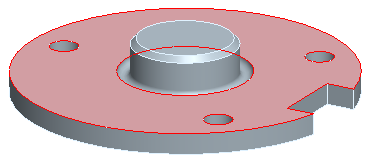
(elemento de tolerância) na faixa de opções do GD&T Advisor. Isto ativa o processo "Selecionar" no Creo.2. Selecione a superfície planar no modelo de design e, em seguida, OK na janela de diálogo Adicionar elemento.
3. As propriedades do elemento são exibidas no painel de instrumentos:
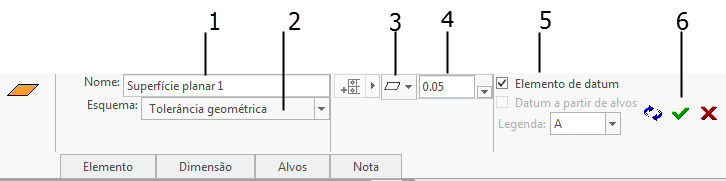
1. Nome
2. Esquema
3. Símbolo geométrico característico
4. Valor de tolerância
5. Elemento de datum
6. Botões de ação
No painel de instrumentos,
a. Especifique as propriedades do elemento (consulte Propriedades do elemento):
▪ Nome — Insira o plano de montagem para o nome do elemento (consulte a legenda nº 1).
▪ Esquema — Confirme que Tolerância geométrica esteja selecionada (consulte a legenda nº 2). As outras opções não são aplicáveis ao primeiro elemento no modelo.
b. Especifique as propriedades para a tolerância geométrica (consulte propriedades de controle geométrico):
▪ Selecione  (planicidade) no menu seletor de símbolo de característica geométrica (consulte a legenda nº 3). A ajuda desse menu (para acessar, pressione a tecla F1) fornece informações para ajudá-lo a decidir qual símbolo de característica geométrica selecionar.
(planicidade) no menu seletor de símbolo de característica geométrica (consulte a legenda nº 3). A ajuda desse menu (para acessar, pressione a tecla F1) fornece informações para ajudá-lo a decidir qual símbolo de característica geométrica selecionar.▪ Especifique o valor 0.05 (consulte a legenda nº 4).
c. Especifique as propriedades do elemento de datum (consulte propriedades do elemento de datum):
▪ É possível aceitar as configurações default (consulte a legenda nº 4). O primeiro elemento de um modelo é sempre pré-selecionado automaticamente para definir um datum, se apropriado. Legendas em ordem alfabéticas são atribuídas automaticamente a elementos de datum, iniciando com "A" (embora você possa substituir a legenda default por um valor especificado pelo usuário).
d. Clique em  (Aceitar e fechar) no painel de instrumentos (consulte Legenda #5). Note que o botão para aceitar fica verde quando todas as informações necessárias são especificadas no painel de instrumentos.
(Aceitar e fechar) no painel de instrumentos (consulte Legenda #5). Note que o botão para aceitar fica verde quando todas as informações necessárias são especificadas no painel de instrumentos.▪ Os dados a seguir são gravados no modelo e exibidos na árvore do elemento do GD&T Advisor.
 Plano de montagem Plano de montagem | — Um elemento de superfície planar. |
Datum planar  A A | — Um datum planar que é coplanar com o elemento de plano de montagem. |
 | — Uma tolerância de planicidade aplicada ao elemento de plano de montagem. |
 | — Um elemento de referência de datum que referencia o elemento de datum A. |
▪ Umaanotação definindo o controle de planicidade, a tolerância associada e o símbolo do elemento de datum é automaticamente colocada no modelo CAD. A líder da anotação é anexada ao ponto na superfície em que você selecionou a superfície ao adicionar o elemento. A anotação é colocada em um plano perpendicular ao plano do elemento e é criada de modo que ela seja legível da esquerda para a direita na vista atual.
4. Clique em cada um dos objetos na árvore de elemento. Note que o objeto correspondente é destacado no modelo do CAD. O quadro de referência de datum é representado por um sistema de coordenadas. É necessário ativar a exibição do csys para que o sistema de coordenadas seja destacado ao clicar no quadro de referência de datum.
Identifique o elemento de datum secundário
Considerando apenas o elemento de datum principal (o plano de montagem), a peça estaria livre para deslizar nesse plano. O elemento de datum secundário no DRF predominante é tipicamente (embora nem sempre) o elemento que é usado para restringir o local da peça. Nessa montagem, , a haste cumpre esse objetivo.
Como adicionar o elemento de datum secundário ao modelo:
1. Clique em (elemento de tolerância) na faixa de opções do GD&T Advisor. Isto ativa o processo "Selecionar" no Creo.
(elemento de tolerância) na faixa de opções do GD&T Advisor. Isto ativa o processo "Selecionar" no Creo.2. Selecione a superfície da haste pequena no modelo de design. Observe que as duas superfícies que definem a haste são automaticamente incluídas na definição do elemento.
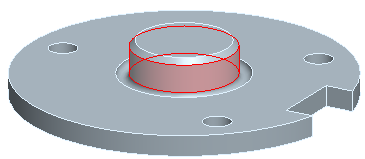
3. Clique em OK na janela de diálogo Adicionar elemento para adicionar o elemento.
4. As propriedades do elemento são exibidas no painel de instrumentos:
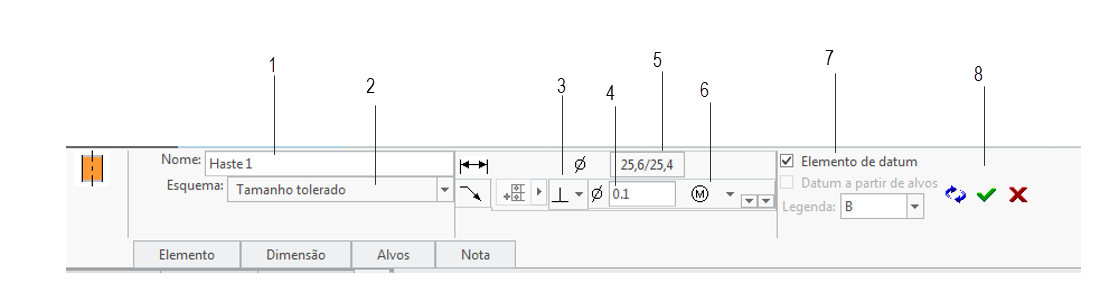
1. Nome
2. Esquema
3. Dimensão CAD
4. Símbolo geométrico característico
5. Valor de tolerância
6. Modificador de condição do material
7. Elemento de datum
8. Botões de ação
No painel de instrumentos,
a. Especifique as propriedades do elemento:
▪ Nome — Insira o eixo de centralização para o nome do elemento (consulte a Legenda #1).
▪ Esquema — Selecione Tamanho tolerado (consulte a Legenda #2).
b. Especifique as propriedades de controle geométrico:
▪ As propriedades de dimensão do diâmetro são lidas a partir da dimensão CAD (consulte a Legenda #3). Eles podem ser deixados como estão ou você pode selecionar o botão para modificar o modo e os valores de tolerância. Por enquanto, deixe o default no lugar.
▪ O GD&T Advisor selecionou  (Perpendicularidade) automaticamente no menu do seletor de símbolo de característica geométrica (consulte a Legenda #4). Note que, quando você seleciona o menu suspenso, a perpendicularidade é representada no menu por um ícone branco e verde, indicando que é um símbolo característico geométrico sugerido. Se você passar o mouse sobre um das opções no menu, você verá uma dica de ferramenta que fornece informações sobre a aplicabilidade desse símbolo característico geométrico.
(Perpendicularidade) automaticamente no menu do seletor de símbolo de característica geométrica (consulte a Legenda #4). Note que, quando você seleciona o menu suspenso, a perpendicularidade é representada no menu por um ícone branco e verde, indicando que é um símbolo característico geométrico sugerido. Se você passar o mouse sobre um das opções no menu, você verá uma dica de ferramenta que fornece informações sobre a aplicabilidade desse símbolo característico geométrico.▪ Especifique um valor de 0,1 (consulte a Legenda #5).
▪ Especifique Ⓜ (condição máxima do materal) para a região de tolerância modificador de condição do material (consulte a Legenda #6). A ajuda desse menu (pressione a tecla F1 ) fornece informações para ajudá-lo a decidir qual modificador selecionar.
▪ O quadro de referência de datum A é selecionado automaticamente.
c. Especifique as propriedades do elemento de datum:
▪ Aceite as configurações default (consulte a Legenda #7). Esse elemento é definido automaticamente como um elemento de datum, pois ele é necessário para restringir a peça. Ele é automaticamente rotulado como "B".
d. Clique em (Aceitar e fechar) no painel de instrumentos (consulte a Legenda #8).
(Aceitar e fechar) no painel de instrumentos (consulte a Legenda #8).▪ Os dados a seguir são gravados no modelo e exibidos na árvore do elemento do GD&T Advisor.
Haste de centralização  | — um elemento de eixo |
Datum axial  B B | — Um datum axial que é coaxial no elemento de eixo |
Ø25.4 — 25.6 | — As dimensões de limite para o diâmetro (prontas a partir do modelo CAD) |
 | — Uma tolerância de perpendicularidade aplicada ao elemento de haste em centralização |
 | — Um elemento de referência de datum referenciando elementos de datum A e B(M). O modificador (M) é selecionado para o elemento de datum B por default, pois você especificou Ⓜ para o modificador de condição do material da região de tolerância para a tolerância de perpendicularidade que é aplicada ao elemento (no passo 4b). |
▪ Uma anotação que representa a dimensão do diâmetro, a tolerância de perpendicularidade e o símbolo de elemento de datum é automaticamente colocada no modelo CAD. Nesse caso, a colocação é determinada pela colocação da dimensão paramétrica que representa o diâmetro do elemento.
5. Clique em cada um dos objetos na árvore de elemento. Note que o objeto correspondente é destacado no modelo do CAD.
Identifique o elemento de datum terciário
Os elementos de datum primários e secundários são capazes de restringir completamente a peça em todas as direções exceto para rotação sobre o eixo da haste. Você deve selecionar um elemento de datum terciário adequado para restringir a rotação. Embora haja vários candidatos para um elemento de datum terciário neste design, o entalhe da ranhura é usado para alinhar a orientação da tampa para o corpo e é, portanto, o elemento recomendado a ser usado para estabelecer um datum terciário.
Como adicionar o elemento de datum terciário ao modelo:
1. Clique em (elemento de tolerância) na faixa de opções do GD&T Advisor. Isto ativa o processo "Selecionar" no Creo.
(elemento de tolerância) na faixa de opções do GD&T Advisor. Isto ativa o processo "Selecionar" no Creo.2. Selecione uma das superfícies planares do entalhe da ranhura.
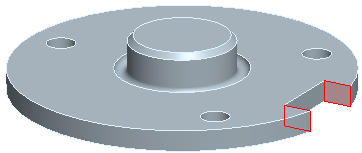
3. Selecione Slot na lista de elementos de candidatos na caixa de opções na parte da janela de diálogo Adicionar elemento.
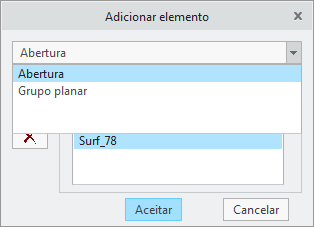
4. Clique em OK na janela de diálogo Adicionar elemento As propriedades do elemento são exibidas no painel de instrumentos.
5. No painel de instrumentos,
a. Especifique as propriedades do elemento:
▪ Nome — Insira Entalhe da chaveta no nome do elemento.
▪ Esquema — Selecione Tamanho com tolerância.
b. Especifique as propriedades de controle geométrico:
▪ As propriedades para a dimensão de largura do entalhe são lidas na dimensão do CAD. Não é necessário modificar essas propriedades.
▪  (Posição) é a única tolerância geométrica sugerida para este elemento.
(Posição) é a única tolerância geométrica sugerida para este elemento.▪ Especifique o valor 0.2.
▪ Especifique Ⓜ para o modificador de condição do material da região de tolerância.
▪ O elemento de referência de datum A|B Ⓜ é selecionado automaticamente.
c. Especifique as propriedades do elemento de datum:
▪ Aceite as configurações default. Esse elemento é definido automaticamente como um elemento de datum, pois ele é necessário para restringir a peça. Ele é automaticamente rotulado como "C".
d. Clique em (Aceitar e fechar) no painel de instrumentos.
(Aceitar e fechar) no painel de instrumentos.▪ Os dados a seguir são gravados no modelo e exibidos na árvore do elemento do GD&T Advisor.
Entalhe da chaveta  | – Um elemento de abertura |
| Datum planar C | — Um datum planar localizado no plano intermediário do recurso |
 18–19 18–19 | – As dimensões de limite para a largura do elemento de abertura (ler no modelo do CAD) |
 | — Uma tolerância de posição aplicada ao elemento de entalhe da chaveta |
Superfície planar 2 | — Elementos de superfície planar que representam o primeiro plano |
Superfície planar 3 | — Elementos de superfície planar que representam o segundo plano |
 | — Um elemento de referência de datum referenciando elementos de datum A, B(M) e C(M). O modificador (M) é selecionado para o elemento de datum B por default, pois você especificou Ⓜ para o modificador de condição do material da região de tolerância para a tolerância de posição que é aplicada ao elemento (no passo 5b). |
▪ Uma anotação que representa a dimensão de largura, a tolerância de posição e o símbolo do elemento de datum é automaticamente colocada no modelo CAD. Nesse caso, a colocação é determinada pela colocação da dimensão paramétrica que representa a largura do elemento.
O DRF A/B(M) C(M) DRF é o primeiro DRF totalmente restrito no modelo. Dessa forma, é considerado como o quadro de referência de datum predominante.
Mostrar exibição do estado de restrição
A qualquer momento durante o processo, você pode selecionar o botão Exibir/Ocultar estado de restrição ( ) para codificar por cor as superfícies com base no estado de restrição:
) para codificar por cor as superfícies com base no estado de restrição:1. Clique em (Exibir/Ocultar estado de restrição) na barra de ferramentas para ver o estado de restrição das superfícies da peça. Uma legenda é exibida na parte inferior da árvore de elemento que mostra o significado das cores para esta exibição. Neste caso, as superfícies referenciadas pelos elementos que você definiu até o momento são verdes, indicando que eles são completamente restritos. As superfícies cinzas são livres, pois elas não foram referenciadas por nenhum elemento do GD&T Advisor.
(Exibir/Ocultar estado de restrição) na barra de ferramentas para ver o estado de restrição das superfícies da peça. Uma legenda é exibida na parte inferior da árvore de elemento que mostra o significado das cores para esta exibição. Neste caso, as superfícies referenciadas pelos elementos que você definiu até o momento são verdes, indicando que eles são completamente restritos. As superfícies cinzas são livres, pois elas não foram referenciadas por nenhum elemento do GD&T Advisor.Você pode deixar este botão selecionado e continuar para definir o GD&T Advisor em elementos adicionais (contudo, se você fizer isso, a aparência do seu modelo será diferente das imagens neste documento). Consulte Exibição de estado de restrição para obter mais informações sobre essa opção de exibição.
Conclua o esquema do GD&T Advisor para o modelo
Adicione o padrão de furos
Agora que o DRF predominante foi estabelecido, o próximo passo é identificar outros elementos no modelo e restringir esses elementos para o quadro de referência de datum predominante. Em partes complexas, pode ser necessário estabelecer outros DRFs auxiliares, porém, em última instância, todos os elementos devem ser restritos direta ou indiretamente para o DRF predominante.
Para elementos restritos para o mesmo DRF, a ordem em que você os adiciona ao modelo não é relevante.
1. Clique em (elemento de tolerância) na faixa de opções do GD&T Advisor. Isto ativa o processo "Selecionar" no Creo.
(elemento de tolerância) na faixa de opções do GD&T Advisor. Isto ativa o processo "Selecionar" no Creo.2. Selecione uma das superfícies de um dos furos no padrão. A janela Adicionar elemento é exibida e um elemento de furo simples é definido com base na superfície selecionada. Observe que a caixa de seleção 'Adicionar padrão inteiro' é automaticamente selecionada porque o aplicativo reconhece que o elemento de furo faz parte de um padrão no modelo CAD.
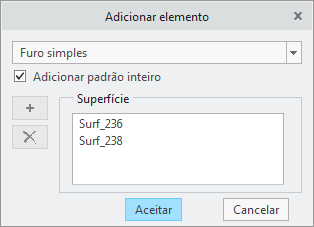
3. Clique em OK na janela de diálogo Adicionar elemento As propriedades do padrão são exibidas no painel de instrumentos.
4. No painel de instrumentos,
a. Especifique as propriedades do padrão:
▪ Nome — Insira furos de prendedor para o nome do padrão.
b. Especifique as propriedades de controle geométrico:
▪ As propriedades para a dimensão de diâmetro são lidas a partir da dimensão do CAD.
▪ (Posição) é a única tolerância geométrica aplicável para o padrão.
(Posição) é a única tolerância geométrica aplicável para o padrão.▪ Especifique o valor 0.2.
▪ Especificar CZ para a especificação de combinação.
▪ Especifique Ⓜ para o modificador de condição do material da região de tolerância.
▪ O elemento de referência de datum A|BⓂ|CⓂ é selecionado automaticamente. Clique no seletor de quadro de referência de datum para ver os outros DRFs disponíveis. Menu DRF será filtrado para incluir somente DRFs que se aplicam para o elemento/padrão e um DRF recomendado é selecionado por default. A opção Ajuda nesse menu fornece informações para ajudá-lo a decidir qual DRF selecionar.
c. Especifique as propriedades do elemento de datum:
▪ Observe que a caixa de seleção Elemento de datum não é selecionada por default porque já existe um elemento de referência de datum totalmente restrito definido no modelo.
▪ Deixe elemento de datum não selecionado.
d. Clique em (Aceitar e fechar) no painel de instrumentos.
(Aceitar e fechar) no painel de instrumentos.▪ Um padrão vinculado de elementos de furo é adicionado ao modelo do GD&T Advisor.
▪ Uma anotação é automaticamente colocada no modelo do CAD.
Um padrão vinculado, indicado por um  sobreposto no ícone de padrão (por exemplo,
  ), é diretamente associado a um elemento de padrão no modelo CAD. Se você mudar as propriedades do padrão no modelo do CAD (por exemplo, mudar o número de furos) o padrão no modelo do GD&T Advisor será atualizado automaticamente.
sobreposto no ícone de padrão (por exemplo, ), é diretamente associado a um elemento de padrão no modelo CAD. Se você mudar as propriedades do padrão no modelo do CAD (por exemplo, mudar o número de furos) o padrão no modelo do GD&T Advisor será atualizado automaticamente.Há também um botão de padrão de tolerância ( ) na faixa de opçoes do GD&T Advisor. Essa função é usada para adicionar um padrão de elementos que podem não ter sido criados como um padrão no modelo do CAD. Você poderia ter criado, por exemplo, os furos prendedores nesta parte como um corte extrudido no modelo do CAD (com três círculos de tamanho igual no esboço). Se os furos fossem criados dessa forma, eles seriam não automaticamente reconhecidos como padrão, mas você poderia adicioná-los ao modelo como um padrão com o botão Adicionar padrão. No entanto, eles seriam adicionados como um padrão "não vinculado", o que significa que se você mudasse o número de furos (por exemplo, modificasse o esboço adicionando um outro círculo), o padrão no modelo do GD&T Advisor não seria atualizado automaticamente, embora você pudesse editar o padrão e adicionar outro furo a ele.
) na faixa de opçoes do GD&T Advisor. Essa função é usada para adicionar um padrão de elementos que podem não ter sido criados como um padrão no modelo do CAD. Você poderia ter criado, por exemplo, os furos prendedores nesta parte como um corte extrudido no modelo do CAD (com três círculos de tamanho igual no esboço). Se os furos fossem criados dessa forma, eles seriam não automaticamente reconhecidos como padrão, mas você poderia adicioná-los ao modelo como um padrão com o botão Adicionar padrão. No entanto, eles seriam adicionados como um padrão "não vinculado", o que significa que se você mudasse o número de furos (por exemplo, modificasse o esboço adicionando um outro círculo), o padrão no modelo do GD&T Advisor não seria atualizado automaticamente, embora você pudesse editar o padrão e adicionar outro furo a ele.Modificação de anotação
O plano de anotação é determinado automaticamente com base no tipo de elemento e na orientação da exibição atual. O anexo líder está no ponto onde você escolheu quando você selecionou a superfície ao adicionar o elemento. O GD&T Advisor cria anotações nativas do Creo. Você pode usar a funcionalidade nativa do Creo para mudar o plano de anotação, mover a anotação ou modificar o ponto de anexo líder.
1. Use funcionalidade nativa do Creo para organizar as anotações no modelo como desejado.
Você também pode modificar o valor de tolerância como normalmente faria no Creo, mas é melhor modificar outros aspectos da tolerância geométrica usando o aplicativo GD&T Advisor. Se a tolerância geométrica for modificada usando as ferramentas nativas do Creo, as mudanças serão avaliadas sempre que o GD&T Advisor fizer uma "atualização de modelo". O processo de "atualização do modelo" é executado sob as seguintes condições:
• Na inicialização do GD&T Advisor.
• Quando o GD&T Advisor está em execução e o modelo é regenerado.
• Quando a opção de atualização é selecionada na faixa de opções do GD&T Advisor.
O processo de "atualização do modelo" sincroniza os dados do GD&T Adivsor com os dados do modelo do Creo. Quando há problemas de sincronização, esses problemas são indicados na janela Gerenciar anotações ou uma mensagem do Advisor, indicando o problema, é exibida. Para obter mais informações sobre o processo de 'atualização do modelo', consulte Interface do usuário e fluxo de trabalho.
Adicionar uma tolerância de perfil geral
Geralmente, há elementos no modelo que não são críticos para a função da peça. No entanto, na maioria dos casos, é necessário definir os limites de variação para TODOS os elementos do modelo de design. Para elementos que não são críticos, recomenda-se especificar uma tolerância geral default. Para fazer isso:
1. Clique em  Editar propriedades na faixa de opções do GD&T Advisor para lançar a janela Editar propriedades do modelo.
Editar propriedades na faixa de opções do GD&T Advisor para lançar a janela Editar propriedades do modelo.2. No ISO 22081, na seção de tolerâncias gerais, marque a caixa de seleção de tolerância de perfil e clique no campo de entrada à direita.
3. Insira o valor 0.3 e, em seguida, clique em OK na janela da tolerância de perfil.
4. Clique em OK na janela Editar propriedades do modelo.
◦ Uma nota especificando o perfil de superfície geral é colocada no canto inferior direito da tela. Note que o perfil da superfície faz referência de modo automático ao DRF predominante.
◦ A cor de todas as superfícies não referenciadas por um elemento do GD&T Advisor é alterada para azul (supondo que a exibição do estado de restrição está ativada), indicando que essas superfícies são restritas pelo perfil geral da superfície.
◦ A mensagem que indica que algumas superfícies não foram restritas é removida da árvore do Advisor.
Não existem mais quaisquer mensagens exibidas na árvore de Advisor que indicam que você definiu um esquema válido e completo do GD&T para o modelo do design. No entanto, o design pode exigir que você especifique as tolerâncias em algumas das superfícies não especificadas explicitamente.
Adicione o plano superior à tampa
1. Clique em (elemento de tolerância) na faixa de opções do GD&T Advisor para ativar o processo de "Selecionar" no Creo.
(elemento de tolerância) na faixa de opções do GD&T Advisor para ativar o processo de "Selecionar" no Creo.2. Selecione a superfície planar oposta ao plano de montagem (elemento de datum A) e, em seguida, OK na janela de diálogo Adicionar elemento. As propriedades do elemento são exibidas no painel de instrumentos.
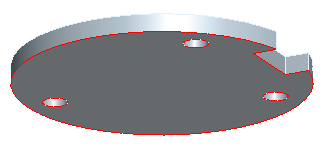
3. No painel de instrumentos,
a. Especifique as propriedades do elemento.
▪ Nome — Insira o plano superior no nome de elemento.
▪ Esquema - selecione Dimensão do tamanho.
a. Clique no cabeçalho do painel Dimensão ao longo a aresta inferior do painel de instrumentos para visualizar o painel de dimensão. Este painel exibe uma lista de todas as dimensões requeridas. Neste caso, há somente uma dimensão de "Largura" requerida.
b. Observe que a dimensão aplicável foi selecionada automaticamente e está listada na tabela.
c. Clique no botão 5 na coluna Valor para iniciar a janela Editar dimensão.
d. Selecione + / - simétrico para o modelo de tolerância e especifique um valor tolerado de ±0.1 e clique em OK na janela Editar dimensão.
e. Clique no cabeçalho do painel Dimensão novamente para fechar o painel.
b. Nenhuma tolerância geométrica é requerida para este elemento.
c. Deixe a caixa de seleção Elemento de datum desmarcada.
d. Clique em (Aceitar e fechar) no painel de instrumentos.
(Aceitar e fechar) no painel de instrumentos.▪ Um elemento de superfície planar é adicionado ao modelo do GD&T Advisor e a exibição do estado de restrição é atualizada.
▪ Uma anotação é automaticamente colocada no modelo do CAD.
A colocação desta anotação é dependente do local da dimensão paramétrica no modelo. Algumas vezes a dimensão é colocada dentro de uma peça, o que torna difícil a visualização. Se você clicar na dimensão na Árvore de elemento, ela será destacada no modelo CAD. Se você deseja mover a dimensão, você pode fazer isso usando as ferramentas nativas no sistema do CAD.
Adicione o plano final da haste
1. Clique em (elemento de tolerância) na faixa de opções do GD&T Advisor para ativar o processo de "Selecionar" no Creo.
(elemento de tolerância) na faixa de opções do GD&T Advisor para ativar o processo de "Selecionar" no Creo.2. Selecione o plano final do eixo central e, em seguida, OK na janela de diálogo Adicionar elemento. As propriedades do elemento são exibidas no painel de instrumentos.
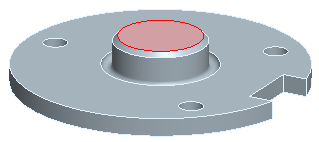
3. No painel de instrumentos...
a. Especifique as propriedades do elemento.
▪ Nome — Insira o plano final de eixo no nome de elemento.
▪ Esquema — Selecione Dimensão de ajuste. (É uma boa hora para discutir a diferença entre "dimensão de tamanho" e "dimensão de ajuste": Uma dimensão de tamanho define a largura entre os elementos paralelos, opostos e planares sobrepostos. Os dois planos paralelos contêm um elemento de tamanho, portanto, o requisito de envelope pode ser aplicável. Uma dimensão de ajuste é usada para definir a distância entre os planos paralelos que não são opostas ou não estão sobrepostas. O requisito de envelope não pode ser aplicado porque nenhum elemento de tamanho foi definido. Para dimensões de ajuste, é necessário indicar a origem da dimensão para indicar claramente o elemento restrito e a referência de dimensão.
a. Clique no cabeçalho do painel Dimensão ao longo a aresta inferior do painel de instrumentos para visualizar o painel de dimensão. Este painel exibe uma lista de todas as dimensões requeridas. Neste caso, há somente uma dimensão de "ajuste" requerida.
b. Observe que a dimensão aplicável foi selecionada automaticamente e está listada na tabela.
c. Clique no botão 8 na coluna Valor para iniciar a janela Editar dimensão.
d. Selecione + / - simétrico para o modelo de tolerância e especifique um valor tolerado de ±0.1 e clique em OK na janela Editar dimensão.
e. Clique no cabeçalho do painel Dimensão novamente para fechar o painel.
b. Nenhuma tolerância geométrica é requerida para este elemento.
c. Deixe o elemento de datum desmarcado.
d. Clique em (Aceitar e fechar) no painel de instrumentos.
(Aceitar e fechar) no painel de instrumentos.▪ Um elemento de superfície planar é adicionado ao modelo do GD&T Advisor e a exibição do estado de restrição é atualizada.
▪ Uma anotação é automaticamente colocada no modelo do CAD.
▪ A mensagem "A dimensão é ambígua" aparece na árvore do Advisor para a dimensão de ajuste.
e. No Creo, selecione a anotação de dimensão de ajuste. Clique em Referências na faixa de opções, marque a caixa de seleção "Origem" para a primeira referência de dimensão e, em seguida, clique em OK. Para dimensões de ajuste, é melhor indicar a origem da dimensão para eliminar qualquer ambiguidade sobre o significado da dimensão.
f. Clique no botão Atualizar na faixa de opções do GD&T Advisor. Observe que a mensagem "A dimensão é ambígua" não é mais exibida.
As outras superfícies nessa peça não são críticas, portanto, a tolerância de perfil geral é suficiente para essas superfícies. O esquema do GD&T para esta peça foi concluído de acordo com os padrões ISO GPS.
Salve a peça
Você pode salvar a peça do Creo normalmente. Não existe mais nenhum arquivo de dados do GD&T Advisor para gerenciar — Todos os dados do GD&T Advisor estão armazenados dentro do arquivo da peça.