Pasos para instalar Creo+
Después de asegurarse de cumplir los requisitos previos para instalar Creo+ en el ordenador, complete los siguientes pasos:
1. Paso 1: aceptar la invitación para el portal de Creo+.
a. Un administrador le al usuario envía una invitación al PTC Admin Center a través del correo electrónico con un vínculo de activación.
b. Pulse en el vínculo Activate Now en el correo electrónico.
c. Inicie sesión en el PTC Admin Center para ver los servicios a los que tiene acceso.
d. Pulse en Abrir (Open) en el cuadro de Creo+ para abrir el portal de Creo+.

2. Paso 2: descargar e instalar el PTC Control Center
a. En la página Inicio (Home) de Creo+ Portal , pulse en Descargar (Download) del cuadro Descargar (Download) de PTC Control Center para descargar el fichero de instalación ptccontrolcenter.msi.
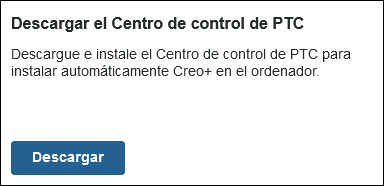
El fichero de instalación ptccontrolcenter.msi se descarga en la carpeta Descargas del ordenador.
b. Pulse en ptccontrolcenter.msi dos veces para iniciar la instalación de PTC Control Center en el ordenador.
c. Inicie sesión para conectarse al portal de Creo+ y autenticar los detalles de conexión.
d. El PTC Control Center se instala en el ordenador y se muestra en la bandeja del sistema del ordenador con este icono:  .
.
.
3. Paso 3: utilizar el PTC Control Center para instalar Creo+ en el ordenador
a. Después de instalar correctamente el PTC Control Center, se descarga e instala Creo+ automáticamente en el ordenador.
Creo+ se instala en tres fases:
a. Fase 1. Instalación base de Creo+: una vez completada la instalación base, un usuario puede iniciar Creo+.
b. Fase 2. Instalación de componentes adicionales de Creo+: en esta fase se instalan ficheros adicionales necesarios para Creo+ que sean completamente funcionales.
c. Fase 3. Instalación a petición: cuando un usuario intenta utilizar una aplicación en Creo+ por primera vez, el módulo se descarga e instala.
b. Las notificaciones de Windows le informan del estado de la descarga y la instalación.
c. Una vez completada la instalación base, se puede iniciar Creo+.
Solución alternativa para las actualizaciones de Engineering Notebook
Cuando se intenta utilizar Engineering Notebook por primera vez, se descarga automáticamente si se dispone de una licencia de Engineering Notebook y se puede empezar a utilizar desde Creo+.
Sin embargo, durante las actualizaciones de Creo+, las actualizaciones de Engineering Notebook requieren una solución alternativa para funcionar correctamente. Si tiene una instalación local de PTC Mathcad Prime así como Creo+ y una instalación a petición de Engineering Notebook. Después de una actualización de Creo+, realice los siguientes pasos para instalar la última versión de Engineering Notebook:
1. Cierre y guarde todo el trabajo.
2. Salga de Creo+ y PTC Control Center.
4. Descargue y vuelva a instalar PTC Control Center para que Creo+ se vuelva a instalar en el ordenador.
5. Inicie Creo+ y realice una instalación variable de Engineering Notebook para instalar la versión más reciente de Engineering Notebook.