Trabajo con perfiles
En las siguientes secciones se detallan las tareas administrativas que se pueden realizar desde la página Perfiles (Profiles).
Visualización de la información de un perfil
En la página Perfiles (Profiles) se muestra una tabla con la información de resumen de todos los perfiles de una organización. Se puede ver la siguiente información detallada de un perfil:
• En la página Perfiles (Profiles), seleccione un perfil, pulse con el botón derecho del ratón en  y, a continuación, pulse en Mostrar información de la licencia (Show license information) para ver las licencias disponibles para el perfil.
y, a continuación, pulse en Mostrar información de la licencia (Show license information) para ver las licencias disponibles para el perfil.• Pulse en un perfil para ver la información detallada de un perfil. Están disponibles las siguientes fichas:
◦ Miembros (Members): permite mostrar la lista de miembros del perfil.
◦ Configuración de Creo+ (Creo+ Setup): permite mostrar la información que se indica a continuación.
▪ Licencias flotantes asignadas a un perfil.
▪ Idioma por defecto
◦ Configuración de Creo+ (Creo+ Configuration): permite mostrar las opciones de configuración y las personalizaciones de la interfaz de usuario aplicables al perfil.
Creación de un perfil nuevo
El administrador puede crear un nuevo perfil para facilitar la configuración de Creo+ y la asignación de licencias flotantes de un grupo de usuarios en función de su rol en la organización.
1. En la página Perfiles (Profiles), pulse en Crear perfil (Create Profile). Se abre el cuadro de diálogo Configuración del perfil de Creo+ (Creo+ Profile Setup).
2. En el cuadro Nombre (Name), escriba un nombre para el perfil.
3. Escriba una descripción breve del perfil en el cuadro Descripción (Description).
4. Pulse en  en la lista Añadir miembros (Add Members) para ver todos los usuarios de la organización.
en la lista Añadir miembros (Add Members) para ver todos los usuarios de la organización.5. Seleccione la casilla junto al nombre de cada usuario que desee añadir al perfil.
6. Seleccione la casilla Asignar autom. (Auto Assign) si desea que todos los usuarios nuevos se añadan como miembros al perfil.
7. Pulse en Siguiente (Next) para abrir la página "Configuración".
8. Pulse en Siguiente (Next) otra vez si desea conservar los valores de configuración globales para Creo+ y para el perfil.
Para personalizar la configuración de Creo+ de un perfil, despeje el cuadro de diálogo Usar la configuración global (Use Global Settings) y especifique el idioma por defecto que Creo+ utiliza en el ordenador de cada usuario.
9. Pulse en Siguiente (Next) para abrir la página Licencias flotantes (Floating licenses).
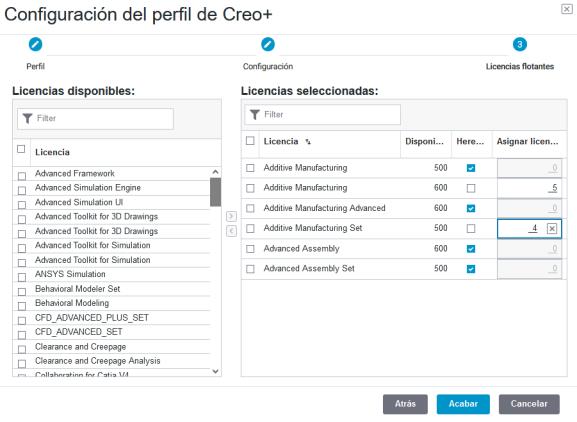
10. Seleccione una o varias licencias flotantes para asignarlas al perfil en el panel Licencias disponibles (Available Licenses). Pulse en  para asignar las licencias.
para asignar las licencias.Si se selecciona la casilla Heredar (Inherit), se puede despejar y seleccionar Asignar licencias (Assign Licenses). Para asignar un número fijo de licencias al perfil, escriba un número en el cuadro.
Es posible conservar la configuración por defecto de Heredar (Inherit) para asignar automáticamente las licencias que estén disponibles en el fondo de la organización.
11. Pulse en Finalizar (Finish) para crear el perfil.
Después de crear un nuevo perfil, se deben añadir configuraciones y miembros al perfil. Todas las licencias y configuraciones asignadas a un perfil están disponibles para todos los miembros del perfil.
Adición y eliminación de miembros de un perfil
Como administrador, realice los siguientes pasos para añadir miembros a un perfil:
1. En la página Perfiles (Profiles), pulse en el perfil al que se deben añadir miembros. En la ficha Miembros (Members) se muestran los miembros actuales del perfil.
2. Pulse en Añadir miembros (Add Members) para abrir el cuadro de diálogo Añadir miembros (Add Members).
3. Pulse en para ver la lista completa de usuarios para la organización. Seleccione uno o varios usuarios para añadirlos al perfil. Escriba el nombre en el cuadro Filtro (Filter) para buscar un usuario con facilidad.
para ver la lista completa de usuarios para la organización. Seleccione uno o varios usuarios para añadirlos al perfil. Escriba el nombre en el cuadro Filtro (Filter) para buscar un usuario con facilidad.4. Pulse en Añadir (Add) para añadir los usuarios al perfil.
Para quitar miembros de un perfil:
1. En la página Perfiles (Profiles), pulse en el perfil del que se deben quitar miembros. En la ficha Miembros (Members) se muestran los miembros actuales del perfil.
2. Seleccione el miembro que desea quitar del perfil y pulse en  para quitar el miembro.
para quitar el miembro.Creación de un perfil nuevo a partir de un perfil existente
1. En la página Perfiles (Profiles), pulse en el perfil del que desee duplicar las propiedades de un nuevo perfil.
2. Pulse en Crear nuevo desde perfil (Create New From Profile) para abrir el cuadro de diálogo Nuevo perfil desde (New Profile From).
3. Especifique un nombre para el nuevo perfil.
4. Escriba una descripción breve del perfil.
5. Todas las propiedades del perfil se copian en el nuevo perfil. Despeje cualquiera de las siguientes casillas si no desea copiar las propiedades en el perfil:
◦ Miembros (Members)
◦ Licencias (Licenses)
6. Pulse en Crear (Create) para crear el nuevo perfil.
Edición de un perfil
Para editar un perfil, realice los siguientes pasos:
1. Seleccione y pulse en el nombre de un perfil en la página Perfiles (Profiles). Se muestran los detalles del perfil.
2. Pulse en Editar perfil (Edit Profile). Se muestra la página Crear perfil (Create Profile) del cuadro de diálogo Editar perfil (Edit Profile).
3. Siga los mensajes para cambiar las distintas configuraciones de un perfil.
Cambio de licencias de un perfil
1. Seleccione el perfil en la página Perfiles (Profiles).
2. Pulse en Editar perfil (Edit Profile). Se muestra la página Crear perfil (Create Profile) del cuadro de diálogo Editar perfil (Edit Profile).
3. Pulse en Siguiente (Next). Se muestra la página Editar la configuración de Creo+ (Edit Creo+ Settings) del cuadro de diálogo Editar perfil (Edit Profile).
4. Pulse en Siguiente (Next) para abrir la página Licencias (Licenses) del cuadro de diálogo Editar perfil (Edit Profile). Se muestran las licencias disponibles y seleccionadas para el perfil.
5. Realice una de las siguientes acciones para modificar las asignaciones de licencias del perfil:
◦ Para añadir una licencia al perfil, seleccione la licencia en el panel Licencias disponibles (Available Licenses) y pulse en para asignar la licencia.
para asignar la licencia.◦ Si se selecciona Asignar licencias (Assign Licenses) para una licencia, se puede modificar el número de licencias asignadas al perfil modificando el número especificado.
Si se selecciona la casilla Heredar (Inherit), se puede despejar y seleccionar Asignar licencias (Assign Licenses). Para asignar un número fijo de licencias al perfil, escriba un número en el cuadro.
Es posible conservar la configuración por defecto de Heredar (Inherit) para asignar automáticamente las licencias que estén disponibles en el fondo de la organización.
◦ Para quitar una asignación de licencias de un perfil, seleccione la licencia en el panel Licencias seleccionadas (Selected Licenses) y pulse en  .
.
.6. Pulse en Terminar (Finish) para guardar los cambios del perfil.
Visualización de las configuraciones de un perfil
2. Abra la página Perfiles (Profiles) y seleccione el perfil para el que desea ver la configuración.
3. Abra la ficha Configuración de Creo+ (Creo+ Configuration) del perfil.
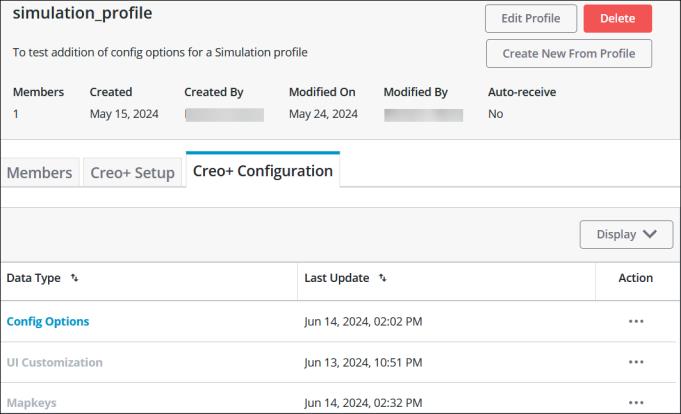
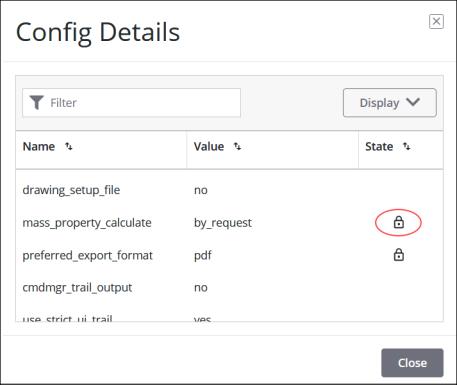
Es posible ver cuándo se han creado o actualizado las personalizaciones de interfaz de usuario y las macros, así como borrar las macros o las personalizaciones de IU del perfil. Se pueden ver todas las opciones de configuración disponibles para el perfil. Todas las opciones que se transfieren desde ficheros config.sup se muestran con un icono de candado, que indica que están bloqueadas en el nivel de perfil.