구성 편집기 작업
옵션(Options) 대화 상자의 구성 편집기(Configuration Editor)를 사용하여 다음과 같은 방법으로 다양한 구성 프로필을 사용할 수 있습니다.
• 구성 옵션의 값을 확인합니다.
• 현재 세션에 대한 구성 옵션 값을 수정하고 변경 사항을 사용자(개인) 프로필에 저장합니다.
• 모든 구성 옵션과 값의 디스플레이를 전환하거나 새 옵션이나 수정된 옵션만 표시합니다.
• 다양한 구성을 로컬 파일에 내보냅니다.
• Creo+ Portal에서 프로필의 구성 값에 대한 변경 사항을 저장합니다.
• 사용자 구성 옵션을 기본값으로 재설정합니다.
> > 을 클릭하여 Creo+ 옵션(Creo+ Options) 대화 상자를 엽니다. 왼쪽 창에서 구성 편집기(Configuration Editor)를 선택합니다.
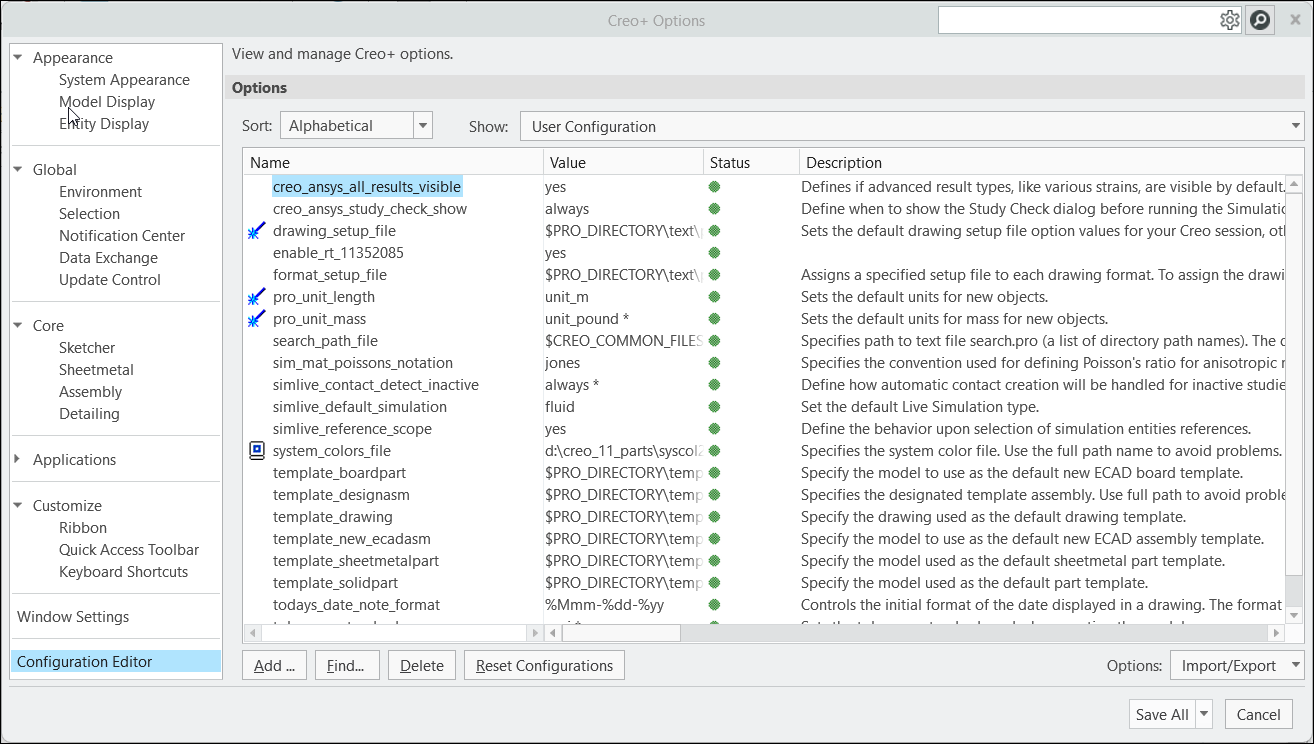
표시(Show) 목록 상자에는 현재 프로필의 이름이 표시되고 오른쪽 창에는 각 옵션에 대한 값, 상태 및 설명이 표시됩니다.
각 옵션의 왼쪽에 있는 아이콘은 구성 옵션 변경 사항이 적용되는 시점을 나타냅니다.
 | 변경 사항은 다음에 생성된 객체에 적용됩니다. 변경 사항을 적용할 새 객체를 열거나 생성합니다. |
 | 변경 사항은 다음 세션에 적용됩니다. 변경 사항을 적용하려면 Creo를 재시작합니다. |
 | 옵션이 유효하지 않습니다. |
아이콘 없음 | 변경 사항이 즉시 적용됩니다. |
표시(Show) 목록을 사용하여 표시되는 구성 옵션을 필터링합니다. 사용자 프로필 외에도 표준 Creo+구성, 조직 프로필 및 활성 프로필을 확인할 수 있습니다. 아래와 같이 활성 구성(변경 가능한 구성)은  아이콘으로 강조 표시됩니다.
아이콘으로 강조 표시됩니다.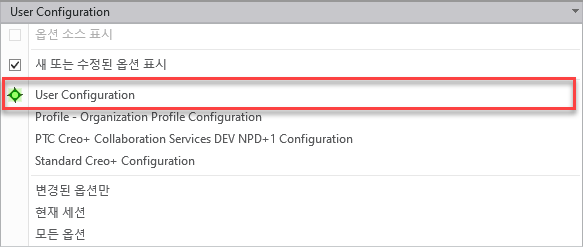
다음 옵션을 사용하여 표시(Show)에 표시되는 구성 옵션을 필터링할 수 있습니다.
• 새 또는 수정된 옵션 표시(Show new or modified) - 새로 추가하거나 수정한, 저장되지 않은 구성 옵션을 표시합니다.
• 변경된 옵션만(Only changed) - 변경되었지만 저장되지 않은 구성 옵션을 표시합니다.
• 현재 세션(Current Session) - 현재 세션에서 수정하거나 추가한 옵션과 함께 모든 프로필의 기본값이 아닌 모든 구성 옵션을 표시합니다.
• 모든 옵션(All Options) - 사용 가능한 모든 구성 옵션과 해당 값을 표시합니다.
• 옵션 소스 표시(Show option source) - Creo는 먼저 표준 Creo+ 구성을 읽어들인 후 조직 구성을 읽어들입니다. 다음으로 프로필 구성을 읽어들인 다음 마지막으로 우선 순위가 가장 높은 사용자 구성을 읽어들이고 다른 모든 구성을 무시합니다.
옵션 소스 표시(Show option source) 확인란을 선택하여 Creo가 세션에 대해 특정 옵션을 어떤 프로필에서 읽어들이는지 파악합니다.

옵션과 값 편집
값을 편집하려면 목록 창에서 값을 선택합니다. 값이 부울(예: Yes 또는 No)이면 마우스 오른쪽 버튼을 클릭하고 값 전환(Toggle Value)을 선택하여 값을 전환합니다. 다른 고정 값인 경우 목록을 사용하여 옵션에 대한 선택 항목 중에서 선택합니다.
값에 정수나 텍스트 값이 필요하면 입력합니다. 필요한 경우 찾아보기(Browse) 버튼을 사용하여 파일 경로를 선택합니다.
옵션의 값을 시스템 기본값으로 재설정하려면 목록에서 옵션을 선택하고 마우스 오른쪽 버튼을 클릭한 다음 삭제(Delete)를 클릭합니다. 옵션이 삭제되면 기본값이 다시 참조됩니다.
 | 사용자(개인) 프로필에서만 옵션을 수정할 수 있습니다. 관리자만 조직 및 프로필 구성 옵션을 수정할 수 있습니다. |
모든 사용자 구성 옵션을 지우려면 구성 재설정(Reset Configurations)을 클릭합니다.
옵션 탐색
• 정렬(Sort) 목록 상자를 사용하여 옵션을 알파벳순 또는 카테고리순으로 정렬합니다.
• 찾기(Find) 버튼을 사용하여 찾기 옵션(Find Option) 대화 상자를 열고 텍스트 문자열과 와일드카드 문자를 사용하여 옵션을 검색합니다. 예를 들어, 키워드 입력(Type keyword) 필드에 'ecad'를 입력하면 해당 문자열에 ecad를 사용하는 옵션이 모두 대화 상자에 나열됩니다. 키워드와 와일드카드 문자를 사용하여 설명을 검색할 수도 있습니다. 찾기 옵션(Find Option) 대화 상자에서 선택한 구성 옵션의 값을 변경할 수 있습니다. 확인(OK)을 클릭하여 세션에 대한 변경 사항을 저장합니다.
구성 저장
모두 저장(Save All)을 클릭하여 사용자 정의 및 구성 옵션 변경 내용을 활성 프로필에 저장합니다. 사용자 정의만 저장(Save Only Customization)을 클릭하여 UI 사용자 정의만 활성 프로필에 저장합니다. 구성 옵션 변경 내용은 현재 세션에만 적용 가능합니다.