Creo+ の起動
 をクリックして
 2. まだログインしていない場合、組織アカウントで PTC Control Center から Creo+ Portal (https://creo.portal.ptc.com/creoplus/) にログインします。Creo+ は Creo+ Portal にログインしている場合にのみ実行できます。
3. 次のいずれかの場所から Creo+ を起動します。
◦ Windows スタートメニュー -  > の順にクリックします
> の順にクリックします◦ PTC Control Center - クリックして PTC Control Center を開きます。
4. 複数のプロファイルのメンバーである場合、適切なプロファイルを選択します。
5. 「Creo+ を実行」(Run Creo+) をクリックして Creo+ を開始します。
「Creo+ を実行」(Run Creo+) をクリックして Creo+ を開始します。6. Creo+ のセッションが開始すると、Creo+ ウィンドウの右上隅にユーザーのイニシャルが表示されます。イニシャルにポインタを合わせると、ユーザー名、電子メールアドレス、そのセッションでアクティブなプロファイルが表示されます。
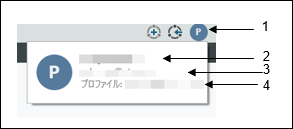
1. ユーザーのイニシャル
2. ユーザーの名前
3. ユーザーの電子メールアドレス
4. そのセッションでアクティブなプロファイル
Creo+ デスクトップショートカットパラメータの修正
デスクトップショートカットから Creo+ を起動する際、Creo+ コマンドラインパラメータを修正または追加できます。
デスクトップショートカット > を右クリックし、「プロパティ」(Properties) を選択します。「ショートカット」(Shortcut) タブを選択します。「リンク先(T):」(Target) フィールドで、以下のパラメータを追加または修正します。
> を右クリックし、「プロパティ」(Properties) を選択します。「ショートカット」(Shortcut) タブを選択します。「リンク先(T):」(Target) フィールドで、以下のパラメータを追加または修正します。• --run-app <CREO_UUID> - UUID で指定されたアプリケーションを実行します。
• --cwd <directory name> - Creo+ のカレントワーキングディレクトリを設定します。
• --profile <profile name> - 指定したプロファイルで Creo+ を開始します。
• --no-error-msg - プロファイルのエラーメッセージを非表示にします。
• --pid-info <file_name> - PID 情報を指定したファイルに出力します。
たとえば、次のパラメータを使用するとします。
uisc.exe --run-app 01382eb7-0c8b-57b1-8a85-edfb68d1071c --profile manufacturing --no-error-msg
Creo+ は manufacturing という名前のプロファイルで始まり、プロファイルのエラーメッセージは表示されません。