プロファイルについて
たとえば、エンジニアのグループがシミュレーション設計を行っている場合、管理者はシミュレーションプロファイルを作成し、シミュレーション用に Creo+ を設定し、シミュレーションエンジニアをプロファイルのメンバーとして追加し、シミュレーションアプリケーションのフローティングライセンスをそのプロファイルに割り当てることができます。
次の図に、Creo+ Portal での「プロファイル」(Profiles) ページのレイアウトを示します。
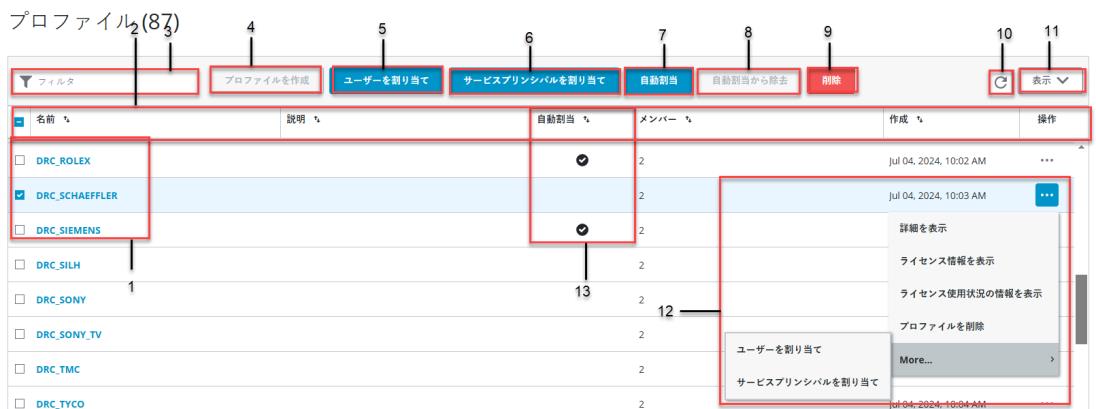
1. 使用可能なすべてのプロファイルをリストします。
2. プロファイルのプロパティ。
3.  「フィルタ」(Filter) - プロファイルをサーチします
「フィルタ」(Filter) - プロファイルをサーチします4. 「プロファイルを作成」(Create Profile) ボタン - プロファイル設定ウィザードが開きます。
5. 「ユーザーを割り当て」(Assign Users) - 選択したプロファイルにユーザーを割り当てます。
6. 「サービスプリンシパルを割り当て」(Assign Service Principals) - 選択したプロファイルにサービスプリンシパルを割り当てます。
7. 「自動割当」(Auto Assign) - 選択したプロファイルにすべての新規メンバーを自動的に追加します。
8. 「自動割当から除去」(Remove from Auto Assign) - 選択したプロファイルへの新規ユーザーの自動追加を停止します。
9. クリックするとその他のコマンドが表示されます。
10.  - プロファイルを再表示します。
- プロファイルを再表示します。11. 表示するフィールドを選択します。
12. プロファイルに対して使用可能な操作は、次のとおりです。
◦ 「詳細を表示」(View Details) - メンバー、ライセンス、コンフィギュレーションなどのプロファイルの詳細を表示します。
◦ 「ライセンス情報を表示」(Show license information) - プロファイルのライセンスの詳細を表示します。
◦ 「ライセンス使用状況の情報を表示」(Show license usage information) - その時点のプロファイルのライセンス使用状況を表示します。
◦ 表示リスト - 表示されるプロファイルプロパティを制御します。
◦ 「プロファイルを削除」(Delete Profile) - 選択したプロファイルを削除します。
◦ 「ユーザーを割り当て」(Assign Users) - 選択したプロファイルにユーザーを割り当てます。
◦ 「サービスプリンシパルを割り当て」(Assign Service Principals) - 選択したプロファイルにサービスプリンシパルを割り当てます。
13. 「自動割当」(Auto Assign) - すべての新規ユーザーに自動的に割り当てられるプロファイルを示します。