Creo+ のサービスプリンシパルの設定
次の手順を実行して、Creo+ のサービスプリンシパルを設定します。
1. 手順 1 - PTC Admin Center からサービスプリンシパルを作成します
3. 手順 3 - PTC Control Center からサービスプリンシパルをアクティブ化します
PTC Admin Center からのサービスプリンシパルの作成
PTC Admin Center からサービスプリンシパルを作成するには、次の手順を実行します。
1. 管理者として、PTC Admin Center にログインします。
2. 「サービスプリンシパルの作成」のトピックで説明されている手順に従ってサービスプリンシパルを作成します。
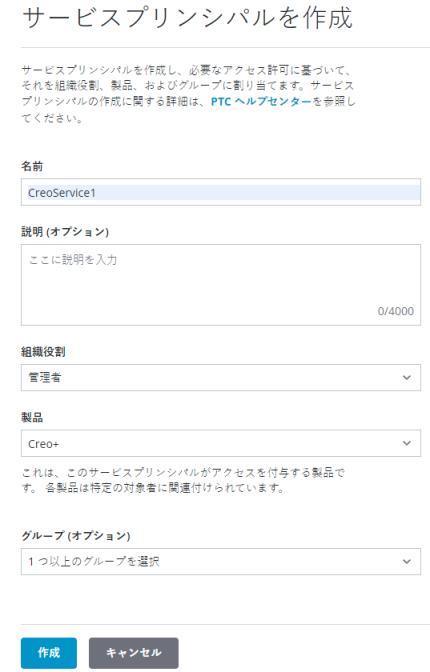
 | Creo+ ではグループはサポートされていないため、選択しないでください。 |
Creo+ Portal からのサービスプリンシパルへのライセンスの割り当て
サービスプリンシパルにライセンスを割り当てるには、次の手順を実行します。
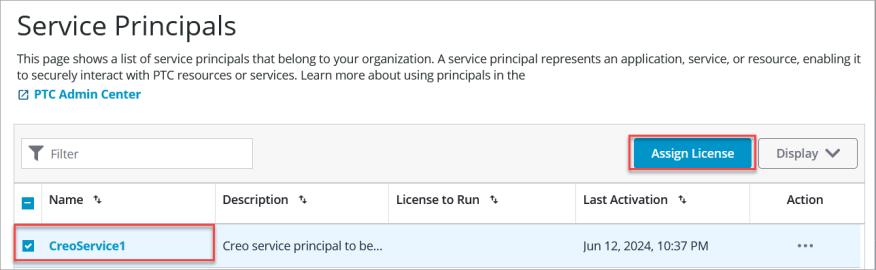
1. PTC Admin Center からサービスプリンシパルを作成した後、Creo+ Portal に戻ります。作成したサービスプリンシパルがサービスプリンシパル(Service Principals) ページに表示されます。
2. 使用するサービスプリンシパルを選択し、「ライセンスを割り当て」(Assign License) をクリックして「ライセンスを割り当て」(Assign License) ダイアログボックスを開きます。
3. 実行する使用可能な名前付きライセンスを「実行ライセンス」(License to Run) リストから選択します。
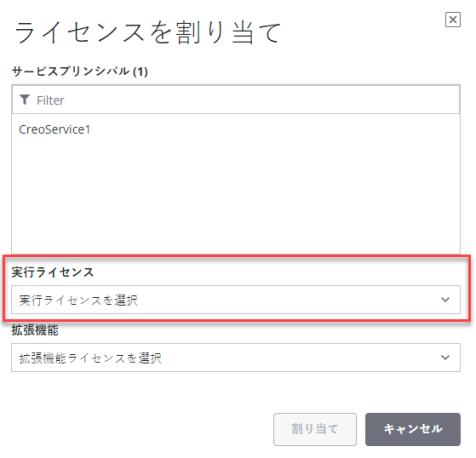
4. 「指定」(Assign) をクリックしてサービスプリンシパルにライセンスを割り当てます。これで、Creo+ を実行するようにサービスプリンシパルを設定できるようになりました。
PTC Control Center からのサービスプリンシパルのアクティブ化
Creo+ を実行するサービスプリンシパルをアクティブ化するには、次の手順を実行します。
2. PTC Control Center を開き、右上隅にある  をクリックします。
をクリックします。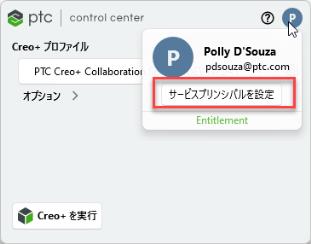
3. 「サービスプリンシパルを設定」(Setup Service Principal) をクリックし、アクティブ化するサービスプリンシパルをリストから選択します。「アクティブ化」(Activate) をクリックしてサービスプリンシパルをアクティブ化します。
PTC Control Center からログアウトされ、アクティブ化したサービスプリンシパルの資格証明を使用して自動的に Creo+ にログインします。
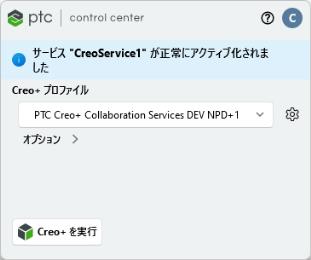
これで、アクティブ化したサービスプリンシパルを使用して Creo+ を実行できるようになりました。
サービスプリンシパルの停止
サービスプリンシパルは、以下のいずれかの方法で停止または非アクティブ化できます。
• PTC Control Center から - PTC Control Center を開き、右上隅にある をクリックします。
をクリックします。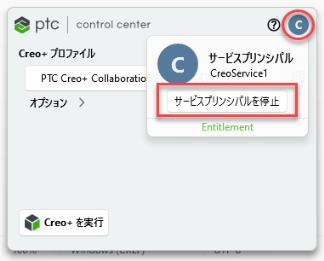
「サービスプリンシパルを停止」(Stop Service Principal) をクリックします。
• コマンドプロンプトから - アクティブ化したサービスプリンシパルが実行されているリモートコンピュータの次の場所に移動します。
<ドライブ文字>:\Users\<ユーザー名>\AppData\Local\Programs\PTC\Creo\ControlCenter
次のコマンドを実行してサービスプリンシパルを停止または非アクティブ化します。
creoinfo.exe -erase-sp
1 つのコマンドでサービスプリンシパルを停止して PTC Control Center を終了するには、次のコマンドを実行します。
creoinfo.exe -shutdown -erase-sp
Creo+ でのサービスプリンシパルのトラブルシューティング
問題 | 失敗の考えられる理由 | 次善策/ソリューション |
|---|---|---|
Windows の通知に「The Administrator has removed the service <サービスプリンシパル名>. The service is logged out from PTC Control Center」と表示されます。 | これは、Creo+ セッションが実行されていないときに、管理者が Creo+ Portal からアクティブなサービスプリンシパルを削除したことを意味します。 | 新しいサービスプリンシパルを作成し、Creo+ を実行する必要があるコンピュータでアクティブ化するように管理者に連絡してください。 |