Utilizzo delle licenze
Le sezioni riportate di seguito descrivono in dettaglio le operazioni amministrative che è possibile eseguire dalla pagina Licenze (Licenses).
Assegnazione di una licenza di esecuzione agli utenti
Per eseguire Creo+, ogni utente necessita di una licenza di esecuzione. Per default, a ogni nuovo utente può essere assegnata automaticamente una licenza di esecuzione dall'amministratore dell'organizzazione durante l'impostazione di Creo+ per l'organizzazione. Per assegnare una licenza di esecuzione diversa agli utenti, in qualità di amministratori attenetevi alla procedura descritta di seguito.
1. Selezionate la pagina Licenze (Licenses) dalla scheda sinistra. La pagina visualizza tutte le licenze disponibili per l'organizzazione.
2. Selezionate la scheda Licenza di esecuzione (License to Run).
3. Per una licenza specifica, fate clic sulla freccia accanto ad Azione (Action) e selezionate Assegna a persone (Assign to People).
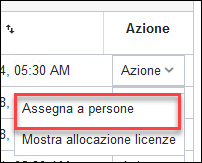
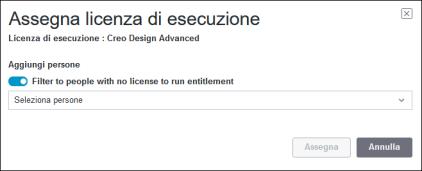
Viene visualizzata la finestra di dialogo Assegna licenza di esecuzione (Assign License to Run).
4. Utilizzate il filtro per visualizzare un elenco di utenti a cui non è stata assegnata una licenza di esecuzione. Disattivando il filtro, vengono visualizzati tutti gli utenti attivi nell'organizzazione all'interno dell'elenco Aggiungi persone (Add People).
 | Poiché per ogni utente è disponibile una sola licenza di esecuzione, se a un utente è stata assegnata un'altra licenza, l'assegnazione di una nuova licenza di esecuzione sostituisce l'assegnazione precedente. |
5. Selezionate uno o più utenti.
6. Per assegnare le licenze agli utenti selezionati, fate clic su Assegna (Assign).
Assegnazione di licenze di estensione agli utenti
Per assegnare licenze di estensione agli utenti, in qualità di amministratori attenetevi alla procedura descritta di seguito.
1. Selezionate la pagina Licenze (Licenses) dalla scheda sinistra. La pagina visualizza tutte le licenze disponibili per l'organizzazione.
2. Selezionate la scheda Estensione (Extension).
3. Selezionate una o più licenze di estensione dall'elenco.
4. Fate clic su Assegna a persone (Assign to People) per aprire la finestra di dialogo Assegna licenza di estensione a persone (Assign Extension License to People).
5. Per visualizzare tutti gli utenti attivi nell'organizzazione, fate clic sull'elenco Aggiungi persone (Add People).
6. Selezionate uno o più utenti.
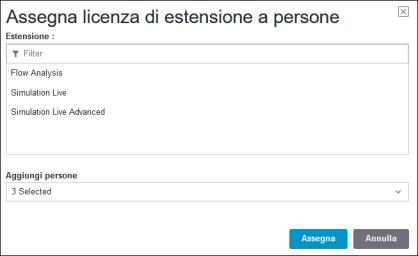
7. Per assegnare le licenze di estensione agli utenti selezionati, fate clic su Assegna (Assign).
Assegnazione di licenze flottanti a un profilo
In qualità di amministratori potete creare un profilo e assegnarvi licenze flottanti. Potete inoltre assegnare licenze flottanti a un profilo dalla pagina Licenze (Licenses) attenendovi alla procedura descritta di seguito.
1. Selezionate la pagina Licenze (Licenses) dalla scheda sinistra. La pagina visualizza tutte le licenze disponibili per l'organizzazione.
2. Selezionate la scheda Licenza flottante (Floating License).
3. Selezionate una o più licenze da assegnare a un profilo.
4. Fate clic su Assegna a profilo (Assign to Profile) per aprire la finestra di dialogo Assegna licenze a profilo (Assign Licenses to Profile).
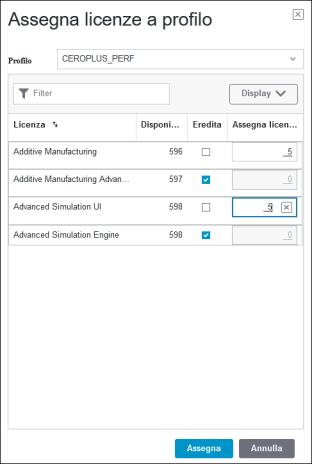
5. Selezionate un profilo dall'elenco Profilo (Profile) Digitate il nome del profilo nell'elenco  Filtro (Filter) per individuare rapidamente un profilo specifico.
Filtro (Filter) per individuare rapidamente un profilo specifico.6. Per ciascuna licenza selezionata mantenete la selezione della casella di controllo per Eredita (Inherit) oppure deselezionate la casella di controllo Eredita (Inherit) e digitate un numero nella casella Assegna licenze (Assign Licenses).
Quando selezionate Eredita (Inherit), le licenze vengono rese disponibili a un profilo in base al numero di licenze disponibili nel pool dell'organizzazione.
Quando specificate un numero di licenze nella casella Assegna licenze (Assign Licenses), è disponibile un numero fisso di licenze per un profilo. Il numero specificato qui viene sottratto dal pool dell'organizzazione.
7. Fate clic su Assegna (Assign) per assegnare le licenze selezionate al profilo.