配置 Creo+
 |
組態設定檔
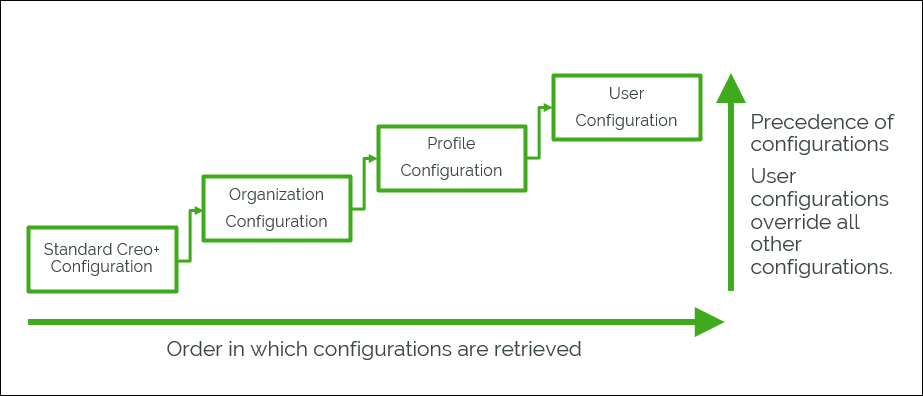
組態選項設定、UI 自訂與對應索引鍵集中編組為組態「設定檔」,從 Creo+ Portal 儲存及擷取。新增、刪除或變更組態可在 Creo+ 工作階段中使用「Creo+ 選項」(Creo+ Options) 對話方塊完成。
可以使用下列組態設定檔類型︰
• 標準 Creo+ 組態 - 標準 Creo+ 組態是具有預設組態設定 (PTC OOTB 設定) 的預設設定檔。會先擷取此組態。此設定檔的組態無法修改及儲存,但可在「組態編輯器」(Configuration Editor) 中檢視或匯出至檔案。管理員可以將其組態設定與標準 Creo+ 設定進行比較。當管理員想要確認問題是否是由於某些自訂設定所導致,或者如果在標準 OOTB 設定的情況下問題也存在,此功能很有用。
• 組織組態 - 管理員會在建立組織時將此組態設定為全域設定。系統會第二次擷取組織組態,而且只會在沒有可用設定檔或使用者組態時才使用該組織組態。
• 設定檔組態 - 管理員會根據不同使用者角色建立不同設定檔,例如設計設定檔、製造設定檔、模擬設定檔等。管理員會新增設定檔特定相關組態。系統會第三次擷取這些組態,而且它們優先於組織組態。這些設定可供設定檔的所有成員使用,且只能由管理員修改。
• 使用者組態 (個人設定檔) - 這是個人使用者的組態。系統會最後擷取使用者組態,其具有最高優先順序,並會取代除鎖定設定以外的其他所有設定。
這表示,如果在設定檔層級與使用者層級設定相同的組態選項,則使用者層級的設定會取代在使用者設定檔層級的設定,前提是未在設定檔層級鎖定該設定。
欲瞭解有關可從 Creo+「選項」(Options) 對話方塊中定義之不同組態與 UI 自訂的詳細資訊,請參閱「配置 Creo+」說明中心模組中的主題。
以下幾部份內容描述管理員如何設定下列組態。
• 設定組織的組態
• 設定設定檔的組態
此外,使用者也可使用可取代其他所有設定的個別設定來維護使用者 (設定檔)。
設定組織的組態 (管理員工作流程)
管理員可設定組織的組態。組態會作為組織設定檔的一部份儲存至 Creo+ Portal。
先決條件
• 您必須是「組織管理員」。
以管理員身份執行下列步驟,來設定組織的預設組態:
1. 開啟 PTC Control Center。
2. 從「Creo+ 設定檔」(Creo+ Profiles) 清單中選取組織設定檔。
3. 按一下 > 展開「選項」(Options) 區域,然後選取「用作管理員」(Use as administrator) 核取方塊。
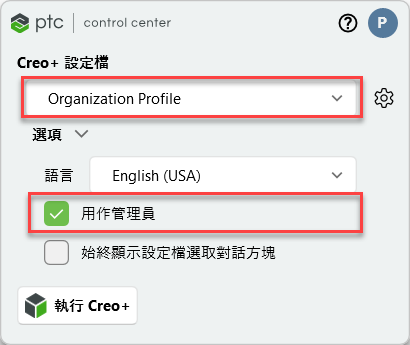
4. 按一下  「執行 Creo+」(Run Creo+) 以啟動 Creo+。畫面最上方的通知表示所有組態變更都會更新並儲存至 Creo+ Portal 中的組織設定檔。
「執行 Creo+」(Run Creo+) 以啟動 Creo+。畫面最上方的通知表示所有組態變更都會更新並儲存至 Creo+ Portal 中的組織設定檔。5. 欲從現有 config.pro 或 config.sup 檔案匯入組態選項,請按一下 > > 來開啟「Creo+ 選項」(Creo+ Options) 對話方塊。
6. 從左窗格中選取「組態編輯器」(Configuration Editor),然後從對話方塊右下方的「選項」(Options) 清單中按一下「匯入組態檔案」(Import configuration file)。「檔案開啟」(File Open) 對話方塊即會開啟。選取副檔名為 .pro 或 .sup 的現有組態選項檔案。檔案中的所有有效選項都會顯示在「Creo+ 選項」(Creo+ Options) 視窗中。
config.sup 檔案中的所有選項都會顯示一個鎖定圖示,表示它們在組織層級為鎖定。
7. 視需要新增、修改或刪除組態選項。
8. 欲鎖定選項,請在「組態編輯器」(Configuration Editor) 中選取該選項,按一下滑鼠右鍵,然後選取「鎖定」(Lock)。
欲解除鎖定之前鎖定的組態選項,請按一下滑鼠右鍵並選取「解除鎖定」(Unlock)。
9. 同樣地,欲匯入現有 UI 自訂,請按一下 > > 來開啟「管理 UI 自訂」(Manage UI Customization) 對話方塊。按一下「匯入」(Import) 並瀏覽以選取 customizations.ui 檔案。
10. 按一下「全部儲存」(Save All) 以將所有組態選項變更及 UI 自訂儲存至組織設定檔。這些組態可供組織的所有成員在下一個 Creo+ 工作階段使用。
11. 欲匯入現有對應索引鍵,請按一下 > > 來開啟「對應索引鍵」(Mapkeys) 對話方塊。
12. 按一下 > ,然後選取現有 mapkey.pro 檔案來匯入一組對應索引鍵。
或者,為組織建立新對應索引鍵。
13. 按一下「儲存」(Save),將對應索引鍵儲存至組織設定檔。
設定設定檔的組態 (管理員工作流程)
在將使用者新增至設定檔之前,管理員必須先設定設定檔的組態。新增至設定檔的每位使用者都有相同的一組組態。組態會儲存至 Creo+ Portal。
先決條件
• 您必須是「管理員」。
以管理員身份啟動 Creo+,以設定設定檔的組態,並執行下列步驟:
1. 開啟 PTC Control Center。
2. 從「Creo+ 設定檔」(Creo+ Profiles) 清單中選取設定檔。
3. 按一下 > 展開「選項」(Options) 區域,然後選取「用作管理員」(Use as administrator) 核取方塊。
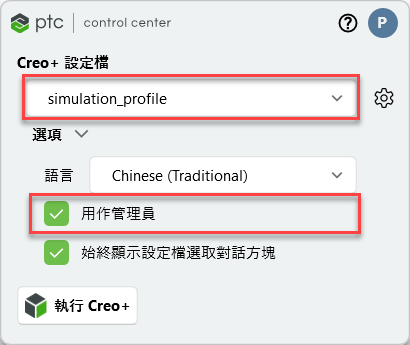
4. 按一下 「執行 Creo+」(Run Creo+) 以啟動 Creo+。畫面最上方的通知表示設定檔的所有組態變更皆已更新並儲存至 Creo+ Portal。
「執行 Creo+」(Run Creo+) 以啟動 Creo+。畫面最上方的通知表示設定檔的所有組態變更皆已更新並儲存至 Creo+ Portal。5. 欲從現有 config.pro 或 config.sup 檔案匯入組態選項,請按一下 > > 來開啟「Creo+ 選項」(Creo+ Options) 對話方塊。
6. 從左窗格中選取「組態編輯器」(Configuration Editor),然後從對話方塊右下方的「選項」(Options) 清單中按一下「匯入組態檔案」(Import configuration file)。「檔案開啟」(File Open) 對話方塊即會開啟。瀏覽以選取副檔名為 .pro 或 .sup 的現有組態選項檔案。檔案中的所有有效選項都會顯示在「Creo+ 選項」(Creo+ Options) 視窗中。
config.sup 檔案中的所有選項都會顯示一個鎖定圖示,表示它們在設定檔層級為鎖定。
7. 視需要新增、修改或刪除組態選項。
8. 欲鎖定選項,請在「組態編輯器」(Configuration Editor) 中選取該選項,按一下滑鼠右鍵,然後選取「鎖定」(Lock)。
欲解除鎖定之前鎖定的組態選項,請按一下滑鼠右鍵並選取「解除鎖定」(Unlock)。
 | 使用者無法修改或取代在設定檔層級鎖定的組態選項。 |
9. 同樣地,欲匯入現有 UI 自訂,請按一下 > > 來開啟「管理 UI 自訂」(Manage UI Customization) 對話方塊。按一下「匯入」(Import) 並瀏覽以選取 customizations.ui 檔案。
10. 按一下「全部儲存」(Save All) 以將所有組態選項變更及 UI 自訂儲存至設定檔。這些組態可供設定檔的所有成員在下一個 Creo+ 工作階段使用。
11. 欲匯入現有對應索引鍵,請按一下 > > 來開啟「對應索引鍵」(Mapkeys) 對話方塊。
12. 按一下 > ,然後選取現有 mapkey.pro 檔案來匯入一組對應索引鍵。
視需要定義新對應索引鍵。
13. 按一下「儲存」(Save),將對應索引鍵儲存至設定檔。
設定使用者的組態
除了可供所有使用者使用的組織和設定檔層級組態以外,使用者也可以將組態儲存至其個人使用者設定檔 (個人設定檔),來新增、修改或變更組態。
| | 請注意,只有管理員可以從 Creo+ 入口網站檢視或刪除使用者的組態。使用者只能從「Creo+ 選項」(Creo+ Options) 對話方塊上的「組態編輯器」(Configuration Editor) 檢視及修改其組態。 |