安裝 Creo+ 的步驟
確定在電腦上安裝 Creo+ 的先決條件之後,請完成下列步驟:
1. 步驟 1:接受加入 Creo+ Portal 的邀請函。
a. 管理員會透過包含啟動連結的電子郵件將「PTC 管理中心」的邀請函寄給您。
b. 按一下電子郵件中的 Activate Now 連結。
c. 登入「PTC 管理中心」以查看您有權存取的服務。
d. 按一下 Creo+ 方塊上的「開啟」(Open) 來開啟 Creo+ Portal。

2. 步驟 2:下載並安裝 PTC Control Center
a. 從 Creo+ Portal 的「首頁」(Home) 頁,按一下「下載 PTC Control Center」(Download PTC Control Center) 方塊上的「下載」(Download),下載安裝檔案 ptccontrolcenter.msi。
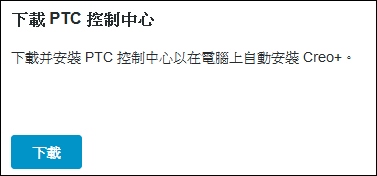
系統會將安裝檔案 ptccontrolcenter.msi 下載至您電腦中的 Downloads 資料夾。
b. 連按兩下 ptccontrolcenter.msi 以開始在您的電腦中安裝 PTC Control Center。
c. 登入以連線至 Creo+ Portal,進而驗證您的登入詳細資訊。
 。
。
3. 步驟 3:使用 PTC Control Center 以在電腦中安裝 Creo+。
a. 成功安裝 PTC Control Center 之後,它會在電腦中自動下載並安裝 Creo+。
Creo+ 的安裝可分為三個階段:
a. 階段 1 - Creo+ 基礎安裝:完成基礎安裝後,使用者即可啟動 Creo+。
b. 階段 2 - 安裝附加 Creo+ 元件:此階段會安裝 Creo+ 完整運作所需的附加檔案。
c. 階段 3 - 隨選安裝:使用者首次嘗試使用 Creo+ 中的應用程式時,會下載並安裝此模組。
b. Windows 通知會通知您下載與安裝的狀況。
c. 完成基礎安裝後,即可啟動 Creo+。
工程記事本更新的因應措施
當您第一次嘗試使用 Engineering Notebook 時,如果您有 Engineering Notebook 授權,會予以自動下載,然後您可以從 Creo+ 開始使用它。
但是,在 Creo+ 更新期間,Engineering Notebook 的更新需要採取因應措施才能正常運作。如果您已本機安裝 PTC Mathcad Prime與 Creo+,並已隨選安裝 Engineering Notebook,則在 Creo+ 更新後,請執行下列步驟以安裝最新版本的 Engineering Notebook:
1. 關閉並儲存您的工作。
2. 退出 Creo+ 與 PTC Control Center。
5. 啟動 Creo+ 並執行 Engineering Notebook 的隨選安裝,以安裝最新版本的 Engineering Notebook。