關於 Creo+ 組態
管理員可透過在組織或設定檔層級設定組態,自訂 Creo+ 的外觀與使用體驗及其執行方式。
個人使用者可以在個人設定檔層級修改組態選項。
組態設定檔
組態選項設定、UI 自訂與對應索引鍵集中編組為組態「設定檔」,從 Creo+ Portal 儲存及擷取。新增、刪除或變更組態可在 Creo+ 工作階段中使用「Creo+ 選項」(Creo+ Options) 對話方塊完成。
可以使用下列組態設定檔類型︰
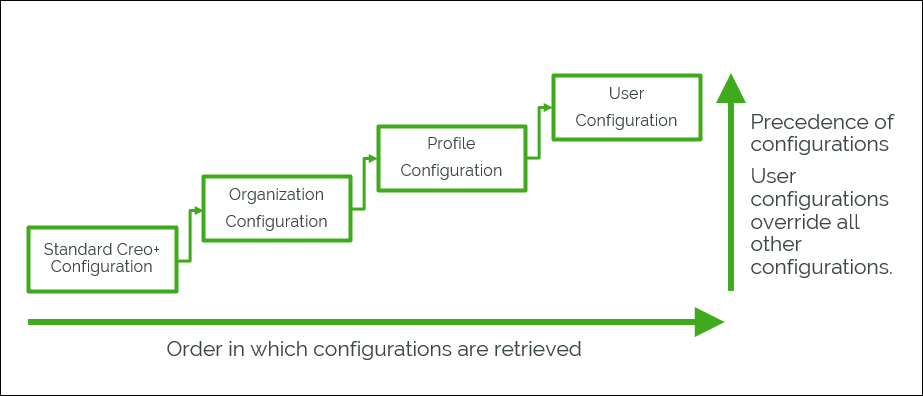
• 標準 Creo+ 組態 - 標準 Creo+ 組態是具有預設組態設定 (PTC OOTB 設定) 的預設設定檔。會先擷取此組態。此設定檔的組態無法修改及儲存,但可在「組態編輯器」(Configuration Editor) 中檢視或匯出至檔案。管理員可以將其組態設定與標準 Creo+ 設定進行比較。當管理員想要確認問題是否是由於某些自訂設定所導致,或者如果在標準 OOTB 設定的情況下問題也存在,此功能很有用。
• 組織組態 - 管理員會在建立組織時將此組態設定為全域設定。系統會第二次擷取組織組態,而且只會在沒有可用設定檔或使用者組態時才使用該組織組態。
• 設定檔組態 - 管理員會根據不同使用者角色建立不同設定檔,例如設計設定檔、製造設定檔、模擬設定檔等。管理員會新增設定檔特定相關組態。系統會第三次擷取這些組態,而且它們優先於組織組態。這些設定可供設定檔的所有成員使用,且只能由管理員修改。
• 使用者組態 (個人設定檔) - 這是個人使用者的組態。系統會最後擷取使用者組態,其具有最高優先順序,並會取代除鎖定設定以外的其他所有設定。
這表示,如果在設定檔層級與使用者層級設定相同的組態選項,則使用者層級的設定會取代在使用者設定檔層級的設定,前提是未在設定檔層級鎖定該設定。
鎖定組態選項
管理員可以針對組織或設定檔鎖定某些組態選項。鎖定的選項無法在較低層級取代。例如,在組織層級鎖定的選項無法在設定檔或使用者層級修改。同樣地,在設定檔層級鎖定的選項也無法在使用者層級修改。
欲從「組態編輯器」鎖定選項,請選取選項,按一下滑鼠右鍵並選取「鎖定」(Lock)。當管理員在組織或設定檔層級鎖定選項時,「組態編輯器」(Configuration Editor) 中的選項旁邊會顯示一個鎖定圖示,表示使用者無法編輯該選項。

該選項在「選項」(Options) 對話方塊、「快速存取工具列」、「圖形工具列」以及功能區使用者介面上的任意位置皆為鎖定。
例如,如果管理員針對設定檔將 display_axes、display_coord_sys、display_planes 與 display_datum 組態選項的值設定為 yes 並鎖定這些選項,則使用者將無法從「選項」(Options) 對話方塊或「快速存取工具列」變更這些選項。
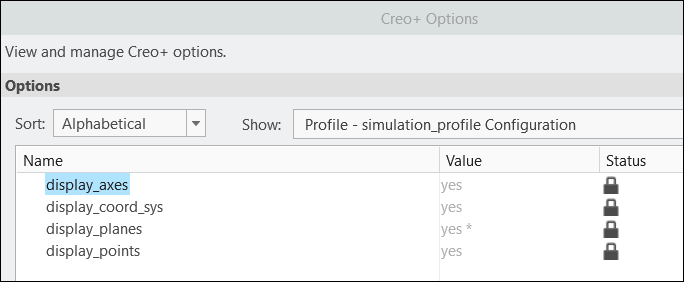
此圖顯示模擬設定檔有鎖定選項的「選項」(Options) 對話方塊。
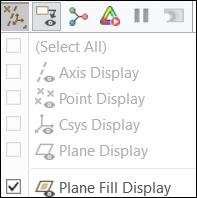
使用者無法使用關閉軸、座標系、平面或點顯示的 UI 選項,因為對應組態選項已在設定檔層級鎖定。
共用組織或設定檔的範本檔案
欲跨組織共用範本資料夾,管理員可在 OneDrive 設定目錄,或在共用網路磁碟機設定資料夾,以儲存組織所需的所有範本檔案。
同樣地,針對設定檔,管理員可以與設定檔的所有成員共用 OneDrive 資料夾,並將 OneDrive 資料夾的路徑指定為 $OneDrive\<資料夾名稱>。管理員可以在此位置建立子資料夾來儲存設定檔特定自訂格式,並將對應組態選項指向它們。
資料夾 | 相應的組態選項 |
|---|---|
templates | start_model_dir |
notes | pro_note_dir |
graphics_library | graphics_library_dir |
fonts | pro_font_dir |
symbols | pro_symbol_dir |
custom_hole_parameters | hole_parameter_file_path |
simulation_templates | simulation_process_template_dir、sim_pp_template_dir 等 |
 | 設定檔設定優先於全域或組織設定。 |
欲跨設定檔或組織強制使用這些範本,管理員可以在組織或設定檔層級鎖定這些選項。
設定 OneDrive 資料夾
身為 Creo+ 管理員,請執行下列步驟來設定共用 OneDrive 資料夾:
1. 在 OneDrive 上建立名為 CreoPlus 的資料夾。
2. 視需要與組織成員或設定檔成員共用此資料夾。
組織或設定檔的成員必須執行下列步驟:
1. 從瀏覽器登入 OneDrive。
2. 導覽至管理員已與組織或設定檔成員共用之名為 CreoPlus 的資料夾。按一下「將捷徑新增至我的檔案」(Add shortcut to My files)。
如此一來,組織或設定檔的所有成員都會有一個 CreoPlus 共用資料夾的符號連結,進而讓檔案路徑 $OneDrive/CreoPlus 順利運作。
對於名為 CreoPlus 的 OneDrive 資料夾,以下是指向組織或設定檔範本之組態選項的範例值:
start_model_dir $OneDrive\CreoPlus\templates
pro_note_dir $OneDrive\CreoPlus\notes
graphics_library_dir $OneDrive\CreoPlus\graphics_library
drawing_setup_file $OneDrive\CreoPlus\text\prodetail.dtl
pro_font_dir $OneDrive\CreoPlus\fonts
pro_symbol_dir $OneDrive\CreoPlus\symbols
hole_parameter_file_path $OneDrive\CreoPlus\custom_hole_parameters
simulation_process_template_dir $OneDrive\CreoPlus\simulation_templates
format_setup_file $OneDrive\CreoPlus\text\prodetail.dtl
template_designasm $OneDrive\CreoPlus\templates\inlbs_asm_design_abs.asm
template_new_ecadasm $OneDrive\CreoPlus\templates\inlbs_ecad_asm_abs.asm
template_drawing $OneDrive\CreoPlus\templates\c_drawing.drw
template_sheetmetalpart $OneDrive\CreoPlus\templates\inlbs_part_sheetmetal_abs.prt
template_solidpart $OneDrive\CreoPlus\templates\inlbs_part_solid_abs.prt
template_boardpart $OneDrive\CreoPlus\templates\inlbs_ecad_board_abs.prt
todays_date_note_format %Mmm-%dd-%yy
tolerance_standard ansi
weld_ui_standard ansi
pro_unit_length unit_inch
pro_unit_mass unit_pound
search_path_file $OneDrive\CreoPlus\ifx\parts\prolibrary\search.pro
pro_note_dir $OneDrive\CreoPlus\notes
graphics_library_dir $OneDrive\CreoPlus\graphics_library
drawing_setup_file $OneDrive\CreoPlus\text\prodetail.dtl
pro_font_dir $OneDrive\CreoPlus\fonts
pro_symbol_dir $OneDrive\CreoPlus\symbols
hole_parameter_file_path $OneDrive\CreoPlus\custom_hole_parameters
simulation_process_template_dir $OneDrive\CreoPlus\simulation_templates
format_setup_file $OneDrive\CreoPlus\text\prodetail.dtl
template_designasm $OneDrive\CreoPlus\templates\inlbs_asm_design_abs.asm
template_new_ecadasm $OneDrive\CreoPlus\templates\inlbs_ecad_asm_abs.asm
template_drawing $OneDrive\CreoPlus\templates\c_drawing.drw
template_sheetmetalpart $OneDrive\CreoPlus\templates\inlbs_part_sheetmetal_abs.prt
template_solidpart $OneDrive\CreoPlus\templates\inlbs_part_solid_abs.prt
template_boardpart $OneDrive\CreoPlus\templates\inlbs_ecad_board_abs.prt
todays_date_note_format %Mmm-%dd-%yy
tolerance_standard ansi
weld_ui_standard ansi
pro_unit_length unit_inch
pro_unit_mass unit_pound
search_path_file $OneDrive\CreoPlus\ifx\parts\prolibrary\search.pro
您可將這些選項新增至 config.pro 檔案並移轉至 Creo+ Portal。