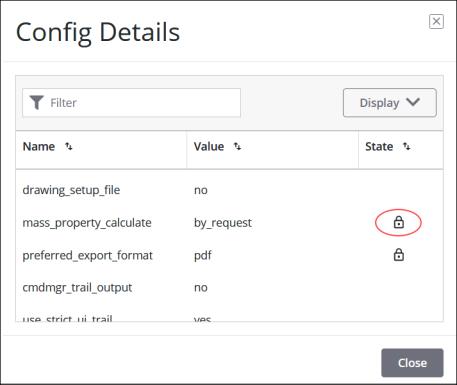
處理輪廓
以下幾節詳細說明您可從「設定檔」(Profiles) 頁執行的管理任務。
檢視設定檔的資訊
「設定檔」(Profiles) 頁會顯示一個表格,內含組織中所有設定檔的摘要資訊。您可以檢視設定檔的下列詳細資訊:
• 在「設定檔」(Profiles) 頁,選取設定檔並在  上按一下滑鼠右鍵,然後按一下「顯示授權資訊」(Show license information) 來檢視適用於該設定檔的授權。
上按一下滑鼠右鍵,然後按一下「顯示授權資訊」(Show license information) 來檢視適用於該設定檔的授權。• 按一下設定檔可檢視設定檔的詳細資訊。可用的標籤如下:
◦ 「成員」(Members) - 顯示設定檔的成員清單。
◦ 「Creo+ 設定」(Creo+ Setup) - 顯示下列資訊:
▪ 指派給設定檔的浮動授權。
▪ 預設語言
◦ 「Creo+ 組態」(Creo+ Configuration) - 顯示適用於設定檔的組態選項與 UI 自訂。
建立新設定檔
身為管理員,您可以建立新設定檔,以便 Creo+ 根據使用者在組織中的角色,為一組使用者配置及分配浮動授權。
1. 從「設定檔」(Profiles) 頁,按一下「建立設定檔」(Create Profile)。「Creo 設定檔設定」(Creo+ Profile Setup) 對話方塊即會開啟。
2. 在「名稱」(Name) 方塊中鍵入設定檔的名稱。
3. 在「描述」(Description) 方塊中鍵入設定檔的簡短描述。
4. 按一下「新增成員」(Add Members) 清單中的  以檢視組織的所有使用者。
以檢視組織的所有使用者。5. 選取要新增至設定檔之每位使用者名稱旁邊的核取方塊。
6. 如果要將所有新使用者作為成員新增至設定檔,請選取「自動指派」(Auto Assign) 核取方塊。
7. 按一下「下一個」(Next) 開啟「設定」頁。
8. 如果針對設定檔,您要保留 Creo+ 的整體組態設定,請再按一下「下一步」(Next)。
欲自訂設定檔的 Creo+ 設定,請清除「使用全域設定」(Use Global Settings) 對話方塊,並指定 Creo+ 在每部使用者電腦上使用的預設語言。
9. 按一下「下一個」(Next),開啟「浮動授權」(Floating licenses) 頁。
10. 從「可用授權」(Available Licenses) 窗格中選取要指派給設定檔的一個或多個浮動授權。按一下  以指派授權。
以指派授權。如果已選取「繼承」(Inherit) 核取方塊,您可以將其清除,然後選取「指派授權」(Assign Licenses)。欲將固定數目的授權分配給設定檔,請在方塊中鍵入數字。
保留「繼承」(Inherit) 的預設設定以從組織集區將授權自動指派為可用。
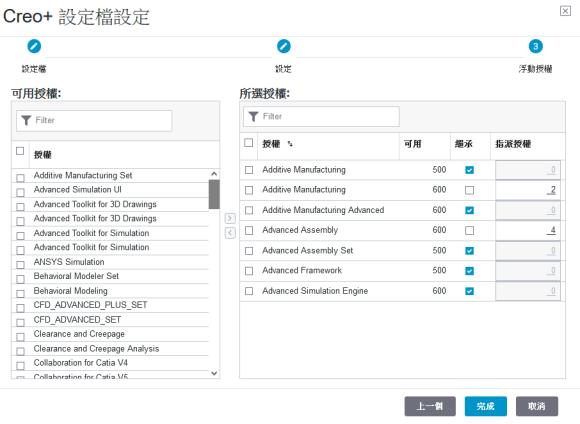
11. 按一下「完成」(Finish) 以建立設定檔。
從設定檔新增及移除成員
身為管理員,請執行下列步驟將成員新增至設定檔:
1. 從「設定檔」(Profiles) 頁中,按一下為其新增成員的設定檔。「成員」(Members) 標籤會顯示設定檔的目前成員。
2. 按一下「新增成員」(Add Members) 以開啟「新增成員」(Add Members) 對話方塊。
3. 按一下 以檢視組織使用者的完整清單。選取要新增至設定檔的一或多個使用者。在「篩選器」(Filter) 方塊中鍵入名稱可輕鬆尋找使用者。
以檢視組織使用者的完整清單。選取要新增至設定檔的一或多個使用者。在「篩選器」(Filter) 方塊中鍵入名稱可輕鬆尋找使用者。4. 按一下「新增」(Add),將使用者新增至設定檔。
欲從設定檔移除成員:
1. 從「設定檔」(Profiles) 頁中,按一下從中移除成員的設定檔。「成員」(Members) 標籤會顯示設定檔的目前成員。
2. 選取要從設定檔中移除的成員,然後按一下  以移除成員。
以移除成員。利用現有設定檔建立新設定檔
1. 從「設定檔」(Profiles) 頁中,按一下您要從中複製新設定檔內容的設定檔。
2. 按一下「新建來源設定檔」(Create New From Profile),開啟「新設定檔來源」(New Profile From) 對話方塊。
3. 指定新設定檔的名稱。
4. 鍵入設定檔的簡短描述。
5. 系統會將設定檔的所有內容都複製到新設定檔。如果您不想將內容複製到新設定檔,請清除下列任一核取方塊:
◦ 「成員」(Members)
◦ 「授權」(Licenses)
6. 按一下「建立」(Create) 以建立新設定檔。
編輯設定檔
欲編輯設定檔,請執行下列步驟:
1. 從「設定檔」(Profiles) 頁中選取並按一下設定檔的名稱。設定檔的詳細資訊會顯示出來。
2. 按一下「編輯設定檔」(Edit Profile)。「編輯設定檔」(Edit Profile) 對話方塊的「建立設定檔」(Create Profile) 頁即會顯示。
3. 依照提示變更設定檔的不同設定。
變更設定檔的授權
1. 從「設定檔」(Profiles) 頁中選取設定檔。
2. 按一下「編輯設定檔」(Edit Profile)。「編輯設定檔」(Edit Profile) 對話方塊的「建立設定檔」(Create Profile) 頁即會顯示。
3. 按一下「下一個」(Next)。「編輯設定檔」(Edit Profile) 對話方塊的「編輯 Creo+ 設定」(Edit Creo+ Settings) 頁即會顯示。
4. 按一下「下一個」(Next),開啟「編輯設定檔」(Edit Profile) 對話方塊的「授權」(Licenses) 頁。設定檔的可用與所選授權會顯示出來。
5. 執行下列任何動作來修改設定檔的授權指派:
◦ 欲將授權新增至設定檔,請從「可用授權」(Available Licenses) 窗格中選取授權,然後按一下 以指派授權。
以指派授權。◦ 如果已針對授權選取「指派授權」(Assign Licenses),您可以修改指定的數字,來修改分配給設定檔的授權數目。
如果已選取「繼承」(Inherit) 核取方塊,您可以將其清除,然後選取「指派授權」(Assign Licenses)。欲將固定數目的授權分配給設定檔,請在方塊中鍵入數字。
保留「繼承」(Inherit) 的預設設定以從組織集區將授權自動指派為可用。
◦ 欲移除設定檔的授權指派,請從「所選授權」(Selected Licenses) 窗格中選取授權,然後按一下  。
。
。6. 按一下「完成」(Finish),儲存設定檔的變更。
檢視設定檔的組態
2. 開啟「設定檔」(Profiles) 頁,然後選取您要檢視其組態的設定檔。
3. 開啟設定檔的「Creo+ 組態」(Creo+ Configuration) 標籤。
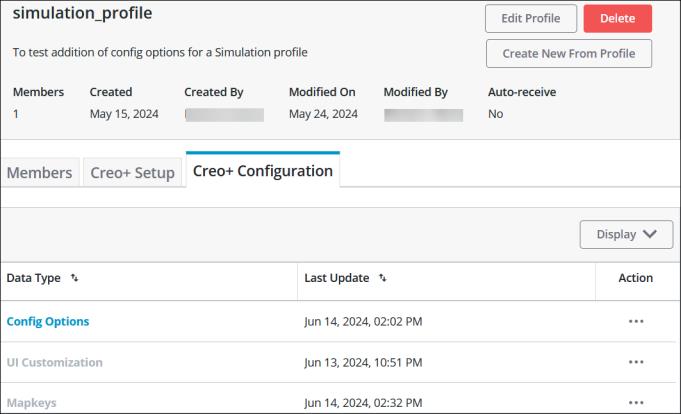
您可以檢視建立或更新 UI 自訂與對應索引鍵的時間,也可以刪除設定檔的對應索引鍵或 UI 自訂。您可以檢視設定檔的所有可用組態選項。從 config.sup 檔案移轉的所有選項都會顯示一個鎖定圖示,表示它們在設定檔層級為鎖定。