設定 Creo+
接下來幾節描述您作為 CAD 管理員為組織執行的任務:
配置組織的整體設定
身為管理員,您需要在設定新組織時配置全域設定。對於組織而言,這些設定只需要執行一次:
2. 按一下「整體設定」(Global Setup) 方塊中的「開始」(Start) 以開啟「Creo+ 整體設定」(Global Creo+ Settings) 對話方塊。
3. 保留預設值,或在「設定」(Settings) 標籤中指定下列設定:
◦ 「自動更新所需時間 (小時)」(Time Before Automatic Update (hours)) - 指定多久時間之後在使用者的電腦中自動安裝軟體更新。選取下列任一選項:
▪ 「立即套用更新」(Apply updates immediately) - 立即在使用者電腦上安裝軟體更新。此為預設值。
▪ 「延遲更新」(Delay update) - 指定多久時間之後在使用者的電腦中自動安裝軟體更新。該值可介於 0 到 48 小時之間。0 表示立即安裝更新。
◦ 「預設語言」(Default Language) - 這是開啟軟體時所使用的預設語言。
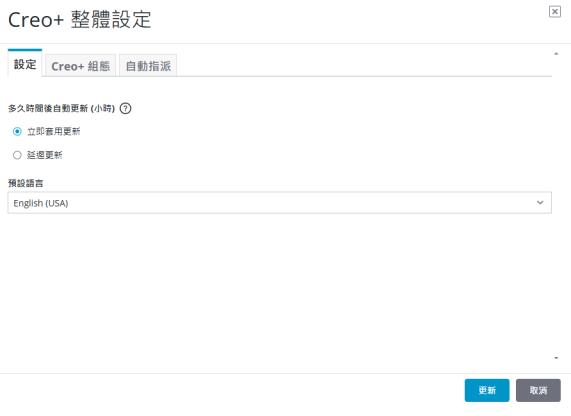
4. 選取「Creo+ 組態」(Creo+ Configuration) 標籤 - 從下列位置新增組織的組態:Creo+ 工作階段。建立之後,即可從 Creo+ Portal 檢視及刪除這些設定。但是,只能從 Creo+ 工作階段予以建立或修改。
請注意,設定檔組態設定優先於全域或組織設定。
5. 選取「自動指派」(Auto Assignment) 標籤。
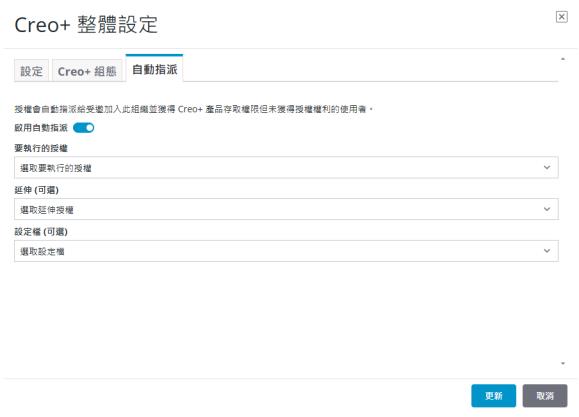
透過自動為組織指派預設要執行的授權以及預設設定檔,使用者可以在安裝之後立即開始使用 Creo+。
選取下列選項,以將要執行的授權、延伸授權與設定檔自動指派給新增至組織的每位新使用者:
◦ 「要執行的授權」(License to Run) - 選取要自動指派給每位新使用者之要執行的授權。
◦ 「延伸」(Extensions) - 或者,選取要自動指派給每位新使用者的一或多個延伸授權。
◦ 「設定檔」(Profiles) - 或者,選要自動指派給每位新使用者的取一或多個設定檔。
 | 您可以稍後清除這些設定,以透過切換「啟用自動指派」(Enable Auto Assignment) 按鈕來停止對新使用者進行的這些指派。 |
6. 按一下「產生」(Generate) (第一次進行這些設定時) 或「更新」(Update) 儲存組織設定。
這些設定僅在第一次建立組織時執行一次,但如有必要,您可以予以更新。
在配置組織的整體設定之後,您可從下列其中一個位置變更已命名或共用之「要執行的授權」授權,以及新增或移除使用者的「延伸」授權: