使用組態編輯器
您可使用「選項」(Options) 對話方塊中的「組態編輯器」(Configuration Editor),以下列方式處理不同組態設定檔:
• 檢視組態選項的值。
• 修改目前工作階段的組態選項值,並將變更儲存至您的使用者 (個人) 設定檔。
• 切換所有組態選項及值的顯示,或僅顯示新的或已修改選項。
• 將不同組態匯出至本機檔案。
• 將組態值的變更儲存至您在 Creo+ Portal 中的設定檔。
• 將使用者組態選項重設為預設值。
按一下 > > 以開啟「Creo+ 選項」(Creo+ Options) 對話方塊。從左窗格中選取「組態編輯器」(Configuration Editor)。
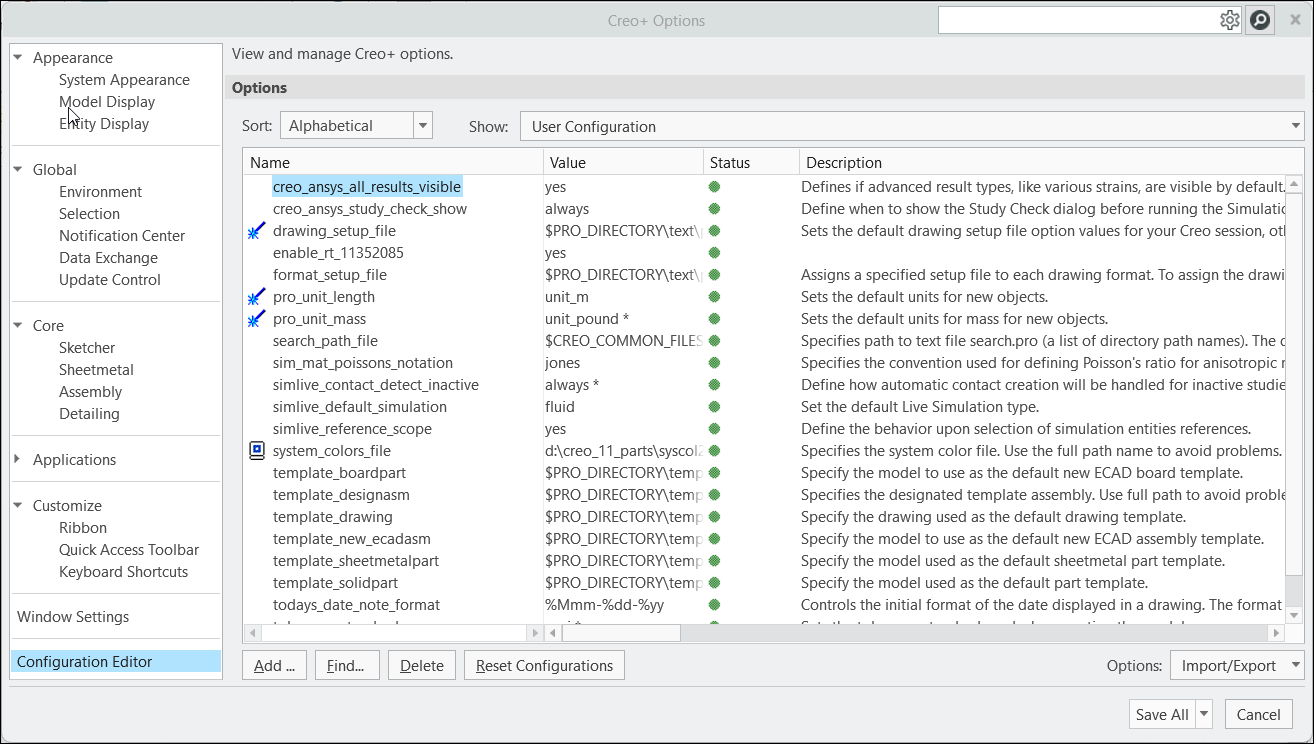
「顯示」(Show) 清單方塊會顯示目前設定檔的名稱,右側窗格會顯示每個選項的值、狀況與描述。
各選項左側的圖示指示組態選項變更的生效時間。
 | 系統會將變更套用至下一個建立的物件。開啟或建立新物件以使變更生效。 |
 | 系統會在下一個工作階段中套用變更。重新啟動 Creo 以使變更生效。 |
 | 選項無效。 |
無圖示 | 變更會立即生效。 |
使用「顯示」(Show) 清單可篩選顯示的組態選項。除了使用者設定檔以外,您還可以檢視標準 Creo+組態、組織設定檔與使用中設定檔。使用中組態 (您可以變更的組態) 會以  圖示反白,如下所示。
圖示反白,如下所示。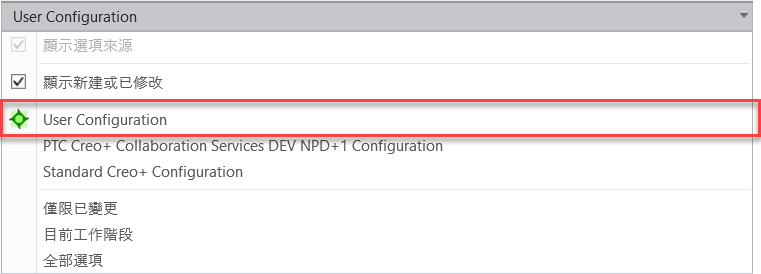
您可使用「顯示」(Show) 清單中的下列選項篩選所顯示的組態選項:
• 「顯示新建或已修改」(Show new or modified) - 顯示尚未儲存之已新增或修改的組態選項。
• 「僅限已變更」(Only changed) - 顯示已變更但未儲存的組態選項。
• 「目前工作階段」(Current Session) - 顯示所有設定檔中的所有非預設組態選項,以及您在目前工作階段中修改或新增的選項。
• 「全部選項」(All Options) - 顯示所有可用組態選項及其值。
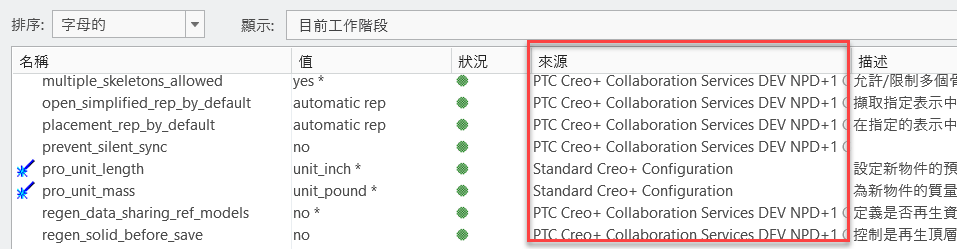
• 「顯示選項來源」(Show option source) - Creo 會先擷取標準 Creo+ 組態,然後擷取組織組態。接下來會擷取設定檔組態,最後才擷取具有最高優先順序並取代其他所有組態的使用者組態。
選取「顯示選項來源」(Show option source) 核取方塊,以瞭解 Creo 會針對工作階段從哪個設定檔中擷取特定選項。
編輯選項和值
要編輯一個值,則在清單視窗中選擇它。如果值為布林值,例如 Yes 或 No,則按一下滑鼠右鍵並選取「切換值」(Toggle Value) 可切換值。如果是其他任何固定值,請使用清單從選項的選擇中選取。
如果值需要整數或文字值,請鍵入。使用「瀏覽」(Browse) 按鈕選取所需檔案路徑。
欲將選項的值重設為系統預設值,請從清單中選取選項,按一下滑鼠右鍵,然後按一下「刪除」(Delete)。刪除選項後,系統會恢復為參照預設數值。
 | 您只能修改使用者 (個人) 設定檔中的選項。只有「管理員」可以修改組織與設定檔組態選項。 |
欲拭除所有使用者組態選項,請按一下「重設組態」(Reset Configurations)。
導覽選項
• 使用「排序」(Sort) 清單方塊,按字母順序或類別對選項進行排序。
• 使用「尋找」(Find) 按鈕開啟「尋找選項」(Find Option) 對話方塊,並使用文字字串和萬用字元搜尋選項。例如,如果您在「鍵入關鍵字」(Type keyword) 欄位中鍵入 'ecad',則對話方塊會列出在其字串中使用了 ecad 的所有選項。也可使用關鍵字和萬用字元搜尋說明。您可在「尋找選項」(Find Option) 對話方塊內,變更所選組態選項的值。按一下「確定」(OK) 儲存工作階段的變更。
儲存組態
按一下「全部儲存」(Save All) 可將自訂與組態選項變更儲存至使用中設定檔。按一下「僅儲存自訂」(Save Only Customization) 可僅將 UI 自訂儲存至使用中設定檔。組態選項變更僅適用於目前工作階段。