設定 Creo
在 Creo 中,您可以自訂使用者介面或設定工作環境,並使用「選項」(Options) 對話方塊管理組態選項。
欲存取此對話方塊,請按一下 > 。「Creo+ 選項」(Creo+ Options) 對話方塊即會開啟。
此對話方塊會顯示與您可以自訂或修改相關設定之不同區域對應的不同群組。按一下對話方塊中列出的頁面可自訂或修改設定。
您可以使用對話方塊搜尋工具在對話方塊中搜尋設定或選項。搜尋功能可讓您更快地在對話方塊中找到設定,並預覽設定在使用者介面上的位置。按一下搜尋清單中的設定可開啟對應使用者介面。您可以變更搜尋設定,以提供更相關及特定的搜尋結果。欲縮小搜尋結果範圍,請按一下「對話方塊搜尋設定」。「對話方塊搜尋設定」(Dialog Search Settings) 對話方塊即會開啟,從「匹配條件」(Match criteria) 群組中選取條件。搜尋工具會根據設定的條件顯示搜尋結果。
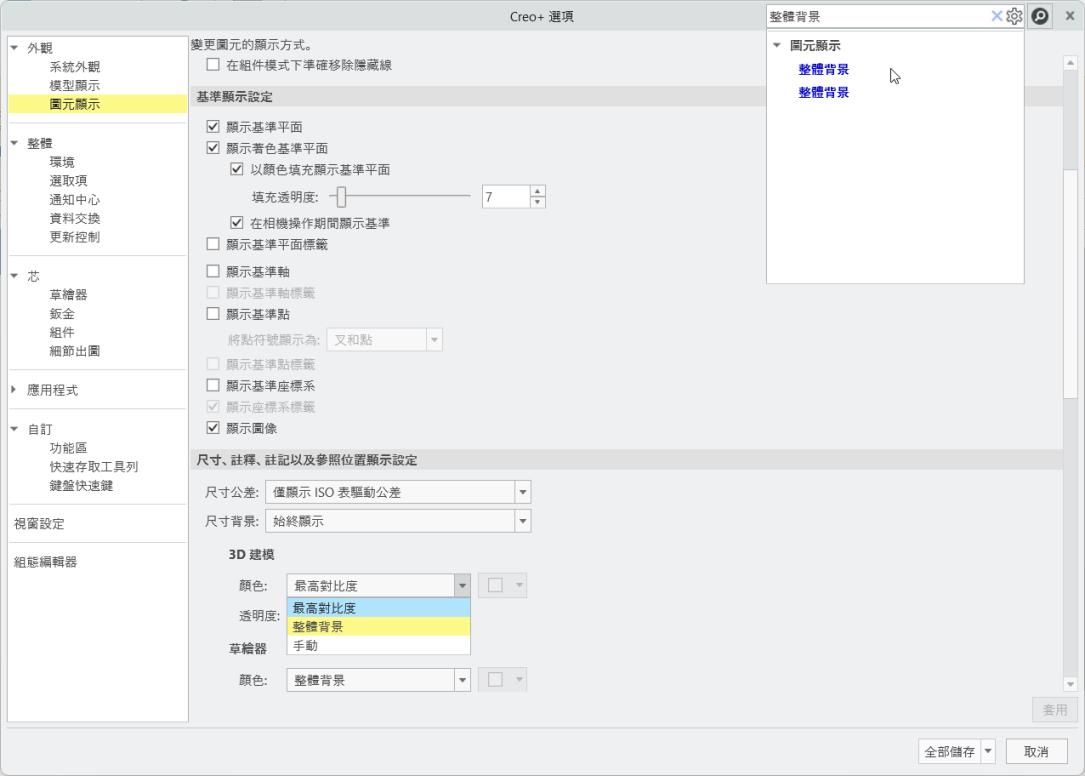
在 Creo「選項」(Options) 對話方塊中,您可以設定下列選項群組:
我的最愛
外觀
在此群組中,您可以變更系統顏色及修改模型與圖元在 Creo 中的外觀。如需詳細資訊,請參閱外觀
全域
在此群組中,您可以變更下列項目:
• 變更物件選取項的設定。如需詳細資訊,請參閱選取項。
• 變更「通知中心」的設定。如需詳細資訊,請參閱通知中心
• 變更可控制 Creo 與所支援 2D 和 3D 格式之間資料交換的設定。如需詳細資訊,請參閱下列內容:
• 設定資料共用特徵與更新控制的選項。如需詳細資訊,請參閱 欲設定資料共用特徵與更新控制的選項
核心
在此群組中,您可以修改諸如「草繪器」、「鈑金」、「組件」與「細節出圖」等 Creo 模組的設定。如需詳細資訊,請參閱:
• 草繪器
• 鈑金
• 組件
• 細節出圖
應用程式
在此群組中,您可以修改 Creo 中所支援應用程式的設定。如需詳細資訊,請參閱下列內容:
自訂
在此群組中,您可以修改 Creo 中的使用者介面、功能區與工具列。如需詳細資訊,請參閱自訂。
Windows 設定
在此群組中,您可以自訂顯示視窗的版面配置與外觀。如需詳細資訊,請參閱 Windows 設定。
組態編輯器
在此群組中,您可以搜尋、顯示及修改 Creo 中的組態選項。
如需詳細資訊,請參閱 組態編輯器
儲存自訂設定
當您在「選項」(Options) 對話方塊中自訂設定時,如果您按一下「全部儲存」(Save All),下列 UI 設定會儲存至目前設定檔。
• 變更系統外觀
• 變更 Creo 視窗的配置圖
• 設定選取選項
• 將圖形視窗設定為全螢幕模式
• 自訂功能區介面
• 自訂小工具列與快速存取工具列
• 自訂鍵盤快速鍵
下列類型的組態變更也會儲存至目前設定檔。
• 檢視與管理我的最愛選項
• 變更環境選項
• 變更模型和圖元的顯示方式
• 針對物件顯示、格點、樣式與條件約束設定選項
• 設定元件、操作及參照的選項
• 設定用於資料交換的選項
• 設定鈑金選項
• 檢視及管理授權與組態選項
按一下「全部儲存」(Save All) 可將自訂與組態選項變更儲存至使用中設定檔。按一下「僅儲存自訂」(Save Only Customization) 可僅將 UI 自訂儲存至使用中設定檔。組態選項變更僅適用於目前工作階段。