インデックシングダッシュボードの設定
このトピックは Windchill システム管理者を対象としています。
 |
前に Windchill AI Assistant プラグインバージョン 2026.0.0.21 以前を使用してボルトコンテンツをインデックシングしていた場合は、プラグインをアップデートし、既存のコンテンツを再インデックシングして、将来のプラグインバージョンとの互換性を確保してください。詳細については、再インデックシングを参照してください。
|
インデックシングダッシュボードを使用すると、Windchill AI Assistant が Windchill からのデータをインデックシングし、それを Azure 検索サービスと同期化する方法を設定できます。
開始する前に、Windchill AI Assistant プラグインが必要な Azure サービスに接続されていることを確認してください。詳細については、Windchill AI Assistant プラグインの設定を参照してください。
プラグインを接続した後、次の手順を実行してインデックシングを設定し、インデックシングプロセスを開始します。
1. 「Windchill AI Assistant」タブを開き、 をクリックして「インデックシングダッシュボード」を選択します。
をクリックして「インデックシングダッシュボード」を選択します。2. 「編集」をクリックし、「インデックシングユーザー」を指定します。
インデックシングユーザーがアクセスできるドキュメントのみがインデックシングされます。最良の結果を得るには、関連する製品またはプロジェクトにアクセスできる専用のインデックシングユーザーを使用してください。
インデックシングユーザーの作成については、インデックシングユーザーの作成を参照してください。
| | このリリースでの制約により、インデックシングユーザーの設定を変更した直後に「保存」をクリックして、変更を適用する必要があります。追加の変更を行うには、「編集」をクリックし、残りの詳細を指定します。 |
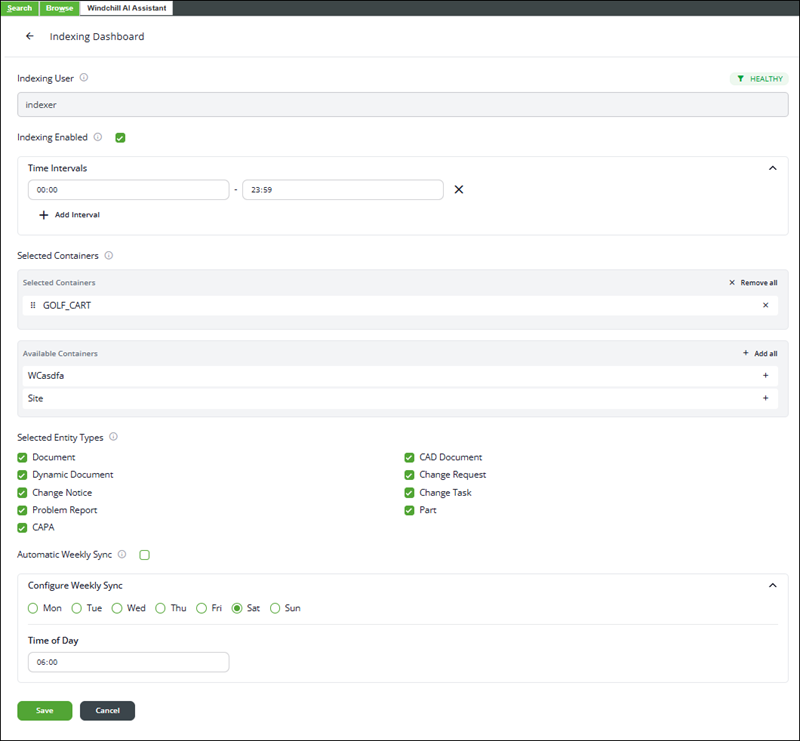
3. 「インデックシング有効」を選択すると、Windchill でドキュメントが追加、修正、または除去された際の自動バックグラウンドインデックシングが有効になります。
4. 「時間間隔」セクションで、インデックシングのスケジュールを設定して、インデックシング実行のタイミングを制御します。
◦ 時間範囲を選択します (例: 12:00 PM から 11:59 PM)。
◦ 追加の時間枠を設定するには、 をクリックします。
をクリックします。| | インデックシングには、インデックシングされたドキュメントの数とサイズに応じて、使用量ベースのコストが発生します。 スケジュールを設定すると、インデックシングは指定された時間枠でのみ実行されます。この時間枠外にドキュメントが追加、修正、または除去された場合、インデックシングは次にスケジュールされた時間枠で実行されます。 例: インデックシングが 11:00 A.M から 6:00 P.M までスケジュールされている場合、6:00 P.M より後に追加または修正されたドキュメントは、スケジュールされた次回のインデックシング時間枠 (翌日の 11:00 A.M 以降) にインデックシングされます。 |
5. 「選択したコンテナ」セクションで、インデックシングするコンテナを選択します。
◦ 「追加」 をクリックして、選択したコンテナを「使用可能なコンテナ」から「選択したコンテナ」に移動します。
をクリックして、選択したコンテナを「使用可能なコンテナ」から「選択したコンテナ」に移動します。◦ すべての使用可能なコンテナを選択するには、「すべて追加」 をクリックします。
をクリックします。◦ 選択したコンテナを除去するには、「除去」  をクリックします。
をクリックします。◦ すべてのコンテナを除去するには、「すべて除去」 をクリックします。
をクリックします。| | 除去されたコンテナはインデックスで引き続き使用できます。ただし、これらのコンテナ内のファイルに対するその後の変更は同期されません。特定のコンテナをインデックスから完全に除去するには、「ポリシー管理」ユーティリティを使用して、これらのコンテナに対するインデックシングユーザーのアクセス権も除去する必要があります。 |
 | インデックシングには、インデックシングされたドキュメントの数とサイズに応じて、使用量ベースのコストが発生します。コンテナは優先順位に従って処理されます。コストと処理時間を管理するために、まず、少数の小さなコンテナのインデックシングから開始します。大きなコンテナのインデックシングには、数日または数週間かかる場合があります。 |
6. 「選択したエンティティタイプ」セクションで、インデックシングするエンティティタイプを選択します。
◦ ドキュメント
◦ CAD ドキュメント
◦ ダイナミックドキュメント
◦ 変更リクエスト
◦ 変更通知
◦ 変更タスク
◦ 問題レポート
◦ 部品
◦ CAPA
7. 「毎週の自動同期化」を選択すると、Windchill と Azure 検索インデックスの間の週次同期化をスケジュールできます。有効にすると、Azure インデックスが Windchill の最新の変更に合わせて調整されます。
a. 「毎週の同期を設定」で、曜日を選択します。
b. 時刻を選択します (例: 06:00 AM)。
8. 「保存」をクリックして変更を適用します。
9. Azure インデックスを Windchill 内のすべてのドキュメントと手動で同期化するには、次の手順を実行します。
a. 「インデックスを同期化」に移動します。
b. 「開始」をクリックします。
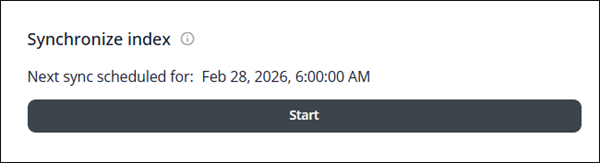
| | 「開始」をクリックすると、このボタンは一時的に無効 (淡色表示) になりますが、Windchill ボルトのコンテンツがリストされます。同期化が終了すると、「開始」ボタンが再びアクティブになります。ただし、インデックシングが完了したわけではありません。この時点では、必要なすべてのインデックシングイベントが作成されてインデックシングキューに配置されています。インデックシングはバックグラウンドで引き続き実行されます。 |
この操作により、インデックシングユーザーがアクセスできるすべての既存のドキュメントがインデックシングされ、Azure 検索インデックスが Windchill と同期化されます。
この手順をスキップした場合、「毎週の自動同期化」が実行されるまでは、インデックシングを有効にした後に追加または修正されたドキュメントのみがインデックシングされます。
Azure リソースの診断
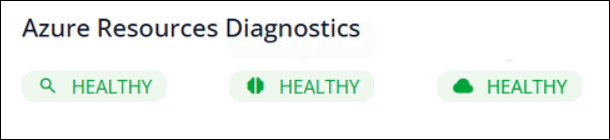
「Azure リソースの診断」には、Windchill AI Assistant プラグインの動作に必要な Azure サービスの進行状況が表示されます。
ステータスインジケータは、接続されている各 Azure サービスが正常に機能しているかどうかを示します。この情報を使用して、インデックシングや照会結果に影響を及ぼす可能性のある接続またはサービス進行状況の問題を識別します。
インデクサのステータス
「インデクサのステータス」には、インデックシングプロセスの現在のステータスと進行状況が表示されます。
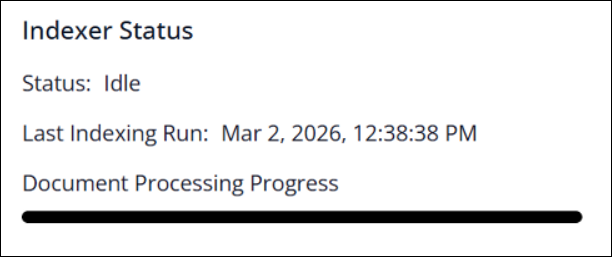
次の表は、使用可能なフィールドについて説明しています。
フィールド | 説明 |
|---|---|
ステータス | インデックシングプロセスの現在のステータスが表示されます。 |
インデックシングの最終実行日時 | 最後にインデックシングを実行した日時が表示されます。 |
ドキュメント処理の進捗状況 | ドキュメント処理の進捗状況が表示されます。 |
インデックシングキューの詳細
インデックシングは、キューベースのメカニズムを使用して増分的かつイベント駆動で行われます。管理者は、このキューの詳細を調査し、インデックシングの失敗を特定できます。
Windchill の「キュー管理」ユーティリティを使用して WindchillAIAssistant_QUEUE を開きます。「キュー管理」ユーティリティを使用してこのキューを見つけたり、開いたりする方法の詳細については、「キュー管理ユーティリティを使った作業」を参照してください。
キューには、1 行につき 1 つのドキュメントがイベントとして表示されます。
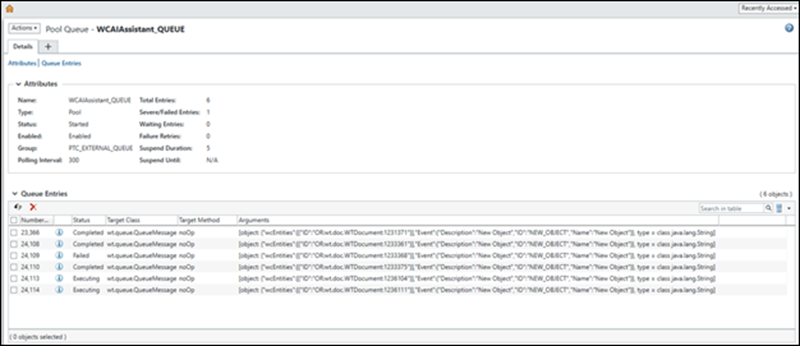
次の表は、表示される可能性のあるステータスコードについて説明しています。
フィールド | 説明 |
|---|---|
準備完了 | ドキュメントが処理のためにキューに入れられました。 |
実行中 | ドキュメントをインデックシングしています。 |
完了 | ドキュメントのインデックシングが正常に完了しました。チャットまたはサマリー作成機能を介してコンテンツを照会できるようになりました。 |
失敗 | ドキュメントのインデックシングに失敗しました。インデックシングの制限のセクションまたはオンプレミス環境のトラブルシューティングを参照してください。 |
完了したエントリは、定義済みの期間の経過後に自動的にキューから除去されます。失敗したエントリは、レビューおよび調査ができるように、キュー内に残ります。イベントの詳細には、インデックシングサービスからのメッセージが含まれる場合があり、失敗の原因を特定するのに役立ちます。
| | • Windchill AI Assistant は、インデックス付きドキュメントから得られる知識を使用します。製品関連の照会は、インデックシングプロセスが完了してからサブミットしてください。 • このプラグインは、インデックシングユーザーがアクセスできるすべてのデータをインデックシングします。インデックシングできるドキュメント数に関連する制限については、オンプレミス環境の既知の問題を参照してください。 • インデックシングユーザーに追加のコンテキストへのアクセス権を付与してインデックシングを実行すると、Azure サブスクリプションでコストが発生する場合があります。 • インデックシングに失敗した場合は、ドキュメントインデックシングの仕様の表を確認してください。これは、サポートされていないタイプのインデックシングにより、インデックシングの失敗イベントが発生する可能性があるためです。 |