Windchill AI Assistant プラグインの設定
このトピックは Windchill システム管理者を対象としています。
Windchill AI Assistant プラグインをインストールした後、オンプレミス環境の Azure リソースを作成する際に、展開ヘルパースクリプトで生成されるコンフィギュレーション出力を使用して、プラグインを設定する必要があります。
詳細については、展開ヘルパースクリプトからのコンフィギュレーション出力のセクションを参照してください。
手順
Windchill AI Assistant プラグインを設定するには、次の手順を実行します。
1. > > の順に選択します。
2. 「Windchill AI Assistant」プラグインを右クリックし、「プラグインを設定」を選択します。

「Windchill AI Assistant - コンフィギュレーション」ウィンドウが開きます。
3. 「Windchill AI Assistant コンフィギュレーション」ウィンドウで、必要な詳細を指定します。
a. 「Azure AI 検索」セクションで「編集」をクリックし、次の詳細を指定します。
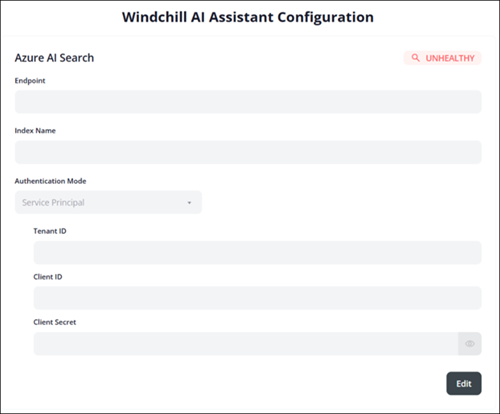
i. エンドポイント - 展開ヘルパースクリプトの出力から取得した Azure AI 検索のエンドポイントを入力します。
ii. インデックス名 - 展開ヘルパースクリプトの出力から取得したインデックス名を入力します。
iii. 認証モード - リストから「サービスプリンシパル」を選択し、展開ヘルパースクリプト出力から取得した「テナント ID」、「クライアント ID」、および「クライアントシークレット」を入力します。
iv. 「保存」をクリックしてコンフィギュレーションを適用します。
b. 「Azure OpenAI」セクションで「編集」をクリックし、次の詳細を指定します。
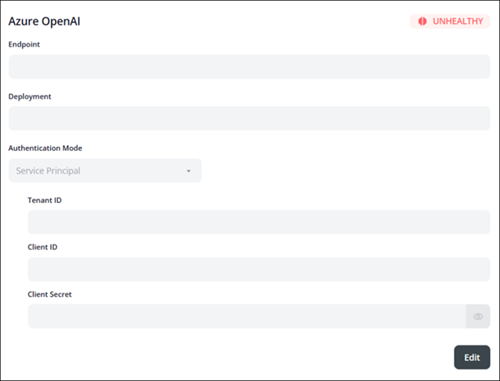
i. エンドポイント - 展開ヘルパースクリプトの出力から取得した Azure OpenAI のエンドポイントを入力します。
ii. 展開 - 展開ヘルパースクリプトの出力から取得した展開名を入力します。
iii. 認証モード - リストから「サービスプリンシパル」を選択し、展開ヘルパースクリプト出力から取得した「テナント ID」、「クライアント ID」、および「クライアントシークレット」を入力します。
iv. 「保存」をクリックしてコンフィギュレーションを適用します。
c. 「Azure Storage」セクションで「編集」をクリックし、次の詳細を指定します。
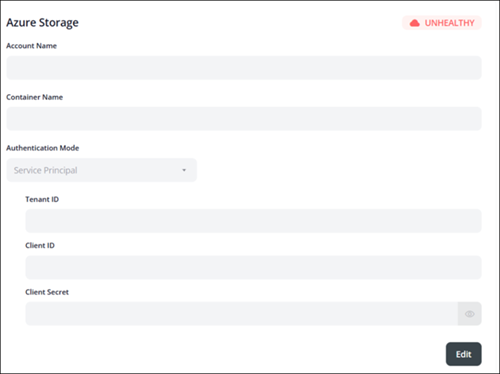
i. アカウント名 - 展開ヘルパースクリプトの出力から取得した Azure Storage アカウント名を入力します。
ii. コンテナ名 - 展開ヘルパースクリプトの出力から取得したストレージコンテナ名を入力します。
iii. 認証モード - リストから「サービスプリンシパル」を選択し、展開ヘルパースクリプト出力から取得した「テナント ID」、「クライアント ID」、および「クライアントシークレット」を入力します。
iv. 「保存」をクリックしてコンフィギュレーションを適用します。
4. 「Windchill AI Assistant コンフィギュレーション」ウィンドウを閉じます。
コンフィギュレーションが完了したら、正常性インジケータを確認します。いずれかのインジケータが「正常」ステータスにない場合は、オンプレミス環境のトラブルシューティングを参照してください。
プラグイン証明書のローテーション
このトピックでは、Windchill プラグインによって使用される自己署名証明書の管理方法について説明します。AI プラグインは、安全な通信のために自己署名証明書に依存しています。ここでは、セキュリティで保護された通信を確保するための証明書の作成、検証、ローテーション、および Windchill と Apache コンポーネントとの統合について説明します。これらの自己署名証明書を管理するには、「証明書をローテーション」操作を使用します。
証明書のローテーションプロセスを開始するには、「Windchill プラグイン」ページの > をクリックします。この操作を実行すると、次のローテーションプロセスが行われます。
1. 同じ名前の新しい証明書が生成されます。
◦ certificate.crt (公開キー)
◦ privateKey.pem (秘密キー)
2. 古い証明書の名前は次のように変更されます。
◦ certificate_rotated.crt
◦ privateKey_old.pem
3. 新しい公開キーが Apache 証明書ファイルに追加されます。
 | 以前の証明書をプラグインフォルダと Apache 証明書ファイルの両方に保存してください。証明書をローテーションした後、Apache および Windchill のサービスを再起動します。 |

「証明書をローテーション」操作の使用
プラグイン証明書のローテーションは Windchill オンプレミス環境にのみ適用されるので、「証明書をローテーション」操作は「Windchill プラグイン」ページでのみ使用できます。
オンプレミスの Windchill クラスタ環境では、任意のノードでこの操作を実行すると、すべてのノード間で証明書がローテーションされます。
いずれかのノードが停止している状態で、別のノードから証明書がローテーションされた場合は、ノードを再起動する前に、allClientCerts.crt ファイルを現在アクティブなノードから以前停止していたノードに手動でコピーする必要があります。
たとえば、ノード 1 が稼働し、ノード 2 が停止している状態で、ノード 1 から証明書をローテーションした場合は、ノード 2 を起動する前に、allClientCerts.crt ファイルをノード 1 からノード 2 に手動でコピーします。ファイルのコピーが完了した後、ノード 2 を起動します。
| | 「証明書をローテーション」操作を実行した後、AllClientsCerts ファイルをローカルの Apache フォルダから分割 Web サーバー用のリモート Apache フォルダにコピーします。 上記の展開シナリオで Windchill AI Assistant プラグインを設定した後、この手順を完了する必要があります。 |
自己署名証明書の管理
以下に、自己署名証明書の管理とローテーション後の機能の維持に関する重要な考慮事項の概要を示します。
• Apache および Windchill のサービスは、証明書のローテーション後に手動で再起動する必要があります。
• 自己署名証明書の有効期間は 6 カ月です。
• 古い証明書をプラグインフォルダと Apache 証明書ファイルの両方に保存します。
• 証明書のローテーションは、前回のローテーションから少なくとも 1 時間が経過しない限り実行できません。
• いずれかのプラグインで証明書のローテーションが失敗した場合、MethodServer ログには対応するプラグイン ID が表示されます。
• ローテーション後に Apache と Windchill を再起動しないと、プラグインが古い証明書を使用する可能性があります。
Windchill 展開シナリオでのプラグインの設定
このトピックは Windchill システム管理者を対象としています。
このセクションでは、Web サーバーの設定やリバースプロキシのコンフィギュレーションなど、Windchill 展開シナリオで Windchill AI Assistant プラグインを設定する手順について詳しく説明します。
分割 Web サーバーコンフィギュレーション
分割 Web サーバーコンフィギュレーションを使用して Windchill で AI Assistant プラグインを設定するには、次の手順に従います。
1. リモート Apache と Windchill で SSL が設定されていることを確認します。
2. > ページから必要なプラグインをインストールします。
3. リモート Apache を再起動します (Windows の場合のみ)。
4. ローカル Apache フォルダに移動します。
HTTPServer_HOME\conf\sslvhostconf.d
5. 以下のファイルをコピーします。
◦ allClientCerts.crt
◦ pluginClients.conf
6. これらのファイルを次の場所にあるリモート Apache に貼り付けます。
HTTPServer_HOME\conf\sslvhostconf.d
| | 「証明書をローテーション」操作を実行した後、リモート Apache サーバー上の allClientCerts.crt ファイルを置き換え、リモート Apache サービスと Windchill サーバーの両方を再起動します。証明書のローテーションプロセスの詳細については、このトピックの「プラグイン証明書のローテーション」のセクションを参照してください。 |
7. pluginClients ファイルを編集して、allClientCerts.crt のパスを更新します。
8. プラグインのインストールディレクトリから WindchillAIAssistant-proxy.conf をコピーし、リモート Apache 上の HTTPServer_HOME\conf\conf.d に貼り付けます。
9. WindchillAIAssistant-proxy.conf ファイルを開き、balancemember localhost を Windchill ホスト名に置き換えて保存します。
<Proxy balancer://WindchillAIAssistant_lb/>
BalancerMember http://localhost:9090/Windchill/WCPlugins/wcaiassistant route=WindchillAIAssistant1
ProxySet stickysession=WindchillAIAssistant_sticky
</Proxy>
BalancerMember http://localhost:9090/Windchill/WCPlugins/wcaiassistant route=WindchillAIAssistant1
ProxySet stickysession=WindchillAIAssistant_sticky
</Proxy>
10. 分割 Web サーバーまたはリモート Apache を再起動します。
11. > ページに移動し、プラグインを設定します。コンフィギュレーションが正常に完了したことを確認します。
リバースプロキシのコンフィギュレーション
リバースプロキシのコンフィギュレーションを使用して Windchill で AI Assistant プラグインを設定するには、次の手順に従います。
1. 関連するすべての Apache サーバーと Windchill で SSL が設定されていることを確認します。
| | 通信が適切に行われるように、リバースプロキシ IP アドレスとそれに関連付けられているパブリック DNS ホスト名を Windchill ノード上のホストファイルに追加します。 • Linux: /etc/hosts • Windows: C:\Windows\System32\drivers\etc\hosts |
2. > ページから必要なプラグインをインストールします。
3. Apache を再起動します (Windows のみ、Linux は不要)。
4. %APACHE_HOME%/conf/conf.d にあるローカル Apache から 20-mod_ssl.conf ファイルを開き、%APACHE_HOME%/conf. にある httpd.conf ファイルを開きます。
5. 文字列 RewriteCond %{HTTP_HOST} をサーチします。この文字列が見つかった場合は、ステップ 5a および 5b に進みます。見つからない場合は、ステップ 5a から 5c を省略して、直接ステップ 6 に進みます。
a. この条件に、リバースプロキシシステムのホスト名を追加します。
RewriteCond %{HTTP_HOST} !^(<reverse_proxy_hostname>|<local_Apache>):<port>$ [NC]
次に例を示します。
▪ 修正前: RewriteCond %{HTTP_HOST} !^XYZ.localapache.example.com:22444$ [NC]
▪ 修正後: RewriteCond %{HTTP_HOST} !^(XYZ.proxy.example.com|ABC.localapache.example.com):22444$ [NC]
| | ローカル Apache とリバースプロキシ Apache が同じポートを使用するように設定されていることを確認します。 |
b. 20-mod_ssl.conf ファイルと httpd.conf ファイルを保存します。
c. ローカル Apache を再起動します。
6. > ページに移動し、プラグインを設定します。コンフィギュレーションが正常に完了したことを確認します。