Instalación y configuración del plug-in AI Parts Rationalization en el entorno local de Windchill
Este tema está dirigido al administrador del sistema local de Windchill.
El plug-in se puede instalar como un componente adicional junto con Windchill. La implementación y las actualizaciones del plug-in se gestionan mediante Administrador de plug-ins, disponible en Windchill.
 |
El plug-in AI Part Rationalization es compatible con la versión de Windchill indicada en la sección Supported Windchill Releases del tema Introducción del plug-in AI Parts Rationalization.
|
El plug-in se integra con Windchill sin requisitos vinculantes. Esto significa que el plug-in se puede actualizar y mantener de forma independiente sin que ello afecte a la funcionalidad principal de Windchill.
Autenticación
El plug-in se pone a disposición del administrador del sitio en función de la autenticación de PTC SaaS Platform. Para ver el plug-in de Windchill, debe ser administrador del sitio de Windchill y disponer de una cuenta de PTC SaaS Platform con acceso al producto Windchill. Siga estos pasos para la autenticación de PTC SaaS Platform :
1. Inicie sesión en su cuenta de Windchill como administrador del sitio.
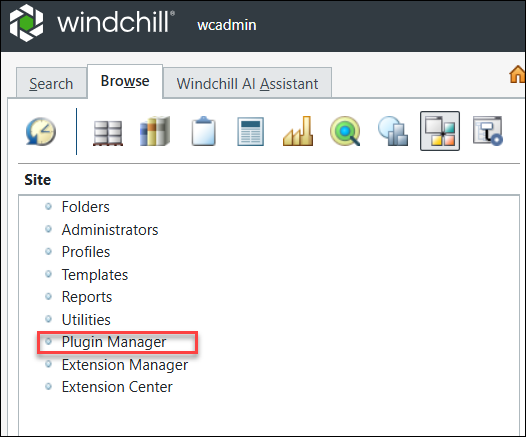
3. Introduzca las credenciales de su cuenta de PTC SaaS Platform. Solo es necesario proporcionar las credenciales de PTC SaaS Platform una vez por sesión. Posteriormente, puede continuar usando Administrador de plug-ins sin volver a autenticarse. Sin embargo, se requiere una nueva autentificación si vence la sesión.
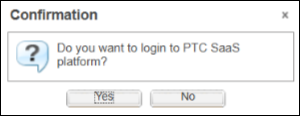
En el cuadro de diálogo Confirmación:
◦ Si se pulsa en No, no se podrá ver la lista de los plug-ins recién disponibles o los plug-ins actualizados. Seguirá viendo la lista de plug-ins instalados y sus versiones anteriores.
◦ Si pulsa en Sí, deberá proporcionar sus credenciales de PTC SaaS Platform para continuar. Después de la autentificación, puede ver los plug-ins recién enumerados y las versiones actualizadas de los plug-ins existentes.
| | Estas credenciales se han proporcionado durante la incorporación del administrador del sitio de Windchill a la PTC SaaS Platform, paso 2. Consulte la nota de la sección Invitar al administrador del sitio de Windchill para la instalación del plug-in de IA para obtener más información. |
Después de conectarse con las credenciales de PTC SaaS Platform, se puede ver la lista de plug-ins disponibles.
Instalar el plug-in AI Parts Rationalization
Administrador de plug-ins le permite instalar y configurar el plug-in AI Parts Rationalization disponible.
Al pulsar en Administrador de plug-ins, en la página Plug-ins de Windchill se muestran las últimas versiones del plug-in disponible en el almacenamiento de PTC SaaS Platform en formato de tabla. La fila de la tabla muestra el nombre, la versión y el estatus (Instalado o No instalado).
Campos | Descripción |
|---|---|
Nombre de plug-in | Indica el nombre del plug-in. |
Versión instalada | Indica la versión instalada del plug-in. Este campo está en blanco si el plug-in no está instalado. |
Versión más reciente | Muestra la última versión disponible del plug-in para la instalación. |
Descripción | Proporciona una descripción breve del plug-in disponible. |
Última modificación | Indica la fecha en la que se modificó por última vez el plug-in. |
Plugin Status | Indica si el plug-in está instalado. |
Plugin Server | Indica el estatus del servidor del plug-in: operativo y en ejecución o inactivo. Este campo está en blanco si el plug-in no está instalado. |
Para instalar el plug-in, siga estos pasos:
1. Pulse con el botón derecho del ratón en el plug-in y, a continuación, seleccione Instalar en el menú contextual.

2. Introduzca la siguiente información en el cuadro de diálogo Instalar plug-in. Después de la instalación, Windchill Server Manager inicia un nuevo proceso de servidor del plug-in.
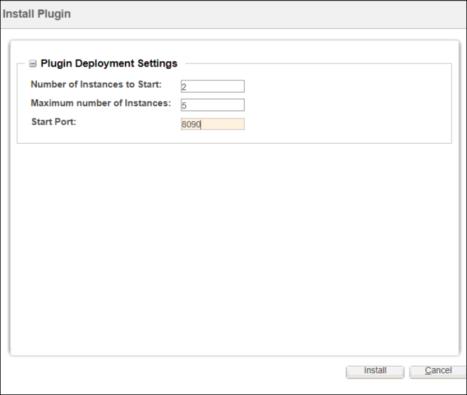
◦ Número de instancias a iniciar: número de instancias de plug-ins. El número de instancias de plug-ins que deben iniciarse no debe ser superior al número máximo de instancias de plug-ins disponibles.
| | Se pueden añadir varias instancias de plug-in durante la instalación. Sin embargo, una vez configurado el plug-in, el número de instancias no se puede cambiar. Para modificar el número de instancias del plug-in, se debe desinstalar el plug-in, reinstalarlo, actualizar el número de instancias y, a continuación, volver a configurarlo. |
◦ Número máximo de instancias: el número máximo de instancias de plug-in que puede configurar es 5.
◦ Puerto de inicio: el primer número de puerto en el rango donde debe comenzar el sistema. Los puertos no deben estar ya en uso.
3. Pulse en Instalar. El plug-in aparece en la tabla Plug-ins de Windchill.
4. Si Windchill está configurado con certificados personalizados para aplicaciones personalizadas (por ejemplo, la aplicación Navigate), realice los siguientes pasos:
a. Copie manualmente el contenido del fichero de certificado personalizado en HTTPServer/conf/sslvhostconf.d/allClientCerts.crt.
b. Quite el fichero de configuración que hace referencia al certificado personalizado.
| | Durante una operación de realojamiento, solo se regeneran por defecto los certificados de plug-in. Como resultado, los certificados personalizados deben conservarse manualmente. Si el fichero allClientCerts.crt, que contiene certificados de plug-in y personalizados, no se copia del sistema de origen en el sistema de destino antes del realojamiento, los certificados personalizados no se conservan. Para conservar los certificados personalizados, copie el fichero allClientCerts.crt antes del realojamiento o importe manualmente el certificado personalizado en el fichero después del realojamiento. Para obtener más información, consulte la sección "WVS Agent Settings" de la Windchill 12.1.2.0 Rehost Utility Guide. |
| | Si la instalación falla con el mensaje "La instalación de AI Parts Rationalization falló debido a un error de verificación de seguridad. Póngase en contacto con su administrador para obtener ayuda", asegúrese de que está utilizando la compilación más reciente de Java para la versión correspondiente de Java. Para obtener más información, consulte Troubleshooting for On-prem Environment. |
Configurar el plug-in AI Parts Rationalization
Para configurar el plug-in, es necesario registrar la instancia del producto Windchill y crear la entidad de servicio. Para obtener más información, consulte la sección Register a Windchill Product Instance.
Antes de comenzar la configuración del plug-in, confirme el escenario de implementación de Windchill. Los escenarios comunes incluyen configuraciones de servidor Split-Web y configuraciones de proxy inverso. Si la implementación se encuentra en cualquiera de estas categorías, consulte la sección "Configuración del plug-in en los escenarios de implementación de Windchill" de este tema para obtener instrucciones detalladas.
1. Para configurar el plug-in, pulse con el botón derecho en el plug-in Instalado y seleccione Configurar plug-in.

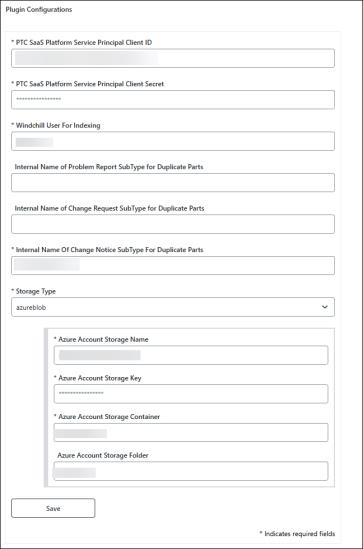
2. Proporcione los detalles necesarios en la ventana Configuraciones de plug-ins y luego pulse en Guardar.
◦ ID de cliente de la entidad de servicio de PTC SaaS Platform: introduzca el ID de cliente que se ha generado y mostrado en la página Create Service Principal.
◦ Secreto de cliente de la entidad de servicio de PTC SaaS Platform: introduzca el secreto de cliente que se ha generado y mostrado en la página Create Service Principal.
| | El sistema genera automáticamente el ID de cliente y el secreto de cliente al registrar una instancia de producto de Windchill en PTC Admin Center. Para obtener más información, consulte la sección Register a Windchill Product Instance. |
◦ Usuario de Windchill para indexación: especifique el usuario de indexación en el campo Usuario de Windchill para indexación. Ya se han proporcionado los detalles del usuario en la sección Configurar el usuario de indexación. Se recomienda evitar cambiar este usuario con frecuencia.
◦ Nombre interno del subtipo de notificación de cambio para artículos duplicados: permite especificar el nombre interno del tipo de notificación de cambio que se utilizará para gestionar los artículos duplicados. Por ejemplo: com.ptc.plugins.cn. Se recomienda crear un subtipo de notificación de cambio dedicado para la búsqueda de artículos duplicados y proporcionar su nombre interno aquí. De este modo, se garantiza que las notificaciones de cambio relacionadas con los artículos duplicados se crean de forma coherente utilizando el subtipo especificado.
Del mismo modo, también se pueden especificar los nombres internos de objetos de cambio, tales como informe de problemas y tipo de solicitud de cambio, para gestionar los artículos duplicados. La configuración de subtipos para solicitudes de cambio e informes de problemas es opcional. Sin embargo, si estos objetos de cambio no están configurados, no se mostrarán en la interfaz de usuario.
◦ Tipo de almacenamiento: permite especificar el tipo de almacenamiento (Azure o AWS).
Después de instalar y configurar el plug-in, aparece la ficha Búsqueda de artículos duplicados en la página Buscar de Windchill.

Actualización de plug-ins de Windchill AI Parts Rationalization
La acción Actualizar plug-in está disponible una vez que la última versión del plug-in está disponible. Para actualizar el plug-in, pulse con el botón derecho en el plug-in y pulse en Actualizar plug-in. La versión del plug-in se actualiza automáticamente.
Una vez actualizada la versión más reciente del plug-in en PTC SaaS Platform y en la tabla Plug-ins de Windchill, se puede ver el nuevo número de versión del plug-in. Por ejemplo, si se instaló anteriormente la versión 0.1.32 y la versión 0.1.33 ahora está disponible en PTC SaaS Platform. En la columna Versión más reciente de la tabla Plug-ins de Windchill se muestra la versión 0.1.33.
Prácticas recomendadas
Las siguientes prácticas recomendadas le ayudarán a instalar, configurar y actualizar el plug-in de forma eficaz.
• Una vez completada la instalación, reinicie manualmente el proceso de Apache en la plataforma Windows.
• Asegúrese de que exista el directorio de instalación adecuado para la plataforma. Administrador de plug-ins notifica un error si falta el directorio de instalación del plug-in.
• Todos los valores de configuración, excepto Usuario de Windchill para indexación, deben permanecer sin cambios una vez iniciada la indexación. La modificación de cualquiera de estas opciones provocará la pérdida de datos previamente indexados y el administrador tendrá que reiniciar el proceso de indexación desde el principio.
El valor de Usuario de Windchill para indexación se puede cambiar según sea necesario. Sin embargo, ese usuario solo puede ver los artículos a los que tiene acceso.
• Durante las operaciones de realojamiento, se conserva el plug-in instalado en el sistema de destino. Después de un realojamiento, se debe reconfigurar manualmente el plug-in en el sistema de destino y utilizar una entidad de servicio diferente para esa instancia. También se deben volver a indexar los datos. Al hacerlo, elija cuidadosamente qué indexar para administrar el consumo de crédito de IA de manera efectiva.
• Después del realojamiento, si necesita cambiar el usuario de indexación de A (origen) a B (destino), siga estos pasos:
1. Reconfigure el plug-in mediante el usuario de indexación A (origen).
2. Guarde la configuración.
3. Actualice el usuario de indexación a B (destino).
• Después de actualizar el complemento, se recomienda borrar la caché del navegador para garantizar un rendimiento óptimo y evitar cualquier comportamiento inesperado.
Operaciones gestionadas por el plug-in
Una vez instalado el plug-in con Administrador de plug-ins, los ficheros del plug-in suelen descargarse del almacenamiento de PTC SaaS Platform y, a continuación, se descomprimen en el directorio de instalación del plug-in, en el servidor local.
La instancia funciona como un servicio que gestiona las tareas de publicación de IA, tal como se describe a continuación. Proporciona detalles de las solicitudes de VCS (Visualization Content Service) realizadas para los trabajos de publicación de IA, junto con los resultados de las operaciones de sondeo. La instancia es responsable de las siguientes tareas:
• Ejecución de trabajos de indexación.
• Envío de solicitudes a VCS para trabajos de indexación de IA.
• Supervisión y registro de solicitudes de VCS, sondeo de VCS para comprobar el estatus de los trabajos (por ejemplo, correcto, fallido o en curso) y registro de los detalles.
• Generación y almacenamiento de registros en el directorio de instalación del plug-in. Se proporciona una propiedad wt.plugins.logs.dir dedicada para especificar la ubicación personalizada para generar registros de plug-ins.
• Actualización del estatus de cada trabajo de la cola.
Rotación de certificados de plug-ins
En este tema se describe la estrategia para gestionar certificados autofirmados que utilizan los plug-ins de Windchill. Los plug-ins de IA se basan en certificados autofirmados para una comunicación segura. Cubre la creación, validación, rotación e integración de certificados con los componentes de Windchill y Apache para garantizar una comunicación segura. La acción Girar certificado se utiliza para gestionar estos certificados autofirmados.
Para iniciar el proceso de rotación de certificados, pulse en > en la página Plug-ins de Windchill. Cuando se realiza la acción, se produce el siguiente proceso de rotación:
1. Se genera un nuevo certificado con los mismos nombres:
◦ certificate.crt (clave pública)
◦ privateKey.pem (clave privada)
2. El nombre de los certificados antiguos se cambia por:
◦ certificate_rotated.crt
◦ privateKey_old.pem
3. La nueva clave pública se añade al fichero de certificados de Apache.
| | Conserve los certificados anteriores tanto en la carpeta del plug-in como en el fichero de certificados de Apache. Después de la rotación de certificados, reinicie los servicios de Apache y Windchill. |

Uso de la acción Girar certificado
La acción Girar certificado solo está disponible en la página Plug-ins de Windchill, ya que la rotación del certificado de plug-in se aplica exclusivamente al entorno local de Windchill.
En los entornos de clúster de Windchill local, al ejecutar esta acción en cualquier nodo, el certificado rota entre todos los nodos.
Si uno de los nodos está inactivo y los certificados se rotan desde otro nodo, el fichero clients.crt se debe copiar manualmente desde el nodo actualmente activo al nodo que estaba previamente inactivo, antes de realizar cualquier reinicio.
Por ejemplo, si el nodo 1 está activo y el nodo 2 inactivo, y los certificados se rotan desde el nodo 1, copie manualmente el fichero allClients.crt del nodo 1 al nodo 2 antes de iniciar el nodo 2. Una vez copiado el fichero, inicie el nodo 2.
| | Después de realizar la acción Girar certificado, copie el fichero AllClientsCerts de la carpeta de Apache local a la carpeta de Apache remoto para el servidor Split-Web. Este paso debe completarse después de configurar los plug-ins AI Parts Rationalization en el escenario de implementación anterior. Para obtener más detalles sobre cómo configurar el plug-in, consulte la sección Instalación y configuración del plug-in AI Parts Rationalization. |
Gestión de los certificados autofirmados
En los siguientes puntos se describen consideraciones clave para administrar certificados autofirmados y mantener la funcionalidad después de una rotación:
• Los servicios de Apache y Windchill deben reiniciarse manualmente tras la rotación del certificado.
• Los certificados autofirmados tienen un período de validez de 6 meses.
• Conserve los certificados antiguos tanto en la carpeta del plug-in como en el fichero de certificados de Apache.
• La rotación de certificados no puede realizarse a menos que haya pasado al menos una hora desde la rotación anterior.
• Si una rotación del certificado falla para algún plug-in, el registro de MethodServer muestra el ID de plug-in correspondiente.
• Si no se reinician Apache y Windchill después de la rotación, es posible que los plug-ins utilicen certificados obsoletos.
Configuración del plug-in en los escenarios de implementación de Windchill
Este tema está dirigido al administrador del sistema de Windchill.
En este documento se proporcionan instrucciones detalladas para configurar el plug-in AI Parts Rationalization en los escenarios de implementación de Windchill, como configuraciones de servidor Web y configuraciones de proxy inverso.
Configuración de servidor Split‑Web
Siga estos pasos para configurar el plug-in AI Parts Rationalization en Windchill con configuración de servidor Split-Web:
1. Asegúrese de que SSL esté configurado en Apache y Windchill remotos.
2. Instale los plug-ins necesarios desde la página > .
3. Reinicie Apache remoto (solo en el caso de Windows).
4. Navegue a una carpeta local de Apache:
HTTPServer_HOME\conf\sslvhostconf.d
5. Copie estos ficheros:
◦ AllClientsCerts.crt
◦ pluginClients.conf
6. Pegue estos ficheros en el Apache remoto en:
HTTPServer_HOME\conf\sslvhostconf.d
| | Después de realizar la acción Girar certificado, reemplace el fichero AllClientsCerts.crt en el servidor de Apache remoto y, a continuación, reinicie el servicio de Apache remoto y el servidor Windchill. Para obtener más información sobre el proceso de rotación de certificados, consulte la sección "Rotación de certificados de plug-ins" de este tema. |
7. Edite el fichero pluginClients para actualizar la ruta de AllClientsCerts.
8. Copie AIPartsRationalization-proxy.conf desde el directorio de instalación del plug-in y péguelo en HTTPServer_HOME\conf\conf.d en el Apache remoto.
9. Abra el fichero AIPartsRationalization-proxy.conf y reemplace balancemember localhost por el nombre de host de Windchill y guárdelo.
<Proxy balancer://AIPartsRationalization_lb/>
BalancerMember http://localhost:9090/Windchill/WCPlugins/partsearch route=AIPartsRationalization1
ProxySet stickysession=AIPartsRationalization_sticky
</Proxy>
BalancerMember http://localhost:9090/Windchill/WCPlugins/partsearch route=AIPartsRationalization1
ProxySet stickysession=AIPartsRationalization_sticky
</Proxy>
10. Reinicie el servidor Split-Web o Apache remoto.
11. Navegue hasta la página > y configure el plug-in. Asegúrese de que la configuración se complete correctamente.
Configuración de proxy inverso
Siga estos pasos para configurar el plug-in AI Parts Rationalization en Windchill con configuración de proxy inverso:
1. Asegúrese de que SSL esté configurado en todos los servidores Apache y Windchill relevantes.
| | Para garantizar una comunicación adecuada, añada la dirección IP del proxy inverso y su nombre de host DNS público asociado al fichero hosts en el nodo Windchill: • En Linux /etc/hosts o • En Windows C:\Windows\System32\drivers\etc\hosts |
2. Instale los plug-ins necesarios desde la página > .
3. Reinicie Apache (sólo Windows, no es necesario en Linux).
4. Abra el fichero 20-mod_ssl.conf desde el Apache local que se encuentra en: %APACHE_HOME%/conf/conf.d y abra el fichero httpd.conf que se encuentra en %APACHE_HOME%/conf.
5. Busque la cadena siguiente: RewriteCond %{HTTP_HOST}. Si encuentra esta cadena, continúe con los pasos 5a y 5b. Si no la encuentra, omita los pasos 5a al 5c y continúe directamente con el paso 6:
a. Añada el nombre de host del sistema de proxy inverso a esta condición:
RewriteCond %{HTTP_HOST} !^(<reverse_proxy_hostname>|<local_Apache>):<port>$ [NC]
Por ejemplo:
▪ Antiguo: RewriteCond %{HTTP_HOST} !^XYZ.localapache.example.com:22444$ [NC]
▪ Nuevo: RewriteCond %{HTTP_HOST} !^(XYZ.proxy.example.com|ABC.localapache.example.com):22444$ [NC]
| | Asegúrese de que el Apache local y el Apache de proxy inverso estén configurados para utilizar el mismo puerto. |
b. Guarde los ficheros 20-mod_ssl.conf y httpd.conf.
c. Reinicie Apache local.
6. Navegue hasta la página > y configure el plug-in. Asegúrese de que la configuración se complete correctamente.
Para obtener más información sobre cómo instalar y configurar el plug-in AI Parts Rationalization, consulte Instalación y configuración del plug-in AI Parts Rationalization.