Incorporación de clientes a PTC Cloud Portal y PTC SaaS Platform
 |
Este tema está dirigido al administrador de Windchill. Para el entorno local de Windchill, el administrador de Windchill es el administrador del sitio de Windchill; sin embargo, para el entorno de Windchill+, el administrador de Windchill es el administrador de empresa de Windchill.
|
El plug-in está disponible para los usuarios autenticados a través PTC SaaS Platform. Para ver el plug-in de Windchill, debe ser administrador de Windchill y disponer de una cuenta de PTC SaaS Platform con acceso al producto Windchill. Para instalar el plug-in, debe incorporarse a PTC SaaS Platform e iniciar sesión en PTC Admin Center.
PTC envía una invitación al administrador inicial con instrucciones sobre cómo activar su cuenta y acceder a PTC Admin Center.
Para instalar y configurar el plug-in en un entorno de Windchill, el administrador inicial del sistema recibe un correo electrónico. Para empezar, siga estos pasos:
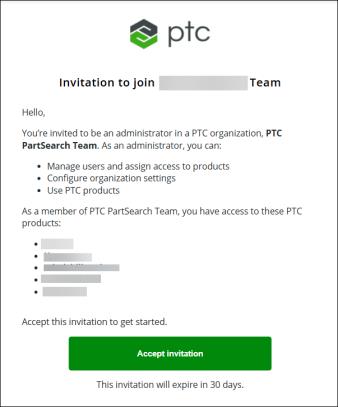
1. Acepte la invitación o pulse en el vínculo. Se abre la página PTC Admin Center.
2. Proporcione sus credenciales de inicio de sesión.
| | Si el administrador inicial también es el administrador de Windchill, debe proporcionar credenciales para la autenticación durante la instalación del plug-in. Para obtener más información, consulte la sección Autenticación. |
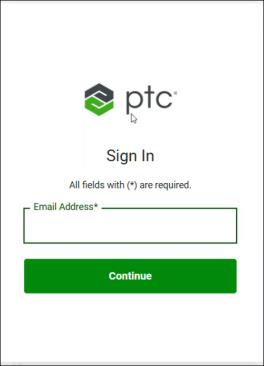
| | Si no tiene SSO, la contraseña aceptada anteriormente ya no funciona. Aparece el mensaje Correo electrónico o contraseña incorrectos en la página de inicio de sesión. Haga clic en ¿Ha olvidado su contraseña?. Para obtener más información, consulte Reset Password. |
3. Pulse en Abrir y elija una organización para continuar. Se abre la página PTC Windchill Self-Service Portal.
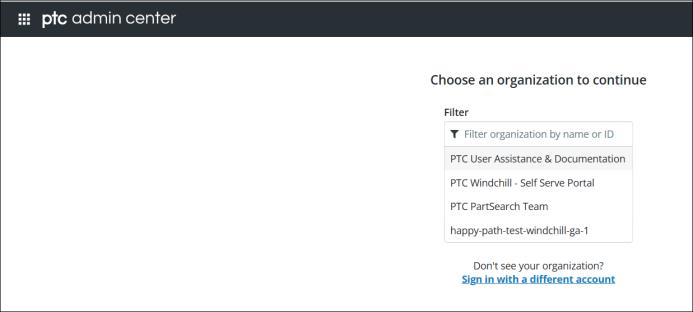
| | Si pertenece a varias organizaciones, se mostrará una lista de dichas organizaciones en esta página. Si pertenece a una sola organización, esta página no aparecerá. |
Una vez en PTC Admin Center, el administrador puede realizar varias tareas:
◦ Ver detalles de la organización, como el nombre, el ID, la región preferida, etc.
◦ Especificar un contacto de soporte para la organización
◦ Gestionar entidades de servicio
◦ Gestionar grupos de usuarios
◦ Ver los productos para los que la organización tiene licencia de uso
Invitar al administrador de Windchill para la instalación del plug-in de IA
Si el administrador inicial no es el administrador de Windchill que instalará el plug-in de IA, invite al administrador de Windchill siguiendo estos pasos:
1. Para añadir usuarios, en la página Usuarios, pulse en Invite Users.
2. En el cuadro de diálogo Invite Users, introduzca la dirección de correo electrónico del usuario al que desea invitar. Se pueden introducir varios usuarios con direcciones de correo electrónico separadas por comas.
3. Seleccione el rol de organización que desea asignar al nuevo miembro, por ejemplo "Administrador".
4. En la lista Productos, seleccione el producto y pulse en Invite.
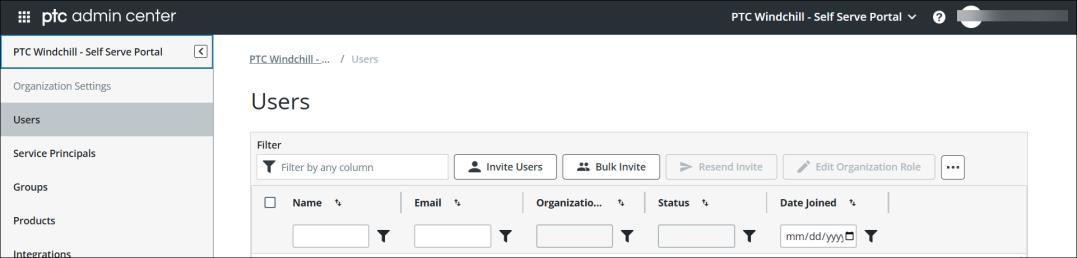
Para obtener más información, consulte Invite Users.
| | Cuando el administrador inicial invita al administrador de Windchill a instalar el plug-in, el administrador recibe una invitación por correo electrónico. Al recibir la invitación, el administrador debe aceptarla y proporcionar las credenciales requeridas. Estas credenciales son esenciales para la autenticación durante el proceso de instalación del plug-in. Para obtener más información, consulte la sección Autenticación. |
Acerca de una instancia de producto Windchill
Una instancia de producto Windchill representa una implementación única del sistema Windchill, como un entorno de producción, desarrollo o prueba. Cada instancia se debe registrar de forma exclusiva y asociarse a una entidad de servicio dedicada, que proporciona las credenciales necesarias (ID de cliente y secreto del cliente) para una integración segura con otros servicios, como el plug-in de IA. Al configurar el plug-in de IA, estas credenciales garantizan una autenticación adecuada para esa instancia específica.
En función de la instancia de producto, el plug-in garantiza que los datos de índice estén correctamente segregados para todas las instancias de producto.
Registro de una instancia de producto Windchill
Se pueden instalar y descargar plug-ins desde el Administrador de plug-ins después de autentificarse con las credenciales de la cuenta PTC SaaS Platform. Una vez autentificado, puede ver la lista de plug-ins disponibles en la página Plug-ins de Windchill e instalar los necesarios. Sin embargo, antes de configurar un plug-in, primero se debe registrar una instancia de producto de Windchill.
Para obtener más información, consulte Register a Windchill Product Instance.
Para usar el plug-in Windchill AI, se debe registrar el ordenador o la máquina virtual en la que esté instalado Windchill.
1. Inicie sesión en el PTC Admin Center y seleccione su organización.
| | Debe ser miembro del producto de Windchill para la organización seleccionada. |
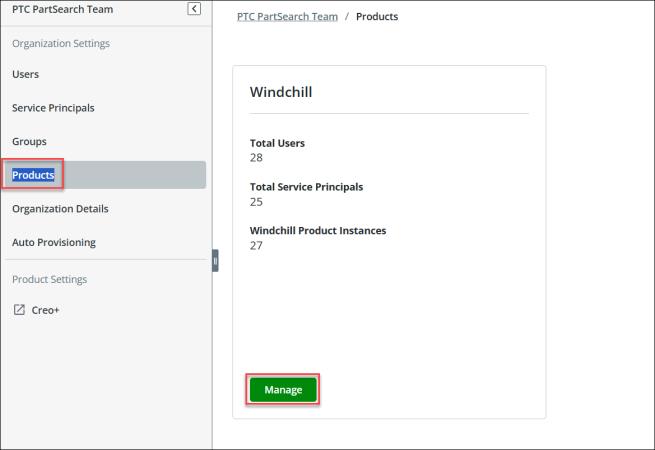
2. En el panel de navegación izquierdo, seleccione Productos. Si pertenece a varios productos, aparecen sus tarjetas. Si es miembro de un solo producto, solo se muestra esa ficha de producto.
3. En el panel derecho, en la ficha de producto de Windchill, pulse en Gestionar.
Se abre la página del producto de Windchill.
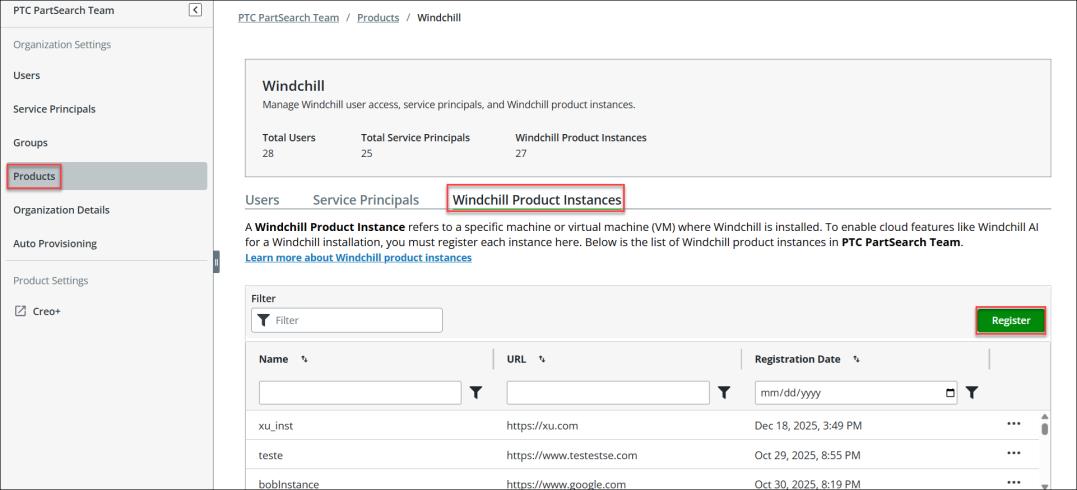
4. Diríjase a la ficha Instancias de producto Windchill y pulse en Registrar.
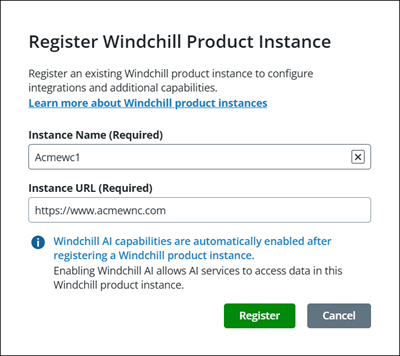
5. Introduzca el Nombre de instancia y el URL de instancia en el cuadro de diálogo Registrar instancia de producto Windchill y, a continuación, pulse en Registrar.
Aparecerá un mensaje confirmando que la instancia del producto de Windchill está registrada y se mostrará la ficha Detalles de conexión en la página de la instancia, tal como se muestra en la siguiente imagen.
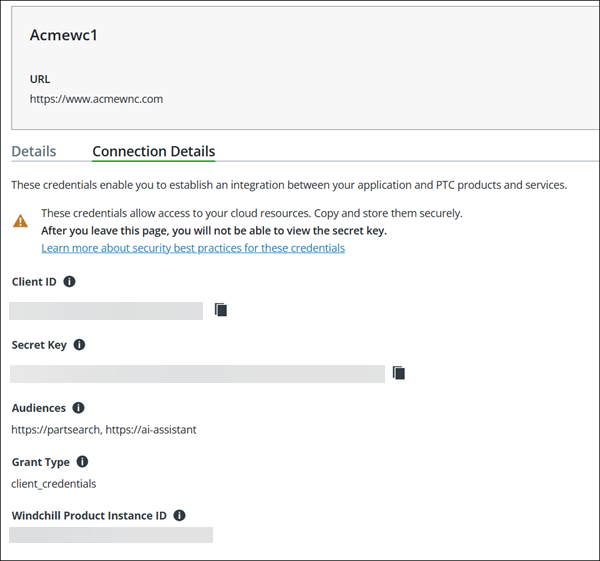
En la ficha Detalles de conexión se incluyen las credenciales necesarias para configurar OAuth 2.0 mediante el flujo de credenciales de cliente.
◦ ID de cliente: identificador único de la aplicación, que se utiliza durante la autenticación para solicitar un token de acceso. Asegúrese de copiar y almacenar el ID de forma segura.
◦ Clave secreta: una cadena de caracteres segura que se utiliza junto con el ID de cliente (Client ID) para obtener un token de autenticación (JWT). Esta clave se genera de forma predeterminada. Asegúrese de copiar y almacenar la clave de forma segura.
| | Debe proporcionar los valores de ID de cliente y Clave secreta al configurar el plug-in Windchill AI en instalaciones de Windchill. |
◦ Público: permite especificar el destinatario previsto (URI de recurso o servidor) del token de acceso. Este valor se basa en el producto seleccionado durante la configuración.
◦ Tipo de concesión: se indica el método utilizado para obtener tokens de acceso para acceder a recursos protegidos.
◦ ID de instancia de producto de Windchill: especifica el identificador único para que la instancia de producto de Windchill autentique las solicitudes con PTC. Asegúrese de copiar y almacenar el ID de forma segura.
Los detalles de conexión se utilizan para establecer una conexión segura que permita a los servicios acceder a los datos de la instancia de producto de Windchill. Estos detalles solo están disponibles después de que se activen las capacidades de IA de Windchill. Si las capacidades no están activadas, los detalles de conexión no están disponibles.
Windchill AI está activado por defecto, tal como se muestra en la ficha Detalles de la instancia.
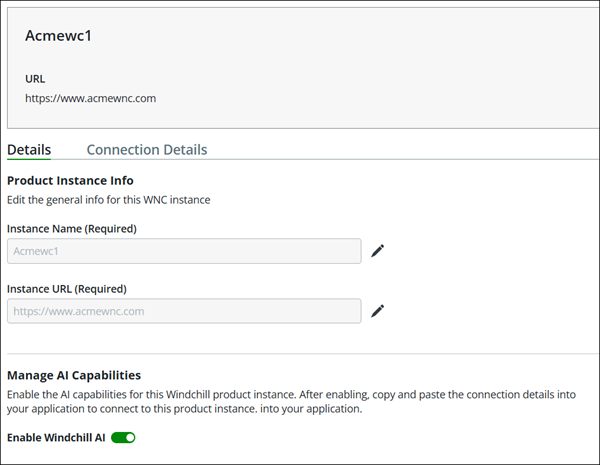
Para editar una instancia de producto registrada, consulte la sección Edit a Windchill Product Instance de Registro de una instancia de producto Windchill.