Resolución de problemas del entorno local
Este tema está dirigido al administrador del sistema local de Windchill.
Problema: No se puede continuar con la instalación del plug-in
Este problema puede producirse por los siguientes motivos:
• El directorio de instalación del plug-in no está configurado como se recomienda, o
• El administrador no tiene los permisos mínimos necesarios para leer, escribir y ejecutar.
Resolución
• Verifique que el directorio de instalación del plug-in esté configurado correctamente y asegúrese de que la cuenta de administrador tenga los permisos necesarios.
• Si el problema persiste, póngase en contacto con el administrador del sistema para obtener más ayuda.
Incidencia: la instalación del plug-in falla con un error de creación de la ruta PKIX
Cuando el administrador del sitio de Windchill inicia la instalación del plug-in, el proceso falla con el siguiente error:
"Error en el intento 3 de descargar el fichero zip debido a una excepción: error en la creación de la ruta PKIX".
Los registros de MethodServer muestran excepciones de certificado no válidas:
PKIX path building failed: sun.security.provider.certpath.SunCertPathBuilderException: unable to find valid certification path to requested target
Resolución
• Descargue el certificado público de https://portal.ptc.com.
• Importe el certificado en el almacén de claves de Java de Windchill mediante la utilidad Keytool.
• Asegúrese de que el certificado descargado incluya todos los certificados intermedios necesarios.
Incidencia: el estatus del plug-in se muestra como Instalado, pero el estatus del servidor del plug-in es Detenido
Después de instalar el plug-in AI Parts Rationalization, el estatus del plug-in aparece como Instalado, pero el estatus del servidor del plug-in se muestra como 'Detenido'.
Resolución
Para soportar un entorno sin GUI, se debe anular la definición de la propiedad wt.manager.cmd.executor mediante el siguiente comando:
xconfmanager -s wt.manager.cmd.executor= -t codebase/wt.properties -pF
Incidencia: la indexación falla debido a la longitud del URL: error 413 de carga útil demasiado grande
Cuando se utiliza MPMLink, la indexación se detiene mientras se procesan los objetos si el URL supera los límites de longitud aceptables, lo que produce un error 413 Payload Too Large.
Resolución
Si se utiliza MPMLink para activar la indexación con URL largos, configure las opciones de los servidores AJP y Tomcat de la siguiente manera:
1. En un shell de Windchill, navegue hasta la carpeta <HTTPServer> y ejecute el comando:
ant -f config.xml configureAJPWorkers -DajpMaxPacketSize=16384
2. En un shell de Windchill, navegue hasta la carpeta <Windchill>/Tomcat y ejecute el comando:
ant -f config.xml configureConnectors -DajpMaxPacketSize=16384
3. Edite el fichero HTTPServer/conf/httpd.conf para incluir las siguientes líneas:
LimitRequestLine 16384
LimitRequestFieldSize 16384
4. Reinicie los servidores Apache y Windchill para aplicar los cambios.
 |
Si el problema persiste y la solicitud sigue fallando con un error 413 Payload Too Large from GET, revise las opciones de configuración. Intente aumentar los cuatro valores mencionados en los pasos anteriores, utilizando múltiplos de 1024.
|
Para obtener más información, consulte el artículo de solución de problemas HTTP 413 CS378059 "Request Entity Too Large" en Windchill PDMLink.
Incidencia: los trabajos de indexación masiva fallan con varios errores
Durante el proceso de indexación masiva, varios trabajos pueden fallar con errores como Failed to upload PVZ. Esta incidencia suele producirse debido a una interrupción de la red durante el proceso de carga.
Resolución
Una vez restaurada la conectividad de red, vuelva a enviar los trabajos fallidos en Windchill redefiniendo las entradas de cola fallidas para estos errores. Consulte el tema Realización del mantenimiento periódico de las colas para redefinir las entradas de cola fallidas.
Incidencia: las solicitudes de plug-in fallan con un error de tiempo de espera del proxy
Las solicitudes de plug-in desde la interfaz de usuario pueden tardar más de lo previsto, superando el tiempo de espera por defecto del proxy Apache de 60 segundos. Como resultado:
• Las solicitudes de plug-in de ejecución larga fallan después de 60 segundos.
• La renovación de la página o el reinicio de Apache no resuelven el problema.
Resolución
Para resolver el problema del tiempo de espera, aumente el valor de tiempo de espera para el plug-in AI Parts Rationalization (por ejemplo, a 120-300 segundos).
1. Localice el fichero de configuración del proxy de Apache. Este fichero se genera durante la instalación del plug-in.
Por ejemplo:/opt/ptc/plugins/AIPartsRationalization/AIPartsRationalization-proxy.conf
2. Añada un parámetro de tiempo de espera a las entradas de este tipo. El valor que aparece a continuación (timeout=300) es solo un ejemplo y todas las entradas de código se proporcionan con fines ilustrativos:
<Proxy balancer://AIPartsRationalization_lb/>
BalancerMember http://localhost:<plugin instance1 port>/Windchill/WCPlugins/partsearch route=AIPartsRationalization1
BalancerMember http://localhost:<plugin instance2 port>/Windchill/WCPlugins/partsearch route=AIPartsRationalization2
BalancerMember http://localhost:<plugin instance3 port>/Windchill/WCPlugins/partsearch route=AIPartsRationalization3
BalancerMember http://localhost:<plugin instance4 port>/Windchill/WCPlugins/partsearch route=AIPartsRationalization4
BalancerMember http://localhost:<plugin instance5 port>/Windchill/WCPlugins/partsearch route=AIPartsRationalization5
ProxySet stickysession=AIPartsRationalization_sticky
</Proxy>
BalancerMember http://localhost:<plugin instance1 port>/Windchill/WCPlugins/partsearch route=AIPartsRationalization1
BalancerMember http://localhost:<plugin instance2 port>/Windchill/WCPlugins/partsearch route=AIPartsRationalization2
BalancerMember http://localhost:<plugin instance3 port>/Windchill/WCPlugins/partsearch route=AIPartsRationalization3
BalancerMember http://localhost:<plugin instance4 port>/Windchill/WCPlugins/partsearch route=AIPartsRationalization4
BalancerMember http://localhost:<plugin instance5 port>/Windchill/WCPlugins/partsearch route=AIPartsRationalization5
ProxySet stickysession=AIPartsRationalization_sticky
</Proxy>
3. Reinicie Apache después de realizar cambios.
Incidencia: no se puede reiniciar Apache
En una configuración de clúster, si un nodo ha estado fuera de servicio durante la instalación del plug-in o la rotación de certificados, el reinicio de Apache puede fallar cuando el nodo vuelve a estar en línea. En este caso, verá un mensaje de error en el registro de MethodServer.
Resolución
Para resolver el problema, reinicie Apache manualmente.
Problema: la configuración del usuario de indexación falla con un error HTTP 500
La configuración del usuario de indexación falla con un error HTTP 500. Este error aparece en la interfaz de usuario y también está visible en la ficha Red o en los registros de API.
Causa: el usuario de indexación no tiene la licencia de Windchill necesaria.
Resolución
Añada el usuario de indexación a una de las licencias base mediante el grupo de exclusión de licencias. Para obtener más información, consulte Grupos de exclusión de licencias.
Incidencia: "Too many duplicate searches requested, maximum is 15" en el plug-in de reutilización de artículos
Al realizar búsquedas de similitud de formas en la ficha Buscar en base de datos indexada del plug-in, el sistema emite el siguiente error después de 15 búsquedas consecutivas: "Too many duplicate searches requested, maximum is 15".
Este es el comportamiento esperado. Cada búsqueda realizada por un usuario administrador crea una nueva entrada de búsqueda. El sistema aplica un límite de 15 búsquedas activas para evitar sobrecargas.
Las búsquedas de usuario, por otro lado, reutilizan las entradas existentes y borran automáticamente las antiguas, para mantener el recuento dentro de los límites.
Resolución
Realice una búsqueda como usuario final pulsando en Buscar artículos duplicados utilizando un rango de similitud existente. Esto eliminará búsquedas anteriores y liberará espacios para otras nuevas. Vuelva a intentar la búsqueda después de realizar una búsqueda de usuario.
Problema: la instalación del plug-in falla con un error de verificación de seguridad
La instalación del plug-in AI Parts Rationalization falla con un error de verificación de seguridad que muestra el siguiente mensaje: "La instalación del plug-in AI Parts Rationalization falló debido a un error de verificación de seguridad. Póngase en contacto con su administrador para obtener ayuda".
Causa
Este error de seguridad puede producirse si el JAR del plug-in se firma con una compilación de Java más reciente, mientras la instalación se realiza en un sistema que ejecuta una compilación anterior de la misma versión de Java.
Resolución
Asegúrese de que el entorno del cliente utiliza la última compilación de Java para la versión correspondiente de Java que se utiliza para firmar el fichero JAR del plug-in.
Incidencia: no se ha podido actualizar el plug-in
Al intentar actualizar el plug-in, el proceso de actualización puede fallar debido a uno de los siguientes motivos. Posibles causas:
• La descarga o instalación del fichero ZIP desde PTC SaaS Platform falla.
• La verificación del fichero JAR falla.
Resultado
En estos casos, la actualización del plug-in falla y la versión existente del plug-in permanece sin cambios.
Incidencia: la página del administrador de plug-ins aparece en blanco en francés
Cuando el idioma se establece en francés, no se muestra ningún contenido en la página Administrador de plug-ins después de seleccionar > , aunque el plug-in esté instalado y en ejecución.
Resolución
Para ver la página Administrador de plug-ins, siga estos pasos:
1. Inicie sesión como el administrador del sitio y navegue hasta la página > .
2. Pulse en Personalización de texto en el grupo Administración de negocio. Se abre en una nueva ficha.
3. Expanda Personalización de texto y Raíz.
4. Pulse con el botón derecho en Recopilación de texto y seleccione la opción Nuevo organizador de cadenas.
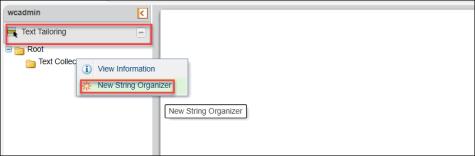
Se abre el cuadro de diálogo Nuevo organizador de cadenas.
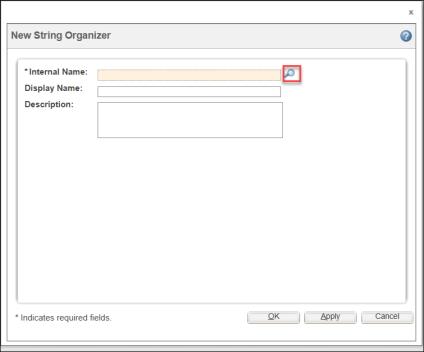
5. Pulse en el icono Buscar.
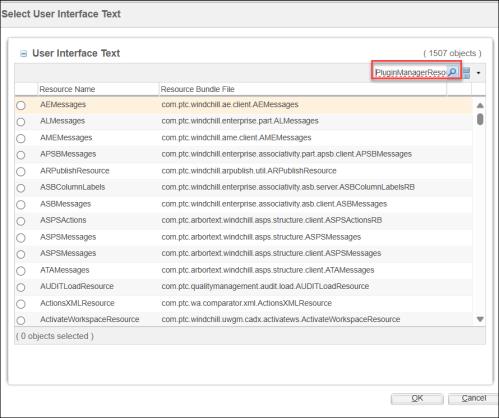
Se abre el cuadro de diálogo Seleccionar texto de la interfaz de usuario.
6. Busque PluginManagerResource, selecciónelo y pulse en Aceptar.
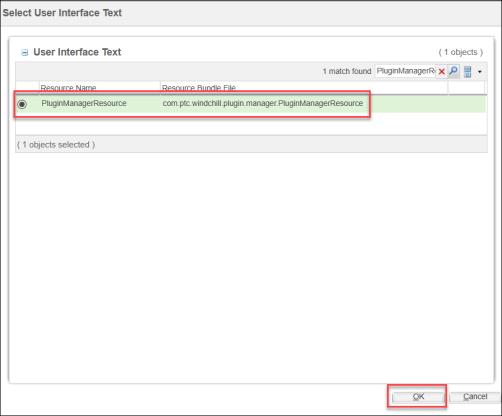
En el cuadro de diálogo Nuevo organizador de cadenas se muestra el nombre PluginManagerResource.
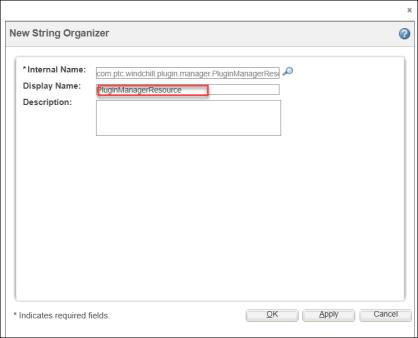
7. Pulse en Aceptar. PluginManagerResource se añade en Personalización de texto.
8. Pulse con el botón derecho en PluginManagerResource y seleccione Editar.
9. Seleccione la entrada PLUGIN_RUNNING_STATUS y pulse en Editar. Se abre el cuadro de diálogo Ver y editar propiedades de entrada.
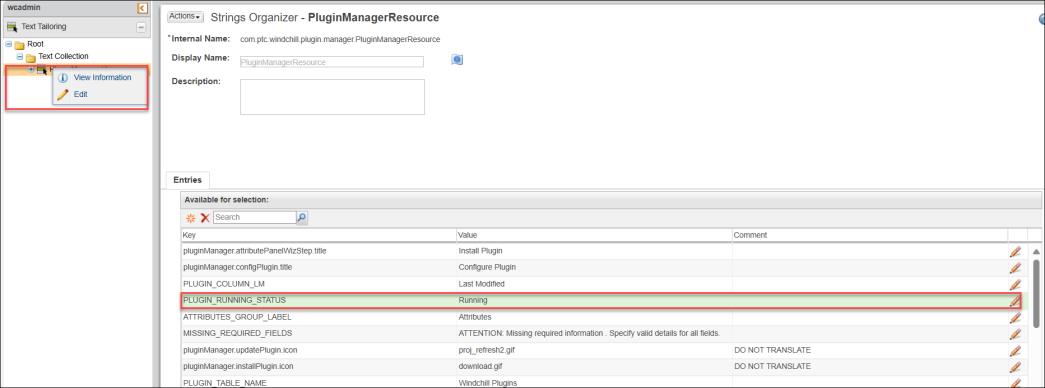
10. Pulse en el icono Traducción. Se abre el cuadro de diálogo Traducción.
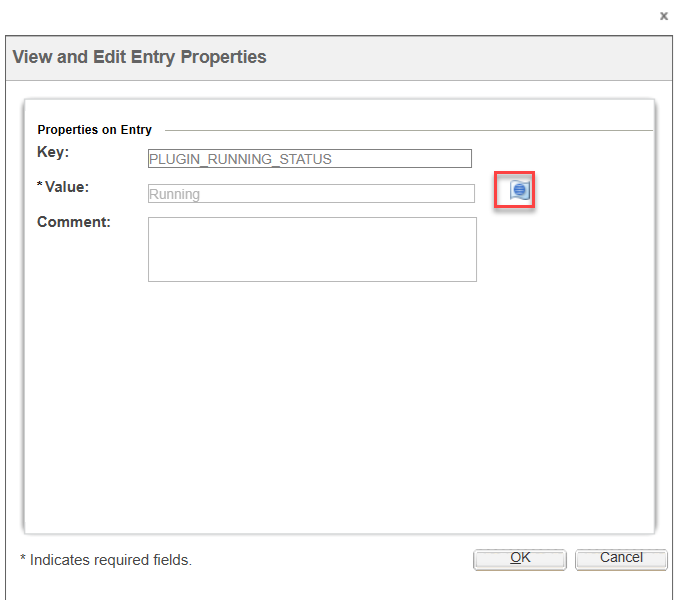
11. Edite la traducción para actualizar la cadena de la configuración regional francesa a En ejecución.
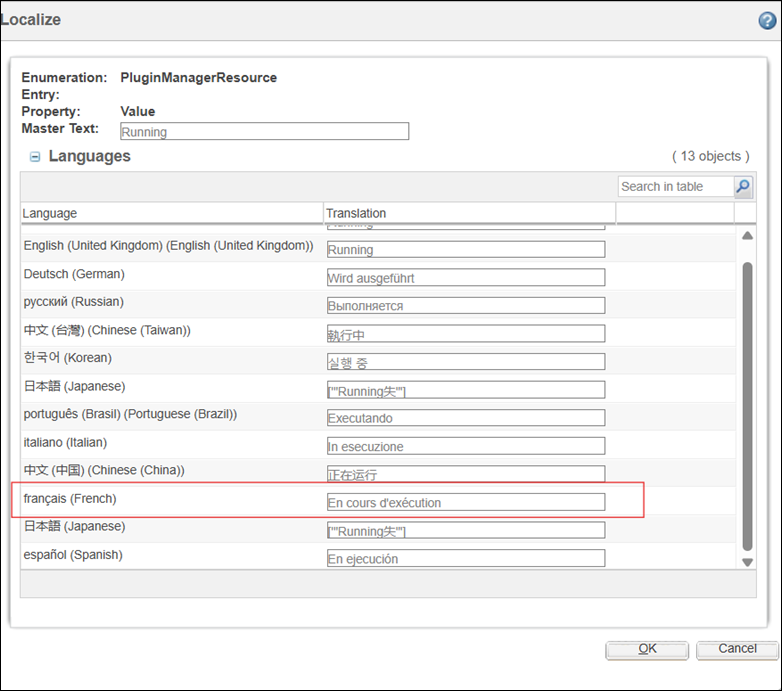
12. Pulse en Aceptar.
13. Pulse en Guardar o en Terminado.
14. Actualice la interfaz de usuario de Administrador de plug-ins para ver el valor actualizado.