Configuración necesaria antes de instalar el plug-in AI Parts Rationalization para el entorno local
 |
Este tema está destinado a los administradores que configuran el sistema local de Windchill.
|
Los administradores deben completar los siguientes requisitos previos antes de instalar el plug-in:
Configurar el servidor Windchill
Antes de instalar el plug-in de IA en el entorno de Windchill, asegúrese de que el sistema cumple los requisitos de configuración que se describen en este tema. El cumplimiento de estos requisitos es esencial para la compatibilidad, el rendimiento y la estabilidad del plug-in en el ecosistema de Windchill.
Para obtener más información sobre la configuración del servidor Windchill, consulte Installing Windchill and the Installation Process Flow.
Dado que el plug-in se alojará en el mismo equipo que el servidor de métodos, se necesitará memoria adicional para garantizar un funcionamiento sin problemas.
• Versiones de Windchill soportadas: Windchill 12.1.2.22, 13.0.2.10 y 13.1.3.0
• Módulo opcional (PartsLink): el plug-in soporta la instalación en entornos de Windchill. Esta flexibilidad garantiza que el plug-in se pueda integrar en una amplia gama de configuraciones de Windchill:
◦ Con PartsLink: permite la clasificación avanzada y la reutilización de artículos mediante una taxonomía estructurada.
|
|
Tal como se menciona en los temas Windchill PartsLink y Execute Steps for Windchill Index Search, se requiere un servidor SOLR para activar la funcionalidad del filtro de clasificación.
|
◦ Sin PartsLink: funcionalidad de Windchill estándar sin mejoras de clasificación.
• Opciones de almacenamiento BLOB: el plug-in soporta entornos de Windchill que utilizan el almacenamiento BLOB (objeto binario de gran tamaño) en la nube. De este modo, se garantiza una gestión fluida de los ficheros y documentos de gran tamaño almacenados en estos servicios en la nube:
◦ Microsoft Azure
◦ Amazon Web Services (AWS)
|
|
El plug-in requiere una cuenta de almacenamiento dedicada, ya sea en AWS o Azure. Se debe tener en cuenta que, aunque Windchill soporta actualmente el almacenamiento del contenido del depósito en el almacenamiento BLOB, se trata de un requisito distinto. Incluso si un cliente ya utiliza el almacenamiento BLOB para los datos del depósito, se sigue necesitando una cuenta de almacenamiento dedicada específicamente para este plug-in.
|
• Configuración del servidor Apache: el plug-in utiliza los siguientes métodos de autenticación a través de Apache, tal como se soporta en Windchill 12.1.2.22 y versiones posteriores, 13.0.2.10 y versiones posteriores, y 13.1.3.0 y versiones posteriores:
◦ Autenticación básica: acceso sencillo de nombre de usuario y contraseña
◦ SSO SAML
◦ CAC PKI (certificado de cliente): autenticación sólida mediante certificados SSL
◦ OIDC‑SSO
|
|
La autenticación OIDC-SSO no se soporta cuando se utiliza el plug-in AI Parts Rationalization con la versión 12.1.2.22 de Windchill.
|
|
|
Si se utiliza MPMLink para activar la indexación con URL largo, configure las opciones de los servidores AJP y Tomcat de la siguiente manera:
1. En un shell de Windchill, navegue hasta la carpeta <HTTPServer> y ejecute el comando:
ant -f config.xml configureAJPWorkers -DajpMaxPacketSize=16384
2. En un shell de Windchill, navegue hasta la carpeta <Windchill>/Tomcat y ejecute el comando:
ant -f config.xml configureConnectors -DajpMaxPacketSize=16384
3. Edite el fichero HTTPServer/conf/httpd.conf para incluir las siguientes líneas:
LimitRequestLine 16384
LimitRequestFieldSize 16384
4. Reinicie los servidores Apache y Windchill para aplicar los cambios.
|
Actualización de Windchill con la opción Conservar configuración de Apache activada
Al actualizar Windchill a 12.1.2.22, 13.0.2.10 o 13.1.3.0, si se elige la opción Conservar configuración de Apache, el servidor Apache no se actualizará durante el proceso de actualización. Esto significa que la configuración existente de Apache permanecerá sin cambios y que los nuevos cambios de configuración introducidos en la actualización no se aplicarán automáticamente.
Para aplicar manualmente los cambios necesarios en la configuración de Apache, siga estos pasos solo si ha seleccionado Conservar configuración de Apache = verdadero durante la actualización. Si no ha seleccionado esta opción, la configuración actualizada de Apache se aplicará automáticamente.
Estos pasos se aplican de forma común para todos los tipos de autenticación (SSO SAML y autenticación básica):
1. Carga de módulos necesarios: se debe actualizar el fichero modules-load.conf.template que se encuentra en <Windchill_Home>\HTTPServer\conf\templates\ para incluir los módulos que faltan:
<IfModule !rewrite_module>
LoadModule rewrite_module modules/mod_rewrite.so
</IfModule>
<IfModule !proxy_module>
LoadModule proxy_module modules/mod_proxy.so
</IfModule>
<IfModule !proxy_http_module>
LoadModule proxy_http_module modules/mod_proxy_http.so
</IfModule>
<IfModule !proxy_hcheck_module>
LoadModule proxy_hcheck_module modules/mod_proxy_hcheck.so
</IfModule>
<IfModule !proxy_balancer_module>
LoadModule proxy_balancer_module modules/mod_proxy_balancer.so
</IfModule>
<IfModule !slotmem_shm_module>
LoadModule slotmem_shm_module modules/mod_slotmem_shm.so
</IfModule>
<IfModule !watchdog_module>
LoadModule watchdog_module modules/mod_watchdog.so
</IfModule>
<IfModule !lbmethod_byrequests_module>
LoadModule lbmethod_byrequests_module modules/mod_lbmethod_byrequests.so
</IfModule>
LoadModule rewrite_module modules/mod_rewrite.so
</IfModule>
<IfModule !proxy_module>
LoadModule proxy_module modules/mod_proxy.so
</IfModule>
<IfModule !proxy_http_module>
LoadModule proxy_http_module modules/mod_proxy_http.so
</IfModule>
<IfModule !proxy_hcheck_module>
LoadModule proxy_hcheck_module modules/mod_proxy_hcheck.so
</IfModule>
<IfModule !proxy_balancer_module>
LoadModule proxy_balancer_module modules/mod_proxy_balancer.so
</IfModule>
<IfModule !slotmem_shm_module>
LoadModule slotmem_shm_module modules/mod_slotmem_shm.so
</IfModule>
<IfModule !watchdog_module>
LoadModule watchdog_module modules/mod_watchdog.so
</IfModule>
<IfModule !lbmethod_byrequests_module>
LoadModule lbmethod_byrequests_module modules/mod_lbmethod_byrequests.so
</IfModule>
2. Vuelva a configurar Apache. Antes de continuar, asegúrese de hacer una copia de seguridad de la carpeta Apache. A continuación, ejecute el siguiente comando para volver a configurar Apache:
ant -f config.xml reconfigure
• SSO SAML
a. Cargue los módulos necesarios tal como se describe en el Paso común 1.
b. Asegúrese de que la directiva ShibUseHeaders On esté presente en los elementos de LocationMatch en /apache/conf/conf.d/30-app-Windchill-1Auth.conf para REMOTE_USER. Añádala si falta.
• Autenticación básica
1. Cargue los módulos necesarios tal como se describe en el Paso común 1.
2. Actualice el fichero webAppAuthResToConf.xsl ubicado en <Windchill_Home>\HTTPServer\conf\templates\xsl para incluir el siguiente código después de la línea Require valid-user:
<xsl:if test="$resource='WCPlugins'">
RewriteRule .* - [E=PROXY_USER:%{LA-U:REMOTE_USER}]
RequestHeader set REMOTE_USER %{PROXY_USER}e
</xsl:if>
RewriteRule .* - [E=PROXY_USER:%{LA-U:REMOTE_USER}]
RequestHeader set REMOTE_USER %{PROXY_USER}e
</xsl:if>
3. Modifique app-Windchill-AuthRes.xml: actualice el fichero app-Windchill-AuthRes.xml ubicado en \<Windchill_Home>\HTTPServer\conf para incluir la siguiente línea inmediatamente después de la etiqueta de apertura <resources>, antes de cualquier entrada existente <resource>:
<resource>WCPlugins</resource>
4. Vuelva a configurar Apache. Antes de continuar, asegúrese de hacer una copia de seguridad de la carpeta Apache. A continuación, ejecute el siguiente comando para volver a configurar Apache:
ant -f webAppConfig.xml regenAllWebApps
ant -f config.xml reconfigure
ant -f config.xml reconfigure
Cuando se actualiza Windchill con Conservar configuración de Apache = true, Apache debe actualizarse manualmente. El SSO SAML requiere validar que la directiva ShibUseHeaders On esté configurada correctamente. La autenticación básica requiere cambios de configuración adicionales y la regeneración de la aplicación Web. Una vez completados los pasos pertinentes para el SSO SAML y la autenticación básica, vuelva a configurar Apache.
|
|
Verifique que Windchill esté configurado para HTTPS. Para obtener más información, consulte Configuring HTTPS for PTC HTTP Server and Windchill.
|
|
|
Si se configuran certificados personalizados en Windchill para una aplicación personalizada (por ejemplo, la aplicación Navigate), copie manualmente el contenido del fichero de certificado personalizado en HTTPServer/conf/sslvhostconf.d/allClientCerts.crt y quite el fichero de configuración que hace referencia al certificado personalizado.
|
Definir el directorio de instalación del plug-in
Se proporciona una propiedad wt.plugins.installed.dir dedicada de fábrica para que el administrador pueda definir el directorio donde se descomprimirán e instalarán los ficheros del plug-in. Por defecto, esta propiedad se deja en blanco, lo que significa que no hay ninguna ruta de instalación predefinida.
Un administrador que instale Windchill debe crear manualmente un directorio seguro fuera del directorio inicial de Windchill, con permisos de lectura, escritura y ejecución, y luego configurar esta propiedad según corresponda.
Para añadir y propagar la propiedad wt.plugins.installed.dir en el fichero wt.properties mediante xconfmanager, utilice el siguiente comando. Por ejemplo:
xconfmanager -s wt.plugins.installed.dir=<your_custom_path> -t codebase/wt.properties && xconfmanager -pF
|
|
Al especificar la ruta del directorio de instalación del plug-in en Windows, consulte el tema Specifying URIs and URLs para obtener orientación sobre formatos de ruta válidos.
|
Asegúrese de que el acceso al directorio de instalación se conceda solo a los usuarios administradores. No se debe conceder este permiso a ningún otro usuario.
|
|
Si el directorio de instalación del plug-in no se crea como se ha descrito, la instalación del plug-in no continuará.
|
Una vez creado un directorio y definido mediante la propiedad, se puede instalar el plug-in sin necesidad de reiniciar el servidor Windchill.
Configurar un directorio compartido para la instalación de plug-ins en entornos en clúster de Windchill
En un entorno en clúster de Windchill, la instalación de plug-ins requiere un directorio compartido accesible desde todos los nodos del clúster. Esta ubicación compartida garantiza la implementación y disponibilidad coherentes de los plug-ins en todo el entorno.
 |
La instalación de plug-ins solo se soporta a través del directorio compartido; los directorios locales no se soportan en configuraciones en clúster. Si el directorio compartido no está configurado correctamente o no es accesible para ningún nodo, el proceso de instalación de plug-ins fallará.
|
Los administradores deben seguir estas instrucciones para configurar y proteger correctamente el directorio compartido:
• Cree una carpeta compartida de red para que funcione como directorio común de instalación de plug-ins, accesible desde todos los nodos de Windchill.
• Especifique una ruta de red válida:
◦ \\shared\plugins (para sistemas Windows que utilizan el formato de ruta UNC)
◦ /mnt/shared/plugins (para sistemas Linux que utilizan rutas de red montadas)
• Asegúrese de que todos los nodos tengan acceso de lectura y escritura a la carpeta compartida, y conceda permisos de ejecución al usuario del instalador de Windchill. En una configuración de clúster de Windows, los servidores de plug-ins siempre funcionan en modo desatendido.
• Utilice la utilidad xconfmanager para definir la propiedad wt.plugins.installed.dir en cada nodo y asegúrese de que apunta de forma coherente al directorio compartido.
• Asegúrese de que el directorio compartido tenga suficiente espacio libre para alojar todos los plug-ins. Por ejemplo, si tiene previsto instalar 10 plug-ins y cada plug-in tiene un tamaño diferente, calcule el espacio total necesario sumando los tamaños de todos los plug-ins. El directorio compartido debe disponer de suficiente espacio libre para alojar todos los plug-ins después de la instalación.
|
|
En una configuración agrupada, si uno de los nodos está inactivo durante la instalación del plug-in, éste se instala solo en el nodo que se está ejecutando actualmente. Cuando el nodo que estaba inactivo vuelve a funcionar, el plug-in se instala automáticamente en ese nodo y los cambios de configuración de Apache se actualizan según corresponda.
Por ejemplo, considere una configuración con un nodo 1 y otro nodo 2. Si el nodo 2 está inactivo o se desconecta durante la instalación del plug-in, el plug-in no se instalará en el nodo 2 en ese momento. Después de reiniciar el servidor y los servicios Apache y volver a poner en línea el nodo 2, todos los ficheros de instalación necesarios se actualizan automáticamente en el nodo 2. No es necesario realizar pasos manuales.
|
Ficheros de registro en el directorio de instalación del plug-in
El directorio de instalación del plug-in contiene una carpeta de registros con los ficheros generados por el plug-in, como por ejemplo /opt/ptc/plugins/logs. Los administradores pueden consultar estos registros detallados para solucionar problemas o verificar operaciones. Estos registros incluyen marcas de tiempo, detalles de solicitudes y mensajes de error.
Se proporciona una propiedad wt.plugins.logs.dir dedicada para especificar la ubicación personalizada para generar registros de plug-ins.
• Si no se define la propiedad, los registros de plug-ins se generarán en el directorio de instalación del plug-in, por ejemplo /opt/ptc/plugins/logs.
• Si se define la propiedad, los registros de plug-ins se generan en el directorio especificado por la propiedad.
|
|
Los registros relacionados con Windchill están disponibles en los registros de Apache y de MethodServer dentro de los directorios de registro de instalación de Windchill.
|
Definir el directorio temporal del plug-in
Se introduce una nueva propiedad wt.plugins.temp.dir. Se trata de una propiedad opcional que define el directorio para almacenar ficheros temporales de plug-ins. Por defecto, la ruta del directorio se define en ${wt.temp}/<pluginId>. wt.temp es la propiedad wt existente que define la ubicación temporal de Windchill. Es importante asegurarse de que el acceso de escritura a este directorio se conceda solo a los usuarios administrativos. No se debe conceder este permiso a ningún otro usuario.
Utilice el siguiente comando para definir esta propiedad:
xconfmanager -s wt.plugins.temp.dir=<your_custom_path> -t codebase/wt.properties && xconfmanager -pF
Crear un índice único en la columna VIZSERVERJOBID de la tabla PUBLISHCLOUDENTRY
Para mejorar el rendimiento de las operaciones de creación de trabajos externos y de AI Parts Rationalization, cree un índice único en la columna VIZSERVERJOBID de la tabla PUBLISHCLOUDENTRY.
|
|
La creación de un índice único es necesaria para las versiones de Windchill 12.1.2.22 y posteriores, 13.0.2.10 y posteriores, y 13.1.3.0 y posteriores.
A partir de Windchill 2027.0.0.0, ya no es necesario crear un índice único.
|
Siga estos pasos para crear un índice único:
1. Antes de crear el índice, asegúrese de que no haya valores duplicados en la columna VIZSERVERJOBID. Esta columna está vacía actualmente, ya que Windchill no la utiliza de fábrica.
2. Utilice el comando SQL adecuado, tal como lo proporciona el distribuidor de la base de datos, para crear el índice único en la columna VIZSERVERJOBID de la tabla PUBLISHCLOUDENTRY.
A continuación se muestra un ejemplo de bases de datos Oracle. Los administradores de bases de datos deben ajustar la sintaxis y las opciones según los requisitos específicos y las prácticas recomendadas de su sistema de base de datos:
CREATE UNIQUE INDEX "VIZSERVERJOBID_UNIQUE_IDX" ON "PUBLISHCLOUDENTRY" ("VIZSERVERJOBID")
PCTFREE 10 INITRANS 2 MAXTRANS 255 COMPUTE STATISTICS
STORAGE(INITIAL 24576 NEXT 24576 MINEXTENTS 1 MAXEXTENTS 2147483645
PCTINCREASE 0 FREELISTS 1 FREELIST GROUPS 1
BUFFER_POOL DEFAULT FLASH_CACHE DEFAULT CELL_FLASH_CACHE DEFAULT)
TABLESPACE "INDX";
PCTFREE 10 INITRANS 2 MAXTRANS 255 COMPUTE STATISTICS
STORAGE(INITIAL 24576 NEXT 24576 MINEXTENTS 1 MAXEXTENTS 2147483645
PCTINCREASE 0 FREELISTS 1 FREELIST GROUPS 1
BUFFER_POOL DEFAULT FLASH_CACHE DEFAULT CELL_FLASH_CACHE DEFAULT)
TABLESPACE "INDX";
3. Si fuera necesario, vuelva a crear el índice recién creado.
4. Compruebe que el índice se ha creado correctamente.
En función de los parámetros del sistema de la organización, el administrador de la base de datos debe tomar las medidas adecuadas.
|
|
VIZSERVERJOBID se utiliza como un identificador de claves en la búsqueda de artículos y en los flujos de trabajo externos.
|
|
|
Los parámetros específicos de índice son opcionales al crear el índice único en la columna VIZSERVERJOBID. Recomendamos utilizar la configuración por defecto del servidor de base de datos de producción. Solo se ejecuta la consulta de creación del índice básico, junto con el nombre del espacio de tabla adecuado.
|
Configurar el almacenamiento del cliente
En la siguiente sección se describen los pasos de configuración para cada opción de almacenamiento soportada: Microsoft Azure Blob Storage y cubo Amazon S3.
Para configuraciones de servidor de Windchill locales, AI Parts Rationalization solo soporta la autenticación de SECURITY_CREDENTIALS cuando se conecta a Microsoft Azure Blob Storage y cubos Amazon S3.
Toda la información confidencial proporcionada durante la configuración del almacenamiento se almacena de forma segura mediante un keystore. Esto garantiza que sus credenciales estén cifradas y protegidas contra accesos no autorizados para mantener la confidencialidad e integridad de sus datos.
Consulte el tema Configuring Customer Storage para obtener más información.
• Azure Storage
◦ Nombre de cuenta: el nombre de cuenta de Azure Storage.
◦ Clave de cuenta: la clave secreta que se utiliza para autenticar el acceso.
◦ Nombre del contenedor: el nombre de un contenedor existente o recién creado.
|
|
Puede encontrar el nombre de la cuenta de almacenamiento y las claves de acceso en el área Security + networking de la página de Azure Storage.
Si ya tiene una cuenta de Azure Storage, se recomienda crear una cuenta adicional para mejorar la seguridad y la organización del almacenamiento. Puede encontrar el nombre de cuenta existente en > .
Azure Storage debe ser de acceso público para el uso de VCS. Defina la opción Habilitado en todas las redes en > > > > .
Para obtener más información, consulte la documentación de Azure Blob Storage: Create a storage account.
|
• Amazon S3
◦ Nombre del cubo: el nombre del cubo Amazon S3
◦ ID de clave de acceso: el ID de clave de acceso AWS
◦ Clave de acceso secreta: la clave secreta para la autenticación
◦ Región: la región de AWS en la que se aloja el cubo
|
|
Puede encontrar los detalles anteriores en la consola de AWS:
• Nombre del cubo Amazon S3: vaya al servicio Amazon S3 en la consola de AWS. Los nombres de cubos se enumeran en la columna Bucket name del tablero de mandos principal de S3. Actualmente, el plug-in AI Parts Rationalization no admite una estructura de carpetas en el cubo Amazon S3.
• ID de clave de acceso: vaya a la ficha > > > para ver o crear el ID de clave de acceso.
• Clave de acceso secreta: puede encontrar su clave de acceso secreta solo cuando crea una nueva clave de acceso en > > > . Se muestra una vez y no se puede volver a ver más tarde.
• Región: vaya al servicio Amazon S3 en la consola de AWS. En la lista de cubos, la región se muestra en la columna AWS Region junto a cada nombre de cubo.
• Defina una directiva en el cubo Amazon S3. A continuación se muestra una instantánea de ejemplo de una directiva definida en el cubo Amazon S3 AIPlugin-s3-bucket:
{
"Version": "2012-10-17", "Statement": [ { "Sid": "VisualEditor0", "Effect": "Allow", "Action": "s3:*", "Resource": [ "arn:aws:s3::: AIPlugin-s3-bucket", "arn:aws:s3::: AIPlugin-s3-bucket/*" ] } ] } La directiva se puede personalizar en función de los requisitos de seguridad del cliente. Asegúrese de proporcionar acceso de lectura, escritura, lista, borrado y existencia al cubo Amazon S3.
Para obtener más información, consulte Getting Started with IAM.
|
Solo puede ver y rellenar los campos relevantes para el tipo de almacenamiento seleccionado.
Los detalles de la cuenta de almacenamiento son necesarios al configurar el plug-in. Para obtener más información, consulte la sección Configurar el plug-in AI Parts Rationalization.
Configurar el usuario de indexación
De fábrica, el campo del usuario de indexación está en blanco en la interfaz de usuario de configuración del plug-in. Para activar la indexación, se debe configurar un usuario de indexación válido.
Si un administrador del sitio está configurado como el usuario de indexación, todos los datos del sitio se tendrán en cuenta para la indexación. Para el administrador del sitio, no es necesario configurar ninguna nueva regla de control de acceso.
El administrador del sitio es responsable de crear y configurar el usuario de indexación en el sistema Windchill. El usuario de indexación debe ser un usuario no administrativo designado específicamente para iniciar operaciones de indexación.
Con los controles de acceso a nivel de contexto adecuados, el usuario de indexación puede incluir o excluir contenido de producto específico de la indexación.
|
|
• Proporcione acceso a nivel de sitio y a nivel de contexto al usuario de indexación.
• Si se crea un usuario de indexación y se añade la configuración, pero no se definen reglas de administración de directivas para el usuario y no se concede acceso al contexto, no se indexará ningún dato.
• Añada el usuario de indexación a una de las licencias base mediante el grupo de exclusión de licencias. Para obtener más información, consulte Grupos de exclusión de licencias.
|
Para configurar el usuario de indexación, siga estos pasos:
1. Configure los controles de acceso de nivel de sitio.
a. Vaya a > en Windchill.
b. Seleccione > .
El nombre del usuario de indexación (IndexUser) lo define el usuario durante la configuración.
|
|
Se debe proporcionar el ID de usuario de indexación (IndexUser) al configurar el plug-in. Para obtener más información, consulte la sección Configurar el plug-in AI Parts Rationalization.
|
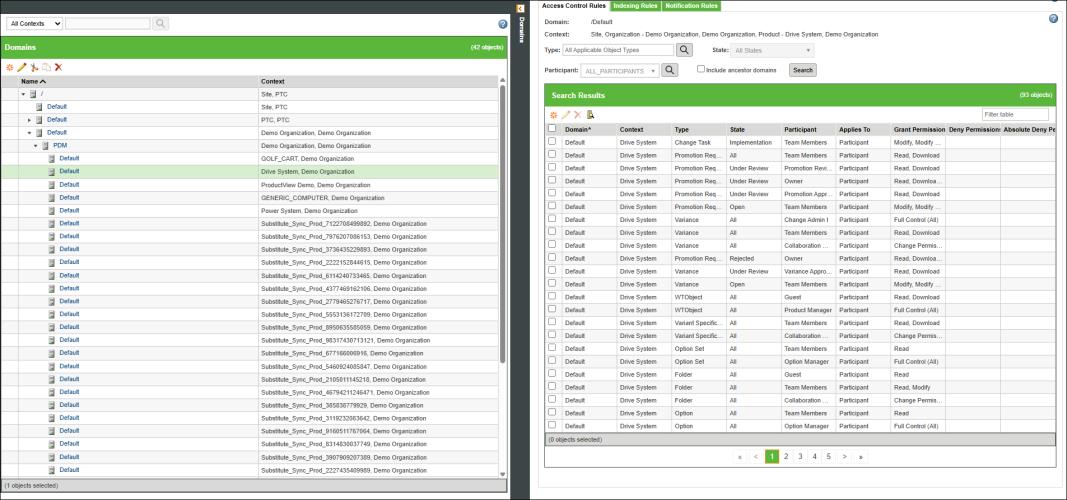
2. Configure los controles de acceso de nivel de contexto.
a. Vaya a > en Windchill.
b. Seleccione Todos los contextos. En la tabla, seleccione > > . Defina estos controles de acceso para los contextos de Producto cuyos artículos se deben indexar.
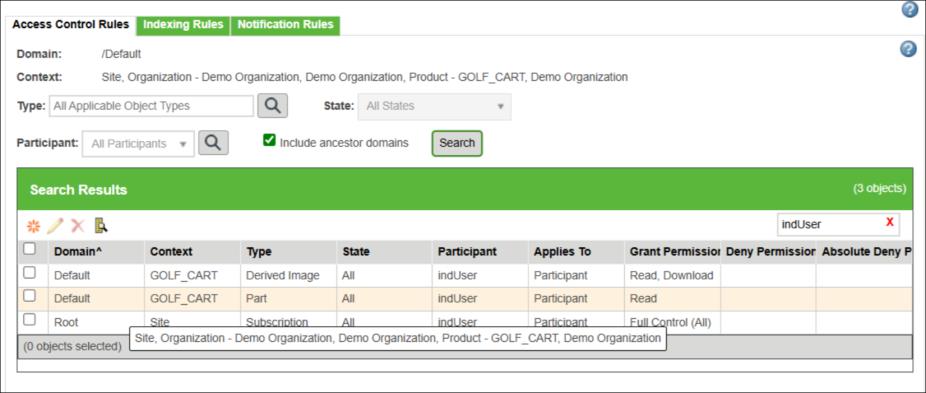
c. Cree nuevas reglas de control de acceso con las siguientes configuraciones:
|
Type
|
Usuario
|
Control de acceso
|
|---|---|---|
|
Artículo
|
IndexUser
|
Leer
|
|
Imagen derivada
|
IndexUser
|
Leer, descargar
|
El usuario de indexación debe tener acceso de descarga para el tipo de imagen derivada. Este permiso se puede heredar del contexto de nivel de sitio o añadirse explícitamente a un contexto específico.
|
|
Al configurar el usuario de indexación, se recomienda proporcionar acceso a contextos específicos, tales como el sitio, el producto, la biblioteca, el proyecto o la organización, para el usuario de indexación. Si desea indexar sólo determinados datos dentro de un contexto específico, debe asegurarse de que los permisos para los tipos Artículo e Imagen derivada de dicho contexto estén concedidos correctamente. Si no se restringe el acceso, se indexarán todos los artículos de la base de datos de Windchill, lo que puede ser innecesario y aumentará significativamente el tiempo necesario para la indexación.
Seleccione qué indexar con precaución porque la licencia utiliza créditos de IA. La indexación innecesaria consume estos créditos, lo que podría dar lugar a costes adicionales por la compra de más créditos posteriormente. Configurar permisos cuidadosamente ayuda a controlar lo que se indexa y evita el consumo innecesario de recursos.
|
3. Para iniciar el proceso de indexación, pulse en Iniciar indexación en la página Búsqueda de artículos duplicados. Para obtener más información, consulte Búsqueda de artículos duplicados por un administrador e Indexación de los datos.
4. Para configurar el usuario de indexación para el contexto de Proyecto y Biblioteca, el usuario debe iniciar sesión como creador del Proyecto o la Biblioteca.
◦ Para el contexto de Proyecto, vaya a > >
◦ Para el contexto de Biblioteca, vaya a > >
5. Defina el mismo acceso de directiva que configuró en el contexto de PDM, tal como se describe en el paso 2c.
| | Si se cambia el usuario de indexación o sus permisos asociados para un contexto, los datos indexados permanecen en el índice vectorial aunque se quiten posteriormente los permisos. Es decir, una vez completada la indexación, al quitar los permisos de un contexto no se borran del índice las entradas correspondientes. Por ejemplo, si un usuario de indexación tiene permiso para dos contextos y la indexación se ha completado para ambos. Posteriormente, al quitar el permiso para uno de esos contextos, no se quitarán las representaciones vectoriales. El índice seguirá conservando las entradas de ese contexto aunque se haya quitado el permiso. |