AI Parts Rationalization Plugin in der lokalen Windchill Umgebung installieren und konfigurieren
Dieses Thema richtet sich an Administratoren lokaler Windchill Systeme.
Das Plugin kann als zusätzliche Komponente neben Windchill installiert werden. Die Bereitstellung und Aktualisierung des Plugins werden vom Plugin-Manager verwaltet, der in Windchill verfügbar ist.
 |
Das Plugin "AI Parts Rationalization" ist mit der im Abschnitt Unterstützte Windchill Version des Themas Einführung des AI Parts Rationalization Plugin aufgeführten Windchill Version kompatibel.
|
Das Plugin wird lose gekoppelt mit Windchill integriert. Das bedeutet, dass das Plugin unabhängig aktualisiert und verwaltet werden kann, ohne dass die Kernfunktionalität von Windchill beeinträchtigt wird.
Authentifizierung
Das Plugin wird dem Site-Administrator basierend auf der PTC SaaS Platform Authentifizierung zur Verfügung gestellt. Sie müssen ein Windchill Site-Administrator sein und über ein PTC SaaS Platform Konto mit Zugriff auf Windchill verfügen, um das Windchill Plugin anzeigen zu können. Führen Sie folgende Schritte für die PTC SaaS Platform Authentifizierung aus:
1. Melden Sie sich bei Ihrem Windchill Konto als Site-Administrator an.
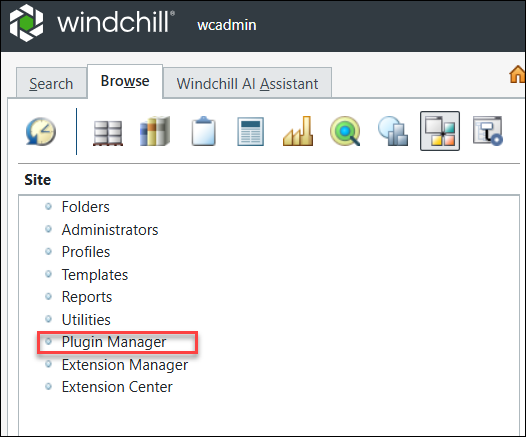
3. Geben Sie die Anmeldeinformationen für Ihr PTC SaaS Platform Konto ein. Sie müssen Ihre Anmeldeinformationen für die PTC SaaS Platform nur einmal pro Sitzung angeben. Danach können Sie den Plugin-Manager weiter verwenden, ohne sich erneut authentifizieren zu müssen. Eine erneute Authentifizierung ist jedoch erforderlich, wenn die Sitzung abläuft.
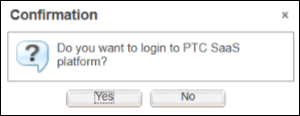
Im Dialogfenster Bestätigung:
◦ Wenn Sie auf Neinklicken, können Sie die Liste der neu verfügbaren oder aktualisierten Plugins nicht anzeigen. Sie sehen weiterhin die installierte Liste der Plugins und deren vorherige Versionen.
◦ Wenn Sie auf Ja klicken, müssen Sie zum Fortfahren Ihre Anmeldeinformationen für die PTC SaaS Platform angeben. Nach der Authentifizierung können Sie die neu aufgeführten Plugins und die aktualisierten Versionen vorhandener Plugins anzeigen.
| | Diese Anmeldeinformationen wurden in Schritt 2 beim Onboarding des Windchill Site-Administrators für die PTC SaaS Platform bereitgestellt. Weitere Informationen finden Sie im Hinweis für den Abschnitt Windchill Site-Administrator zur KI-Plugin-Installation einladen. |
Nachdem Sie sich mit Ihren Anmeldeinformationen für PTC SaaS Platform angemeldet haben, können Sie die Liste der verfügbaren Plugins anzeigen.
AI Parts Rationalization Plugin installieren
Mit dem Plugin-Manager können Sie das verfügbare AI Parts Rationalization Plugin installieren und konfigurieren.
Wenn Sie auf Plugin-Manager klicken, werden auf der Seite Windchill Plugins die neuesten Versionen des verfügbaren Plugins im PTC SaaS Platform Speicher in Tabellenform aufgelistet. Die Zeile in der Tabelle zeigt den Namen, die Version und den Status (Installiert oder Nicht installiert) an.
Feld | Beschreibung |
|---|---|
Plugin-Name | Gibt den Namen des Plugins an. |
Installierte Version | Gibt die installierte Version des Plugins an. Dieses Feld ist leer, wenn das Plugin nicht installiert ist. |
Neueste Version | Listet die neueste verfügbare Version des Plugins für die Installation auf. |
Beschreibung | Gibt eine kurze Beschreibung des verfügbaren Plugins an. |
Letzte Änderung | Gibt das Datum an, an dem das Plugin zuletzt geändert wurde. |
Plugin-Status | Gibt an, ob das Plugin installiert ist oder nicht. |
Plugin-Server | Gibt den Status des Plugin-Servers an: betriebsbereit und wird ausgeführt oder ausgefallen. Dieses Feld ist leer, wenn das Plugin nicht installiert ist. |
Führen Sie die folgenden Schritte aus, um das Plugin zu installieren:
1. Klicken Sie mit der rechten Maustaste auf das Plugin, und wählen Sie dann Installieren aus dem Kontextmenü aus.

2. Geben Sie die folgenden Informationen im Dialogfenster Plugin installieren ein: Nach der Installation startet der Windchill Server-Manager einen neuen Plugin-Server-Prozess.
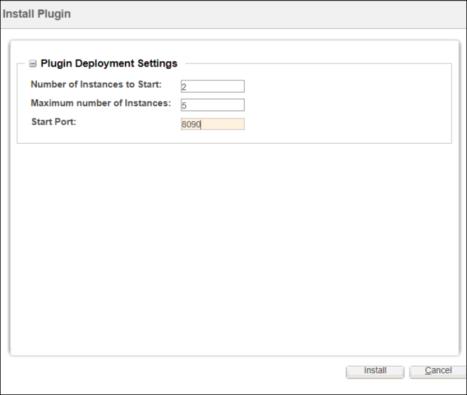
◦ Anzahl der zu startenden Instanzen: Anzahl der Plugin-Instanzen Die Anzahl der zu startenden Plugin-Instanzen sollte die maximale Anzahl der verfügbarer Plugin-Instanzen nicht überschreiten.
| | Sie können während der Installation mehrere Plugin-Instanzen hinzufügen. Sobald das Plugin konfiguriert wurde, kann die Anzahl der Instanzen jedoch nicht länger geändert werden. Sie müssen das Plugin deinstallieren und neu installieren, die Anzahl der Instanzen aktualisieren und das Plugin anschließend neu konfigurieren, um die Anzahl der Plugin-Instanzen zu ändern. |
◦ Maximale Anzahl der Instanzen: Sie können maximal 5 Instanzen konfigurieren.
◦ Start-Port: Die erste Port-Nummer in dem Bereich, in dem das System beginnen soll Die Ports sollten nicht bereits verwendet werden.
3. Klicken Sie auf Installieren. Das Plugin wird in der Tabelle Windchill Plugins angezeigt.
4. Führen Sie die folgenden Schritte aus, wenn Windchill mit benutzerdefinierten Zertifikaten für benutzerdefinierte Anwendungen (z.B. Navigate) konfiguriert ist:
a. Kopieren Sie den Inhalt der benutzerdefinierten Zertifikatdatei manuell nach HTTPServer/conf/sslvhostconf.d/allClientCerts.crt.
b. Entfernen Sie die Konfigurationsdatei, die das benutzerdefinierte Zertifikat referenziert.
| | Während einer Rehost-Operation werden standardmäßig nur Plugin-Zertifikate neu generiert. Daher müssen benutzerdefinierte Zertifikate manuell beibehalten werden. Wenn die Datei allClientCerts.crt, die sowohl Plugin- als auch benutzerdefinierte Zertifikate enthält, vor dem erneuten Hosten nicht aus dem Quellsystem auf das Zielsystem kopiert wird, werden die benutzerdefinierten Zertifikate nicht beibehalten. Wenn Sie benutzerdefinierte Zertifikate beibehalten möchten, kopieren Sie entweder die Datei allClientCerts.crt vor dem erneuten Hosten, oder importieren Sie das benutzerdefinierte Zertifikat nach dem erneuten Hosten manuell in diese Datei. Weitere Informationen finden Sie im Abschnitt "WVS Agent Settings" des englischen Handbuchs Windchill 12.1.2.0 Rehost Utility Guide. |
| | Schlägt die Installation fehl mit der Meldung "Installation von AI Parts Rationalization ist fehlgeschlagen aufgrund eines Fehlers bei der Sicherheitsprüfung. Wenden Sie sich an Ihren Administrator", so stellen Sie sicher, dass der neueste Java-Build für die entsprechende Java-Version verwendet wird. Weitere Informationen finden Sie unter Problembehandlung in lokalen Umgebungen. |
AI Parts Rationalization Plugin konfigurieren
Sie müssen die Windchill Produktinstanz registrieren und einen Dienstprinzipal erstellen, um das Plugin zu konfigurieren. Weitere Informationen finden Sie im Abschnitt Windchill Produktinstanz registrieren.
Bestätigen Sie das Windchill Bereitstellungsszenario, bevor Sie mit der Konfiguration des Plugins beginnen. Häufige Szenarien sind Split-Web-Server-Setups und Reverse-Proxy-Konfigurationen. Wenn Ihre Bereitstellung unter eine dieser Kategorien fällt, finden Sie detaillierte Anweisungen im Abschnitt "Plugin in Windchill Bereitstellungsszenarien konfigurieren" in diesem Thema.
1. Klicken Sie mit der rechten Maustaste auf das Plugin Installiert, und wählen Sie Plugin konfigurieren aus, um das Plugin zu konfigurieren.

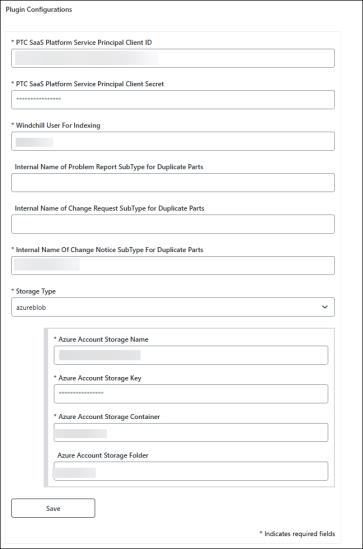
2. Geben Sie die erforderlichen Details im Fenster Plugin-Konfigurationen, und klicken Sie anschließend auf Speichern.
◦ Client-ID für den PTC SaaS Platform Dienstprinzipal – Geben Sie die Client-ID ein, die auf der Seite "Dienstprinzipal erstellen" generiert und angezeigt wurde.
◦ Client-Geheimnis für den PTC SaaS Platform Dienstprinzipal – Geben Sie das Client-Geheimnis ein, das auf der Seite "Dienstprinzipal erstellen" generiert und angezeigt wurde.
| | Die Client-ID und das Client-Geheimnis werden automatisch vom System generiert, wenn Sie eine Windchill Produktinstanz im PTC Admin Center registrieren. Weitere Informationen finden Sie im Abschnitt Windchill Produktinstanz registrieren. |
◦ Windchill Benutzer für Indexierung – Geben Sie den Benutzer für Indexierung im Feld Windchill Benutzer für Indexierung an. Sie haben die Benutzerdetails bereits im Abschnitt Indexierungsbenutzer konfigurieren angegeben. Es wird empfohlen, diesen Benutzer nicht häufig zu ändern.
◦ Interner Name des Änderungsnachrichten-Untertyps für doppelte Teile – Geben Sie den internen Namen des Änderungsnachrichten-Untertyps an, der für die Handhabung doppelter Teile verwendet werden soll. Beispiel: com.ptc.plugins.cn. Es wird empfohlen, einen dedizierten Änderungsnachricht-Untertyp für die Suche nach doppelten Teilen zu erstellen und dessen internen Namen hier anzugeben. Dadurch wird sichergestellt, dass Änderungsnachrichten, die sich auf doppelte Teile beziehen, immer mit dem angegebenen Untertyp erstellt werden.
Auf ähnliche Weise können Sie auch die internen Namen von Änderungsobjekten angeben, z.B. Objekte der Typen Problembericht und Änderungsantrag für die Handhabung doppelter Teile. Die Konfiguration von Untertypen für Änderungsanträge und Problemberichte ist optional. Wenn diese Änderungsobjekte jedoch nicht konfiguriert sind, werden sie nicht in der Benutzeroberfläche angezeigt.
◦ Speichertyp – Geben Sie den Speichertyp (Azure oder AWS) an.
Nach der Installation und Konfiguration des Plugins wird die Registerkarte Suche nach doppelten Teilen auf der Windchill Seite Suchen angezeigt.

Windchill AI Parts Rationalization Plugins aktualisieren
Die Aktion Plugin aktualisieren ist verfügbar, sobald die neueste Version des Plugins verfügbar ist. Klicken Sie mit der rechten Maustaste auf das Plugin, und klicken Sie auf Plugin aktualisieren, um das Plugin zu aktualisieren. Die Plugin-Version wird automatisch aktualisiert.
Sobald die neueste Version des Plugins auf der PTC SaaS Platform aktualisiert wurde, können Sie die neue Versionsnummer in der Tabelle Windchill Plugins sehen. Beispiel: Sie haben bereits Version 0.1.32 installiert. Jetzt ist Version 0.1.33 auf der PTC SaaS Platform verfügbar. In der Spalte Latest Version der Tabelle Windchill Plugins wird die Version 0.1.33 angezeigt.
Empfohlene Vorgehensweisen
Die folgenden optimalen Vorgehensweisen helfen Ihnen bei der effektiven Installation, Konfiguration und Aktualisierung des Plugins.
• Starten Sie nach Abschluss der Installation den Apache-Prozess auf der Windows-Plattform manuell neu.
• Stellen Sie sicher, dass das richtige Installationsverzeichnis für Ihre Plattform vorhanden ist. Der Plugin-Manager meldet einen Fehler, wenn das Plugin-Installationsverzeichnis fehlt.
• Alle Konfigurationseinstellungen, mit Ausnahme von Windchill Benutzer für Indexierung, müssen unverändert bleiben, sobald die Indexierung begonnen hat. Das Ändern einer dieser Einstellungen führt zum Verlust zuvor indexierter Daten, und der Administrator muss den Indexierungsprozess neu starten.
Der Windchill Benutzer für Indexierung kann nach Bedarf geändert werden. Dieser Benutzer kann jedoch nur die Teile anzeigen, auf die er Zugriff hat.
• Während der Operationen zum erneuten Hosten wird das auf dem Zielsystem installierte Plugin beibehalten. Nach einem erneuten Hosten müssen Sie das Plugin im Zielsystem manuell neu konfigurieren und einen anderen Dienstprinzipal für diese Instanz verwenden. Außerdem müssen Sie die Daten neu indexieren. Wählen Sie dabei sorgfältig aus, was indexiert werden soll, um den KI-Credit-Verbrauch effektiv zu verwalten.
• Führen Sie die folgenden Schritte aus, wenn Sie nach dem erneuten Hosten den Indexierungsbenutzer von A (Quelle) in B (Ziel) ändern müssen:
1. Konfigurieren Sie das Plugin neu, indem Sie Indexierungsbenutzer A (Quelle) verwenden.
2. Speichern Sie die Konfiguration.
3. Aktualisieren Sie den Indexierungsbenutzer auf B (Ziel).
• Nach der Aktualisierung des Plugins wird es empfohlen, den Browser-Cache zu löschen, um eine optimale Leistung sicherzustellen und unerwartetes Verhalten zu verhindern.
Vom Plugin verwaltete Operationen
Nachdem das Plugin mit dem Plugin-Manager installiert wurde, werden die Plugin-Dateien in der Regel von der PTC SaaS Platform heruntergeladen und dann im Plugin-Installationsverzeichnis auf dem lokalen Server entzippt.
Die Instanz fungiert als Dienst, der die KI-Publizierungsaufgaben wie unten beschrieben handhabt. Er enthält Details zu VCS-Anforderungen (Visualization Content Service), die für die KI-Publizierjobs eingereicht wurden, sowie die Ergebnisse der Abfragevorgänge. Die Instanz ist für die folgenden Aufgaben zuständig:
• Indexierungsjobs ausführen
• Anfragen an den VCS für KI-Indexierungsaufträge senden
• VCS-Anfragen überwachen und protokollieren, VCS abfragen, um den Status dieser Aufträge zu überprüfen (z.B. erfolgreich, fehlgeschlagen oder in Bearbeitung) und Details protokollieren
• Protokolle generieren und im Plugin-Installationsverzeichnis speichern Die dedizierte Eigenschaft wt.plugins.logs.dir wird bereitgestellt, um den benutzerdefinierten Speicherort zum Generieren von Plugin-Protokollen anzugeben.
• Status jedes Auftrags in der Warteschlange aktualisieren
Rotation des Plugin-Zertifikats
In diesem Thema wird die Strategie zur Verwaltung von selbstsignierten Zertifikaten, die von Windchill Plugins verwendet werden, beschrieben. KI-Plugins basieren auf selbstsignierten Zertifikaten für eine sichere Kommunikation. Wir gehen auf die Zertifikatserstellung, Validierung, Rotation sowie die Integration mit Windchill und Apache Komponenten für eine sichere Kommunikation ein. Es wird die Aktion Zertifikat rotieren verwendet, um diese selbstsignierten Zertifikate zu verwalten.
Klicken Sie auf der Seite Windchill Plugins auf > , um den Zertifikatrotationsprozess zu starten. Wenn Sie die Aktion ausführen, so findet der folgende Rotationsprozess statt:
1. Es wird ein neues Zertifikat mit denselben Namen generiert:
◦ certificate.crt (öffentlicher Schlüssel)
◦ privateKey.pem (privater Schlüssel)
2. Die alten Zertifikate werden umbenannt in:
◦ certificate_rotated.crt
◦ privateKey_old.pem
3. Der neue öffentliche Schlüssel wird zur Apache-Zertifikatdatei hinzugefügt.
| | Behalten Sie die vorherigen Zertifikate im Plugin-Ordner und in der Apache-Zertifikatdatei bei. Starten Sie nach der Zertifikatrotation die Apache und die Windchill Dienste neu. |

Aktion "Zertifikat rotieren" verwenden
Die Aktion Zertifikat rotieren ist nur auf der Seite Windchill Plugins verfügbar, da die Rotation von Plugin-Zertifikaten ausschließlich für die lokale Windchill Umgebung gilt.
In Cluster-Umgebungen von lokalen Windchill Installationen wird das Zertifikat durch Ausführen dieser Aktion auf einem beliebigen Knoten über alle Knoten rotiert.
Wenn einer der Knoten nicht verfügbar ist und Zertifikate von einem anderen Knoten rotiert werden, muss die Datei clients.crt manuell vom derzeit aktiven Knoten auf den zuvor nicht verfügbaren Knoten kopiert werden, bevor Knoten neu gestartet werden.
Beispiel: Kopieren Sie die Datei allClients.crt manuell von Knoten 1 nach Knoten 2, bevor Sie Knoten 2 starten, wenn Knoten 1 aktiv und Knoten 2 nicht verfügbar ist und Zertifikate von Knoten 1 rotiert werden. Starten Sie Knoten 2, nachdem die Datei kopiert wurde.
| | Kopieren Sie nach dem Ausführen der Aktion Zertifikat rotieren die Datei AllClientsCerts aus dem lokalen Apache-Ordner in den Remote-Apache-Ordner für den Split-Web-Server. Dieser Schritt muss nach der Konfiguration des AI Parts Rationalization Plugins für das obige Bereitstellungsszenario abgeschlossen werden. Weitere Details zum Konfigurieren des Plugins finden Sie im Abschnitt AI Parts Rationalization Plugin installieren und konfigurieren. |
Selbstsignierte Zertifikate verwalten
Die folgenden Punkte beschreiben wichtige Überlegungen zum Verwalten von selbstsignierten Zertifikaten und zur Beibehaltung der Funktionalität nach der Rotation:
• Apache- und Windchill Dienste müssen nach der Zertifikatrotation manuell neu gestartet werden.
• Selbstsignierte Zertifikate sind 6 Monate gültig.
• Behalten Sie alte Zertifikate im Plugin-Ordner und in der Apache-Zertifikatdatei bei.
• Eine Zertifikatrotation kann nur dann erfolgen, wenn seit der vorherigen Rotation mindestens eine Stunde vergangen ist.
• Falls die Zertifikatrotation für ein Plugin fehlschlägt, zeigt das Methodenserver-Protokoll die entsprechende Plugin-ID an.
• Wenn Apache und Windchill nach der Rotation nicht neu gestartet werden, kann dies dazu führen, dass Plugins veraltete Zertifikate verwenden.
Plugin in Windchill Bereitstellungsszenarien konfigurieren
Dieses Thema richtet sich an Windchill System-Administratoren.
Dieses Dokument enthält detaillierte Anweisungen zum Konfigurieren des AI Parts Rationalization Plugins in den Windchill Bereitstellungsszenarien, wie Web-Server-Setups und Reverse-Proxy-Konfigurationen.
Split-Web-Server-Konfiguration
Führen Sie folgende Schritte aus, um das AI Parts Rationalization Plugin in Windchill mit Split‑Web-Server-Konfiguration zu konfigurieren:
1. Stellen Sie sicher, dass SSL auf Remote-Apache und -Windchill konfiguriert ist.
2. Installieren Sie die erforderlichen Plugins über die Seite > .
3. Starten Sie Remote-Apache neu (nur unter Windows).
4. Navigieren Sie zu einem lokalen Apache-Ordner:
HTTPServer_HOME\conf\sslvhostconf.d
5. Kopieren Sie die folgenden Dateien:
◦ AllClientsCerts.crt
◦ pluginClients.conf
6. Fügen Sie diese Dateien in den Remote-Apache-Server ein:
HTTPServer_HOME\conf\sslvhostconf.d
| | Ersetzen Sie die Datei AllClientsCerts.crt auf dem Remote-Apache-Server, nachdem Sie die Aktion "Zertifikat rotieren" ausgeführt haben, und starten Sie dann sowohl den Remote-Apache-Dienst als auch den Windchill Server neu. Weitere Informationen zum Zertifikatrotationsprozess finden Sie im Abschnitt "Rotation des Plugin-Zertifikats" in diesem Thema. |
7. Bearbeiten Sie die pluginClients-Datei, um den Pfad für AllClientsCerts zu aktualisieren.
8. Kopieren Sie die Datei AIPartsRationalization-proxy.conf aus dem Plugin-Installationsverzeichnis, und fügen Sie sie unter HTTPServer_HOME\conf\conf.d auf dem Remote-Apache-Server ein.
9. Öffnen Sie die Datei AIPartsRationalization-proxy.conf, ersetzen Sie balancemember localhost durch den Windchill Hostnamen, und speichern Sie die Datei.
<Proxy balancer://AIPartsRationalization_lb/>
BalancerMember http://localhost:9090/Windchill/WCPlugins/partsearch route=AIPartsRationalization1
ProxySet stickysession=AIPartsRationalization_sticky
</Proxy>
BalancerMember http://localhost:9090/Windchill/WCPlugins/partsearch route=AIPartsRationalization1
ProxySet stickysession=AIPartsRationalization_sticky
</Proxy>
10. Starten Sie den Split-Web-Server oder Remote-Apache neu.
11. Navigieren Sie zur Seite > und konfigurieren Sie das Plugin. Stellen Sie sicher, dass die Konfiguration erfolgreich abgeschlossen wird.
Reverse-Proxy-Konfiguration
Führen Sie folgende Schritte aus, um das AI Parts Rationalization Plugin in Windchill mit Reverse-Proxy-Konfiguration zu konfigurieren:
1. Stellen Sie sicher, dass SSL auf allen relevanten Apache-Servern und in Windchill konfiguriert ist.
| | Fügen Sie die Reverse-Proxy-IP-Adresse und deren zugeordneten öffentlichen DNS-Hostnamen zur Host-Datei auf dem Windchill Knoten hinzu, um eine ordnungsgemäße Kommunikation sicherzustellen: • Unter Linux: /etc/hosts • Unter Windows: C:\Windows\System32\drivers\etc\hosts |
2. Installieren Sie die erforderlichen Plugins über die Seite > .
3. Starten Sie Apache (nur Windows, Linux nicht erforderlich).
4. Öffnen Sie die Datei 20-mod_ssl.conf in der lokalen Apache-Instanz unter %APACHE_HOME%/conf/conf.d und öffnen Sie die Datei httpd.conf unter %APACHE_HOME%/conf..
5. Suchen Sie nach der folgenden Zeichenfolge: RewriteCond %{HTTP_HOST}. Wenn diese Zeichenfolge gefunden wird, fahren Sie mit den Schritten 5a und 5b fort. Wenn sie nicht gefunden wird, lassen Sie die Schritte 5a bis 5c aus, und fahren Sie direkt mit Schritt 6 fort:
a. Fügen Sie den Hostnamen des Reverse-Proxy-Systems unter dieser Bedingung hinzu:
RewriteCond %{HTTP_HOST} !^(<reverse_proxy_hostname>|<local_Apache>):<port>$ [NC]
Beispiel:
▪ Alt: RewriteCond %{HTTP_HOST} !^XYZ.localapache.example.com:22444$ [NC]
▪ Neu: RewriteCond %{HTTP_HOST} !^(XYZ.proxy.example.com|ABC.localapache.example.com):22444$ [NC]
| | Stellen Sie sicher, dass die lokale Apache-Instanz und die Reverse-Proxy-Apache-Instanz so konfiguriert sind, dass sie denselben Port verwenden. |
b. Speichern Sie die Dateien 20-mod_ssl.conf und httpd.conf.
c. Starten Sie die lokale Apache-Instanz neu.
6. Navigieren Sie zur Seite > und konfigurieren Sie das Plugin. Stellen Sie sicher, dass die Konfiguration erfolgreich abgeschlossen wird.
Weitere Informationen zum Installieren und Konfigurieren des AI Parts Rationalization Plugins finden Sie unter AI Parts Rationalization Plugin installieren und konfigurieren.