Kunden-Onboarding für das PTC Cloud Portal und die SaaS-Plattform
 |
Dieses Thema richtet sich an den Windchill Administrator. In lokalen Windchill Umgebungen ist der Windchill Site-Administrator der Windchill Administrator, in Windchill+ Umgebungen ist jedoch der Windchill Business Administrator der Windchill Administrator.
|
Das Plugin steht Benutzern zur Verfügung, die über die PTC SaaS Platform authentifiziert wurden. Sie müssen ein Windchill Administrator sein und über ein PTC SaaS Platform Konto mit Zugriff auf Windchill verfügen, um das Windchill Plugin anzeigen zu können. Sie müssen auf der SaaS-Plattform angemeldet sein und sich beim PTC Admin Center anmelden, um das Plugin zu installieren.
PTC sendet dem anfänglichen Administrator eine Einladung mit Anweisungen zum Aktivieren des Kontos und für den Zugriff auf das PTC Admin Center.
Der anfängliche Systemadministrator erhält eine E-Mail, um das Plugin in einer Windchill Umgebung zu installieren und einzurichten. Führen Sie zunächst die folgenden Schritte aus:
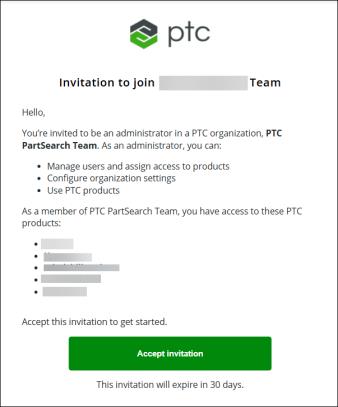
1. Nehmen Sie die Einladung an, oder klicken Sie auf den Link. Die Seite PTC Admin Center wird geöffnet.
2. Geben Sie Ihre Anmeldeinformationen an.
| | Wenn der anfängliche Administrator auch der Windchill Administrator ist, muss er Anmeldeinformationen für die Authentifizierung während der Plugin-Installation angeben. Weitere Informationen finden Sie im Abschnitt Authentifizierung. |
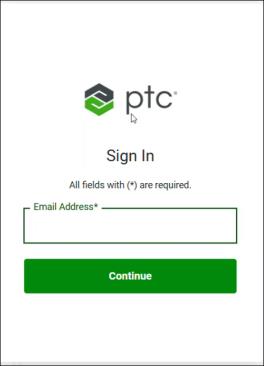
| | Wenn Sie kein SSO verwenden, funktioniert Ihr zuvor akzeptiertes Passwort nicht mehr. Auf der Anmeldeseite wird die Meldung Falsche E-Mail-Adresse oder falsches Passwort angezeigt. Klicken Sie auf Passwort vergessen?. Weitere Informationen finden Sie unter Passwort zurücksetzen. |
3. Klicken Sie auf Öffnen, und wählen Sie eine Organisation aus, um fortzufahren. Die Seite PTC Windchill Self-Service Portal wird geöffnet.
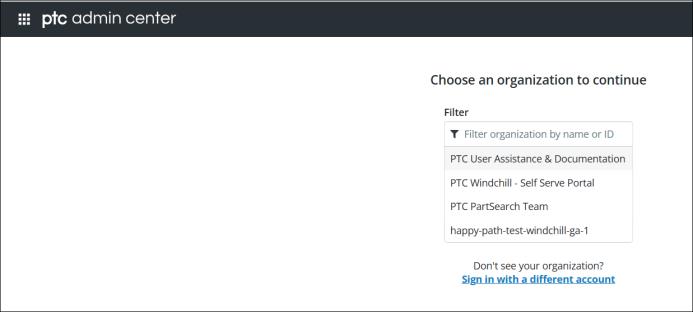
| | Wenn Sie mehreren Organisationen angehören, wird auf dieser Seite eine Liste dieser Organisationen angezeigt. Wenn Sie nur einer Organisation angehören, wird diese Seite nicht angezeigt. |
Im PTC Admin Center kann der Administrator verschiedene Aufgaben ausführen:
◦ Organisationsdetails wie Namen, ID, bevorzugte Region usw. anzeigen
◦ Support-Kontakt für die Organisation festlegen
◦ Dienstprinzipale verwalten
◦ Benutzergruppen verwalten
◦ Produkte anzeigen, für die die Organisation eine Lizenz besitzt
Windchill Administrator zur KI-Plugin-Installation einladen
Wenn der anfängliche Administrator nicht der Windchill Administrator ist, der das KI-Plugin installiert, laden Sie den Windchill Administrator ein, indem Sie die folgenden Schritte ausführen:
1. Klicken Sie auf der Seite Benutzer auf Benutzer einladen, um Benutzer hinzuzufügen.
2. Geben Sie im Dialogfenster Benutzer einladen die E-Mail-Adresse des Benutzers ein, den Sie einladen möchten. Sie können mehrere Benutzer einladen, indem Sie die E-Mail-Adressen durch Kommas trennen.
3. Wählen Sie die Organisationsrolle aus, die Sie dem neuen Mitglied zuweisen möchten, z.B. "Administrator".
4. Wählen Sie in der Liste Produkte das Produkt aus, und klicken Sie auf Einladen.
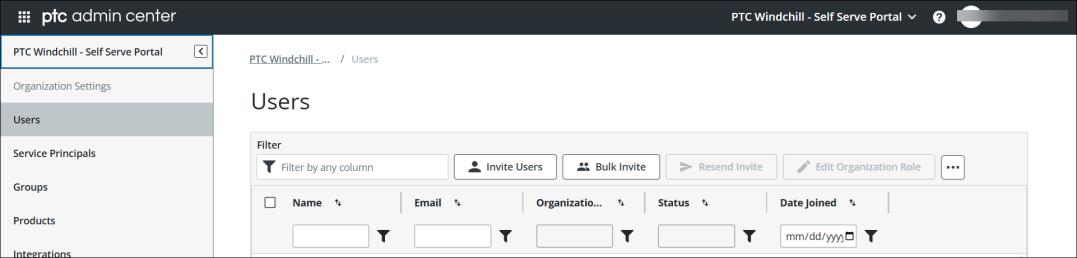
Weitere Informationen finden Sie unter Benutzer einladen.
| | Wenn der anfängliche Administrator den Windchill Administrator einlädt, das Plugin zu installieren, so erhält der Windchill Administrator eine E-Mail-Einladung. Nach Erhalt der Einladung muss der Administrator diese annehmen und die erforderlichen Anmeldeinformationen angeben. Diese Anmeldeinformationen sind für die Authentifizierung während des Plugin-Installationsprozesses erforderlich. Weitere Informationen finden Sie im Abschnitt Authentifizierung. |
Windchill Produktinstanzen
Eine Windchill Produktinstanz stellt eine einzelne Bereitstellung des Windchill Systems dar, z.B. eine Produktions-, Entwicklungs- oder Testumgebung. Jede Instanz muss eindeutig registriert und einem dedizierten Dienstprinzipal zugeordnet werden, der die erforderlichen Anmeldeinformationen (Client-ID und Client-Geheimnis) für eine sichere Integration mit anderen Diensten wie dem KI-Plugin bereitstellt. Beim Konfigurieren des KI-Plugins stellen diese Anmeldeinformationen eine ordnungsgemäße Authentifizierung für diese bestimmte Instanz sicher.
Basierend auf der Produktinstanz stellt das Plugin sicher, dass Indexdaten ordnungsgemäß für alle Produktinstanzen getrennt werden.
Windchill Produktinstanz registrieren
Sie können Plugins im Plugin-Manager herunterladen und installieren, nachdem Sie sich mit den Anmeldeinformationen für die PTC SaaS Platform authentifiziert haben. Nach der Authentifizierung können Sie die Liste der verfügbaren Plugins auf der Seite Windchill Plugins anzeigen und die erforderlichen Plugins installieren. Bevor Sie ein Plugin konfigurieren können, müssen Sie zuerst eine Windchill Produktinstanz registrieren.
Weitere Informationen finden Sie unter Windchill Produktinstanz registrieren.
Damit Sie das Windchill AI Assistant Plugin verwenden können, müssen Sie den Rechner oder die virtuelle Maschine, auf dem bzw. der Windchill installiert ist, registrieren.
1. Melden Sie sich beim PTC Admin Center an, und wählen Sie Ihre Organisation aus.
| | Sie müssen Mitglied des Produkts Windchill für die ausgewählte Organisation sein. |
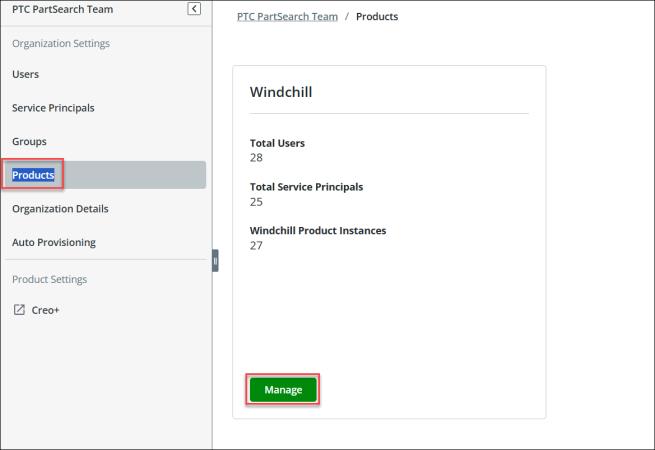
2. Wählen Sie im linken Navigationsbereich Produkte aus. Wenn Sie zu mehreren Produkten gehören, werden deren Karten angezeigt. Wenn Sie Mitglied eines einzelnen Produkts sind, wird nur diese Produktkarte angezeigt.
3. Klicken Sie im rechten Fensterbereich auf der Produktkarte Windchill auf Verwalten.
Die Produktseite Windchill wird geöffnet.
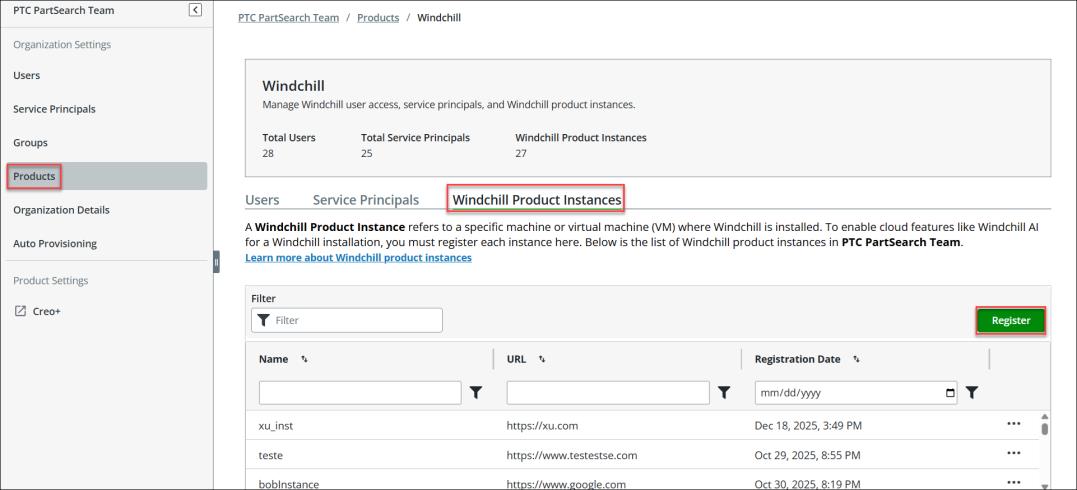
4. Wechseln Sie zur Registerkarte Windchill Produktinstanzen, und klicken Sie auf Registrieren.
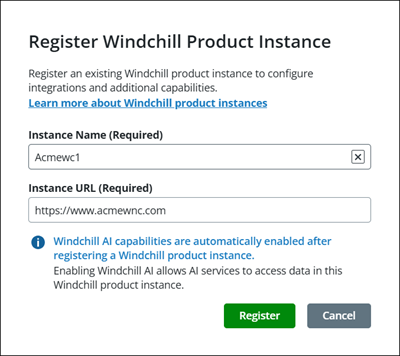
5. Geben Sie im Dialogfenster Windchill Produktinstanz registrieren einen Wert für Instanzname sowie für Instanz-URL an, und klicken Sie anschließend auf Registrieren.
Eine Meldung bestätigt, dass die Windchill Produktinstanz registriert ist, und die Registerkarte Verbindungsdetails wird auf der Instanzseite angezeigt, wie in der folgenden Abbildung gezeigt.
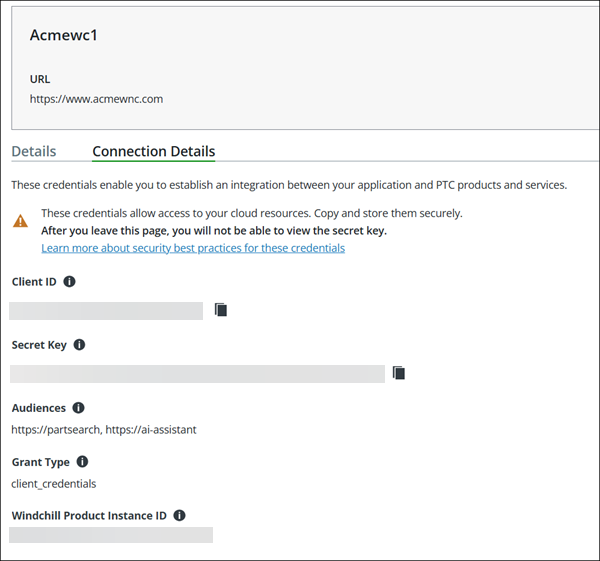
Die Registerkarte Verbindungsdetails enthält die erforderlichen Anmeldeinformationen, die zum Konfigurieren von OAuth 2.0 mit dem Fluss für Client-Anmeldeinformationen erforderlich sind.
◦ Client-ID – Eine eindeutige ID für Ihre Anwendung, die während der Authentifizierung verwendet wird, um ein Zugriffstoken anzufordern. Stellen Sie sicher, dass Sie die ID kopieren und sicher speichern.
◦ Geheimer Schlüssel – Eine sichere Zeichenfolge, die zusammen mit der Client-ID verwendet wird, um ein Authentifizierungstoken (JWT) zu erhalten. Dieser Schlüssel wird standardmäßig generiert. Stellen Sie sicher, dass Sie den Schlüssel kopieren und sicher speichern.
| | Sie müssen Werte für Client-ID und Geheimer Schlüssel angeben, wenn Sie das Windchill AI Plugin in Windchill+ Installationen konfigurieren. |
◦ Zielgruppe – Gibt den beabsichtigten Empfänger (Ressourcen-URI oder Server) des Zugriffstokens an. Dieser Wert basiert auf dem während des Setups ausgewählten Produkt.
◦ Erteilungstyp – Gibt die Methode zum Abrufen von Zugriffstoken für den Zugriff auf geschützte Ressourcen an.
◦ Windchill Produktinstanz-ID – Gibt die eindeutige ID für die Windchill Produktinstanz zur Authentifizierung von Anfragen bei PTC an. Stellen Sie sicher, dass Sie die ID kopieren und sicher speichern.
Die Verbindungsdetails werden verwendet, um eine sichere Verbindung herzustellen, die Diensten den Zugriff auf Daten in der Windchill Produktinstanz ermöglicht. Diese Details sind erst verfügbar, nachdem die Windchill AI Funktionen aktiviert wurden. Wenn die Funktionen nicht aktiviert sind, sind die Verbindungsdetails nicht verfügbar.
Windchill AI ist standardmäßig aktiviert, wie auf der Registerkarte Details für die Instanz gezeigt.
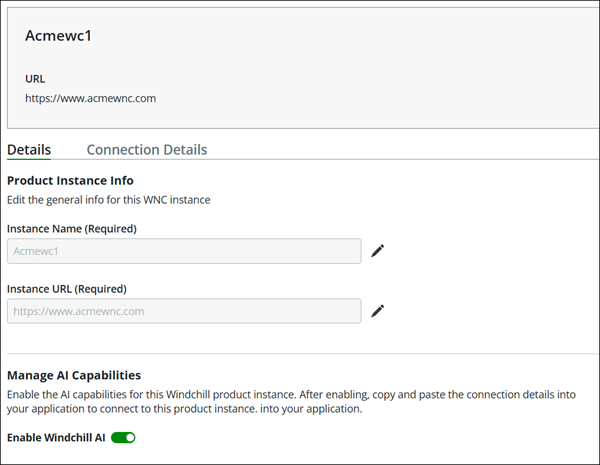
Informationen zum Bearbeiten einer registrierten Produktinstanz finden Sie im Abschnitt Windchill Produktinstanz bearbeiten unter Windchill Produktinstanz registrieren.