Problembehandlung in lokalen Umgebungen
Dieses Thema richtet sich an Administratoren lokaler Windchill Systeme.
Problem: Plugin-Installation kann nicht fortgesetzt werden
Dieses Problem kann aus folgenden Gründen auftreten:
• Das Plugin-Installationsverzeichnis ist nicht wie empfohlen konfiguriert, oder
• der Administrator verfügt nicht über die erforderlichen Mindestberechtigungen zum Lesen, Schreiben und Ausführen.
Lösung
• Überprüfen Sie, dass das Plugin-Installationsverzeichnis ordnungsgemäß eingerichtet ist und stellen Sie sicher, dass der Administrator über die erforderlichen Berechtigungen verfügt.
• Wenden Sie sich an Ihren Systemadministrator, sollte das Problem weiterhin bestehen.
Problem: Installation des Plugins schlägt mit PKIX-Pfaderstellungsfehler fehl
Wenn der Windchill Site-Administrator die Plugin-Installation initiiert, schlägt der Prozess mit dem folgenden Fehler fehl:
"Attempt 3 to download zip failed due to exception: PKIX path building failed".
Die Methodenserverprotokolle zeigen Ausnahmen, die ein ungültiges Zertifikat betreffen:
PKIX path building failed: sun.security.provider.certpath.SunCertPathBuilderException: unable to find valid certification path to requested target
Lösung
• Laden Sie das öffentliche Zertifikat von https://portal.ptc.com herunter.
• Importieren Sie das Zertifikat mit dem keytool-Dienstprogramm in den Java-Keystore von Windchill.
• Stellen Sie sicher, dass das heruntergeladene Zertifikat alle erforderlichen Zwischenzertifikate enthält.
Problem: Plugin-Status ist "Installiert", aber Plugin-Server-Status ist "Angehalten"
Nach der Installation des AI Parts Rationalization Plugins ist der Plugin-Status "Installiert", aber der Plugin-Server-Status ist "Angehalten".
Lösung
Damit eine Nicht-GUI-Umgebung unterstützt wird, muss die Eigenschaft wt.manager.cmd.executor mit dem folgenden Befehl zurückgesetzt werden:
xconfmanager -s wt.manager.cmd.executor= -t codebase/wt.properties -pF
Problem: Die Indexierung schlägt aufgrund der Länge der URL fehl – Fehler "413 Payload Too Large"
Bei Verwendung von MPMLink wird die Indexierung während der Verarbeitung von Objekten angehalten, wenn die URL die zulässigen Längengrenzwerte überschreitet, was zu einem Fehler 413 Payload Too Large führt.
Lösung
Wenn Sie MPMLink verwenden, konfigurieren Sie die AJP- und Tomcat-Servereinstellungen wie folgt, um die Indexierung mit langen URLs zu aktivieren:
1. Navigieren Sie in einer Windchill Shell zum Ordner <HTTPServer>, und führen Sie den folgenden Befehl aus:
ant -f config.xml configureAJPWorkers -DajpMaxPacketSize=16384
2. Navigieren Sie in einer Windchill Shell zum Ordner <Windchill>/Tomcat, und führen Sie den folgenden Befehl aus:
ant -f config.xml configureConnectors -DajpMaxPacketSize=16384
3. Bearbeiten Sie die Datei HTTPServer/conf/httpd.conf, um die folgenden Zeilen einzuschließen:
LimitRequestLine 16384
LimitRequestFieldSize 16384
4. Starten Sie die Apache- und Windchill Server neu, um die Änderungen anzuwenden.
 |
Wenn das Problem weiterhin besteht und die Anfrage weiterhin mit einem Fehler 413 Payload Too Large from GET fehlschlägt, prüfen Sie die Konfigurationseinstellungen. Versuchen Sie, alle vier in den obigen Schritten genannten Werte zu erhöhen, indem Sie Vielfache von 1024 verwenden.
|
Weitere Informationen finden Sie unter Article - CS378059 HTTP 413 "Request Entity Too Large" troubleshooting in Windchill PDMLink.
Problem: Massenindexierungsaufträge schlagen mit verschiedenen Fehlern fehl
Während des Massenindexierungsprozesses schlagen möglicherweise mehrere Aufträge mit Fehlern wie Failed to upload PVZ fehl. Dieses Problem tritt in der Regel aufgrund einer Netzwerkunterbrechung während des Hochladens auf.
Lösung
Reichen Sie die fehlgeschlagenen Aufträge nach Wiederherstellung der Netzwerkkonnektivität erneut in Windchill ein, indem Sie die fehlgeschlagenen Warteschlangeneinträge für diese Fehler zurücksetzen. Informationen zum Zurücksetzen fehlgeschlagener Warteschlangeneinträge finden Sie unter Regelmäßige Warteschlangenpflege durchführen.
Problem: Plugin-Anfragen schlagen mit Proxy-Timeout-Fehler fehl
Die Plugin-Anfragen von der Benutzeroberfläche dauern möglicherweise länger als erwartet, sodass das standardmäßige Apache-Proxy-Timeout von 60 Sekunden überschritten wird. Das Ergebnis ist Folgendes:
• Plugin-Anfragen mit langer Ausführungszeit schlagen nach 60 Sekunden fehl.
• Das Problem kann durch eine Aktualisierung der Seite oder den Neustart von Apache nicht behoben werden.
Lösung
Erhöhen Sie den Timeout-Wert für das AI Parts Rationalization Plugin (z.B. auf 120–300 Sekunden), um das Timeout-Problem zu lösen.
1. Suchen Sie die Apache Proxy-Konfigurationsdatei. Diese Datei wird während der Installation des Plugins generiert.
Beispiel: /opt/ptc/plugins/AIPartsRationalization/AIPartsRationalization-proxy.conf
2. Fügen Sie Einträgen dieses Typs einen Timeout-Parameter hinzu. Der unten dargestellte Wert (timeout=300) ist nur ein Beispiel, und die bereitgestellten Codeeinträge dienen lediglich der Veranschaulichung:
<Proxy balancer://AIPartsRationalization_lb/>
BalancerMember http://localhost:<plugin instance1 port>/Windchill/WCPlugins/partsearch route=AIPartsRationalization1
BalancerMember http://localhost:<plugin instance2 port>/Windchill/WCPlugins/partsearch route=AIPartsRationalization2
BalancerMember http://localhost:<plugin instance3 port>/Windchill/WCPlugins/partsearch route=AIPartsRationalization3
BalancerMember http://localhost:<plugin instance4 port>/Windchill/WCPlugins/partsearch route=AIPartsRationalization4
BalancerMember http://localhost:<plugin instance5 port>/Windchill/WCPlugins/partsearch route=AIPartsRationalization5
ProxySet stickysession=AIPartsRationalization_sticky
</Proxy>
BalancerMember http://localhost:<plugin instance1 port>/Windchill/WCPlugins/partsearch route=AIPartsRationalization1
BalancerMember http://localhost:<plugin instance2 port>/Windchill/WCPlugins/partsearch route=AIPartsRationalization2
BalancerMember http://localhost:<plugin instance3 port>/Windchill/WCPlugins/partsearch route=AIPartsRationalization3
BalancerMember http://localhost:<plugin instance4 port>/Windchill/WCPlugins/partsearch route=AIPartsRationalization4
BalancerMember http://localhost:<plugin instance5 port>/Windchill/WCPlugins/partsearch route=AIPartsRationalization5
ProxySet stickysession=AIPartsRationalization_sticky
</Proxy>
3. Starten Sie Apache neu, nachdem Sie die Änderungen vorgenommen haben.
Problem: Apache kann nicht neu gestartet werden
Wenn in einem Cluster-Setup während der Plugin-Installation oder Zertifikatrotation ein Knoten ausgefallen ist, schlägt der Neustart von Apache möglicherweise fehl, wenn der Knoten wieder online ist. In diesem Fall wird eine Fehlermeldung im Methodenserver-Protokoll angezeigt.
Lösung
Starten Sie Apache manuell neu, um das Problem zu beheben.
Problem: Konfiguration des Indexierungsbenutzers schlägt mit HTTP 500-Fehler fehl
Die Konfiguration des Indexierungsbenutzers schlägt mit einem HTTP 500-Fehler fehl. Dieser Fehler wird in der Benutzeroberfläche angezeigt und ist auch auf der Registerkarte "Netzwerk" oder in den API-Protokollen sichtbar.
Ursache: Der Indexierungsbenutzer verfügt nicht über die erforderliche Windchill Lizenz.
Lösung
Fügen Sie den Indexierungsbenutzer über eine Lizenz-Ausnahme-Gruppe zu einer der Basislizenzen hinzu. Weitere Informationen finden Sie unter Lizenz-Ausnahme-Gruppen.
Problem: "Too many duplicate searches requested, maximum is 15" im Plugin für die Teilewiederverwendung
Bei der Suche nach der Ähnlichkeit in der Form auf der Registerkarte Indexierte Datenbank durchsuchen des Plugins gibt das System nach 15 aufeinanderfolgenden Suchen einen Fehler aus: "Too many duplicate searches requested, maximum is 15".
Dieses Verhalten ist erwartet. Jede von einem Administrator-Benutzer durchgeführte Suche erstellt einen neuen Sucheintrag. Das System erzwingt einen Grenzwert von 15 aktiven Suchen, um eine Überlastung zu vermeiden.
Benutzersuchvorgänge verwenden hingegen vorhandene Einträge wieder und löschen ältere Einträge automatisch, was die Anzahl der Suchvorgänge in Grenzen hält.
Lösung
Führen Sie eine Suche als Endbenutzer durch, indem Sie unter Verwendung eines vorhandenen Ähnlichkeitsbereichs auf Nach doppelten Teilen suchen klicken. Dadurch werden ältere Suchen gelöscht und Platz für neue Suchvorgänge geschaffen. Wiederholen Sie die Suche, nachdem Sie eine Benutzersuche ausgeführt haben.
Problem: Plugin-Installation schlägt mit einem Sicherheitsprüfungsfehler fehl
Die Installation des AI Parts Rationalization Plugins schlägt mit einem Sicherheitsprüfungsfehler fehl, wobei die folgende Meldung angezeigt wird: "AI Parts Rationalization Plugin Installation ist fehlgeschlagen aufgrund eines Fehlers bei der Sicherheitsprüfung. Wenden Sie sich an den Systemadministrator."
Ursache
Dieser Sicherheitsfehler kann auftreten, wenn die Plugin-JAR mit einem neueren Java-Build signiert wird, während die Installation auf einem System ausgeführt wird, auf dem ein älterer Build derselben Java-Version läuft.
Lösung
Stellen Sie sicher, dass in der Kundenumgebung der neueste Java-Build für die entsprechende Java-Version, mit der die Plugin-JAR signiert wird, verwendet wird.
Problem: Plugin-Aktualisierung fehlgeschlagen
Wenn Sie versuchen, das Plugin zu aktualisieren, schlägt der Aktualisierungsprozess möglicherweise aus einem der folgenden Gründe fehl:
• Das Herunterladen oder Installieren der ZIP-Datei von der PTC SaaS Platform schlägt fehl
• Prüfung der JAR-Datei schlägt fehl
Ergebnis
In diesen Fällen schlägt die Plugin-Aktualisierung fehl, und die vorhandene Plugin-Version bleibt unverändert.
Problem: Seite "Plugin Manager" wird für Französisch leer angezeigt
Wurde die Sprache auf Französisch festgelegt, so wird auf der Seite Plugin Manager nach Auswahl von > kein Inhalt angezeigt, obwohl das Plugin installiert ist und ausgeführt wird.
Lösung
Führen Sie die folgenden Schritte aus, um die Seite Plugin Manager anzuzeigen:
1. Melden Sie sich als Site-Administrator an, und navigieren Sie zur Seite > .
2. Klicken Sie in der Gruppe Geschäftsadministration auf Textanpassung. Es wird eine neue Registerkarte geöffnet.
3. Erweitern Sie Textanpassung und Root.
4. Klicken Sie mit der rechten Maustaste auf Textsammlung, und wählen Sie die Option Neue Zeichenfolgenmappe aus.
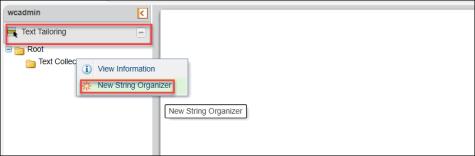
Das Dialogfenster Neue Zeichenfolgenmappe wird geöffnet.
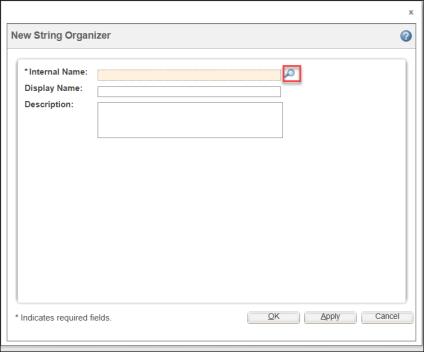
5. Klicken Sie auf das Symbol für Suchen.
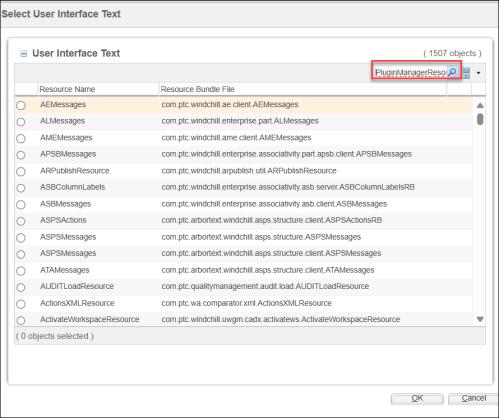
Daraufhin wird das Dialogfenster Benutzeroberflächentext auswählen geöffnet.
6. Suchen Sie nach PluginManagerResource, wählen Sie sie aus, und klicken Sie auf OK.
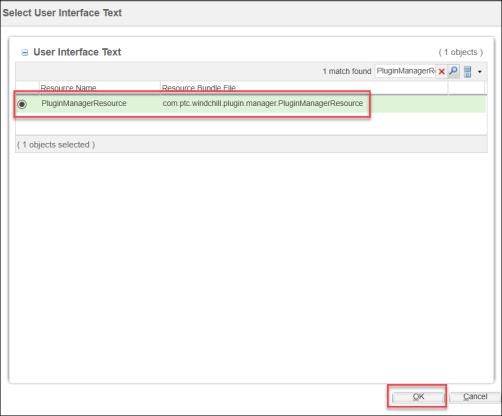
Im Dialogfenster Neue Zeichenfolgenmappe wird der Name PluginManagerResource angezeigt.
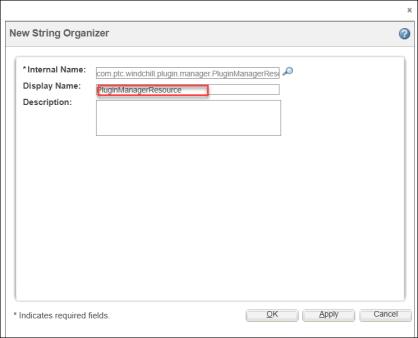
7. Klicken Sie auf OK. Die PluginManagerResource wird unter Textanpassung hinzugefügt.
8. Klicken Sie mit der rechten Maustaste auf PluginManagerResourceund wählen Sie "Bearbeiten" aus.
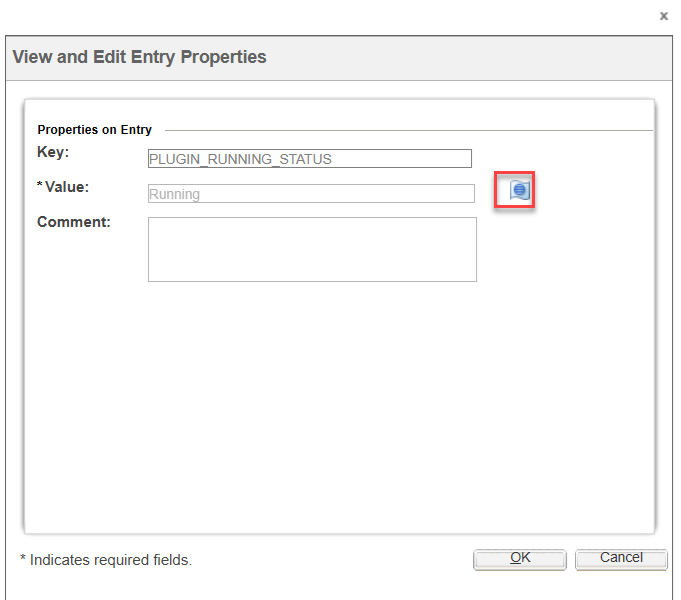
9. Wählen Sie den Eintrag PLUGIN_RUNNING_STATUS aus, und klicken Sie auf Bearbeiten. Das Dialogfenster Eintragseigenschaften anzeigen und bearbeiten wird geöffnet.
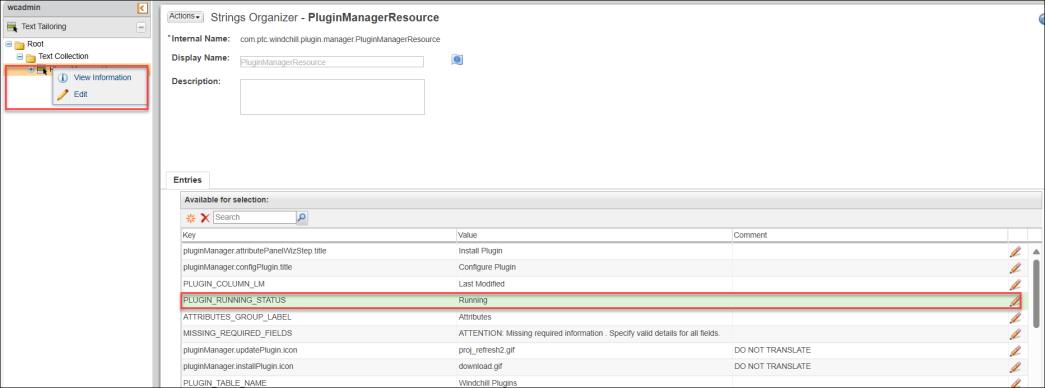
10. Klicken Sie auf das Symbol für Lokalisieren. Das Dialogfenster Lokalisieren wird geöffnet.
11. Bearbeiten Sie die Übersetzung, um die Zeichenfolge für das französische Gebietsschema auf Wird ausgeführt zu aktualisieren.
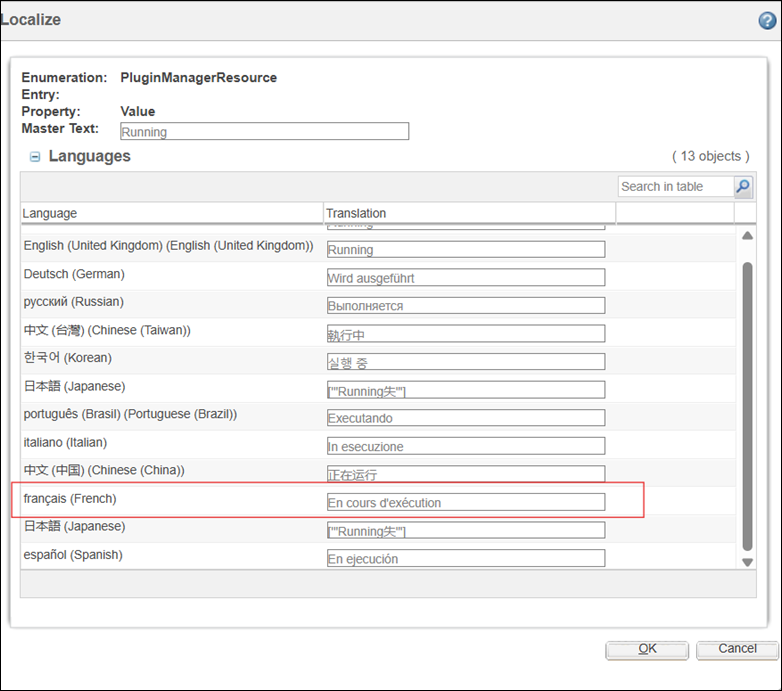
12. Klicken Sie auf OK.
13. Klicken Sie auf Speichern oder Fertig.
14. Aktualisieren Sie die Benutzeroberfläche des Plugin Manager, um den aktualisierten Wert zu sehen.