Setup vor Installation des AI Parts Rationalization Plugin für lokale Umgebungen erforderlich
 |
Dieses Thema richtet sich an Administratoren, die das lokale Windchill System einrichten.
|
Administratoren müssen die folgenden Voraussetzungen erfüllen, bevor sie das Plugin installieren:
Windchill Server konfigurieren
Stellen Sie vor der Installation des KI-Plugins in Ihrer Windchill Umgebung sicher, dass Ihr System die in diesem Thema beschriebenen Konfigurationsanforderungen erfüllt. Die Erfüllung dieser Anforderungen ist für die Kompatibilität, Leistung und Stabilität des Plugins innerhalb des Windchill Ökosystems von entscheidender Bedeutung.
Weitere Informationen zum Konfigurieren des Windchill Servers finden Sie im englischen Thema Installing Windchill and the Installation Process Flow.
Da das Plugin auf demselben Rechner wie der Methodenserver gehostet wird, wird zusätzlicher Speicher benötigt, um einen reibungslosen Betrieb zu gewährleisten.
• Unterstützte Windchill Version: Windchill 12.1.2.22, 13.0.2.10 und 13.1.3.0
• Optionales Modul (PartsLink) – Das Plugin unterstützt die Installation in Windchill Umgebungen. Diese Flexibilität stellt sicher, dass das Plugin in eine Vielzahl von Windchill Setups integriert werden kann:
◦ Mit PartsLink – Ermöglicht die erweiterte Klassifizierung und Wiederverwendung von Teilen mithilfe einer strukturierten Taxonomie.
|
|
Wie in den Themen Windchill PartsLink und Execute Steps for Windchill Index Search erwähnt, ist ein SOLR-Server erforderlich, um die Klassifikationsfilterfunktion zu aktivieren.
|
◦ Ohne PartsLink – Standardmäßige Windchill Funktionalität ohne Klassifikationsverbesserungen.
• BLOB-Speicheroptionen – Das Plugin unterstützt Windchill Umgebungen, die Cloud-basierten BLOB-Speicher (Binary Large Object) verwenden. Dies gewährleistet die nahtlose Verarbeitung großer Dateien und Dokumente, die in diesen Cloud-Diensten gespeichert sind:
◦ Microsoft Azure
◦ Amazon Web Services (AWS)
|
|
Das Plugin erfordert ein dediziertes Speicherkonto, entweder in AWS oder Azure. Beachten Sie, dass Windchill derzeit zwar das Speichern von Depotinhalten im BLOB-Speicher unterstützt, dies jedoch eine separate Anforderung ist. Selbst wenn ein Kunde bereits BLOB-Speicher für Depotdaten verwendet, wird weiterhin ein dediziertes Speicherkonto speziell für dieses Plugin benötigt.
|
• Apache Serverkonfiguration – Plugin verwendet die folgenden Authentifizierungsmethoden über Apache, die von Windchill Versionen 12.1.2.22 und höher, 13.0.2.10 und höher sowie 13.1.3.0 und höher unterstützt werden:
◦ Basisauthentifizierung – Einfacher Zugriff auf Benutzername/Passwort
◦ SSO SAML
◦ CAC-PKI (Client-Zertifikat) – Starke Authentifizierung mit SSL-Zertifikaten
◦ OIDC-SSO
|
|
Die OIDC-SSO-Authentifizierung wird nicht unterstützt, wenn das AI Parts Rationalization Plugin mit Windchill Version 12.1.2.22 verwendet wird.
|
|
|
Wenn Sie MPMLink verwenden, konfigurieren Sie die AJP- und Tomcat-Servereinstellungen wie folgt, um die Indexierung mit langen URLs zu aktivieren:
1. Navigieren Sie in einer Windchill Shell zum Ordner <HTTPServer>, und führen Sie den folgenden Befehl aus:
ant -f config.xml configureAJPWorkers -DajpMaxPacketSize=16384
2. Navigieren Sie in einer Windchill Shell zum Ordner <Windchill>/Tomcat, und führen Sie den folgenden Befehl aus:
ant -f config.xml configureConnectors -DajpMaxPacketSize=16384
3. Bearbeiten Sie die Datei HTTPServer/conf/httpd.conf, um die folgenden Zeilen einzuschließen:
LimitRequestLine 16384
LimitRequestFieldSize 16384
4. Starten Sie die Apache- und Windchill Server neu, um die Änderungen anzuwenden.
|
Aktualisierung von Windchill mit aktivierter Einstellung "Apache-Einstellungen beibehalten"
Wenn Sie beim Upgrade von Windchill auf 12.1.2.22, 13.0.2.10 oder 13.1.3.0 die Option Apache-Einstellungen beibehalten wählen, wird der Apache-Server während des Upgrade-Prozesses nicht aktualisiert. Dies bedeutet, dass die vorhandene Apache-Konfiguration unverändert bleibt und alle neuen Konfigurationsänderungen, die mit der Aktualisierung eingeführt werden, nicht automatisch angewendet werden.
Führen Sie die nachfolgenden Schritte nur dann aus, wenn Sie während der Aktualisierung Preserve Apache Settings = true festgelegt haben, um die erforderlichen Apache-Konfigurationsänderungen manuell anzuwenden. Wenn Sie diese Option nicht festgelegt haben, wird die aktualisierte Apache-Konfiguration automatisch angewendet.
Diese Schritte gelten für alle Authentifizierungstypen (SAML, SSO und Standardauthentifizierung):
1. Erforderliche Module laden – Aktualisieren Sie die Datei modules-load.conf.template unter <Windchill_Home>\HTTPServer\conf\templates\, um die fehlenden Module einzuschließen:
<IfModule !rewrite_module>
LoadModule rewrite_module modules/mod_rewrite.so
</IfModule>
<IfModule !proxy_module>
LoadModule proxy_module modules/mod_proxy.so
</IfModule>
<IfModule !proxy_http_module>
LoadModule proxy_http_module modules/mod_proxy_http.so
</IfModule>
<IfModule !proxy_hcheck_module>
LoadModule proxy_hcheck_module modules/mod_proxy_hcheck.so
</IfModule>
<IfModule !proxy_balancer_module>
LoadModule proxy_balancer_module modules/mod_proxy_balancer.so
</IfModule>
<IfModule !slotmem_shm_module>
LoadModule slotmem_shm_module modules/mod_slotmem_shm.so
</IfModule>
<IfModule !watchdog_module>
LoadModule watchdog_module modules/mod_watchdog.so
</IfModule>
<IfModule !lbmethod_byrequests_module>
LoadModule lbmethod_byrequests_module modules/mod_lbmethod_byrequests.so
</IfModule>
LoadModule rewrite_module modules/mod_rewrite.so
</IfModule>
<IfModule !proxy_module>
LoadModule proxy_module modules/mod_proxy.so
</IfModule>
<IfModule !proxy_http_module>
LoadModule proxy_http_module modules/mod_proxy_http.so
</IfModule>
<IfModule !proxy_hcheck_module>
LoadModule proxy_hcheck_module modules/mod_proxy_hcheck.so
</IfModule>
<IfModule !proxy_balancer_module>
LoadModule proxy_balancer_module modules/mod_proxy_balancer.so
</IfModule>
<IfModule !slotmem_shm_module>
LoadModule slotmem_shm_module modules/mod_slotmem_shm.so
</IfModule>
<IfModule !watchdog_module>
LoadModule watchdog_module modules/mod_watchdog.so
</IfModule>
<IfModule !lbmethod_byrequests_module>
LoadModule lbmethod_byrequests_module modules/mod_lbmethod_byrequests.so
</IfModule>
2. Konfigurieren Sie Apache neu. Bevor Sie fortfahren, müssen Sie eine Sicherungskopie des Apache-Ordners erstellen. Führen Sie anschließend den folgenden Befehl aus, um Apache neu zu konfigurieren:
ant -f config.xml reconfigure
• SAML SSO
a. Laden Sie die erforderlichen Module wie in Schritt 1 beschrieben.
b. Stellen Sie sicher, dass die Direktive ShibUseHeaders On in den LocationMatch-Elementen in /apache/conf/conf.d/30-app-Windchill-1Auth.conf für REMOTE_USER vorhanden ist. Sollte die Direktive fehlen, fügen Sie sie hinzu.
• Standardauthentifizierung
1. Laden Sie die erforderlichen Module wie in Schritt 1 beschrieben.
2. Aktualisieren Sie die Datei webAppAuthResToConf.xsl unter <Windchill_Home>\HTTPServer\conf\templates\xsl um den folgenden Code nach der Zeile Require valid-user einzuschließen:
<xsl:if test="$resource='WCPlugins'">
RewriteRule .* - [E=PROXY_USER:%{LA-U:REMOTE_USER}]
RequestHeader set REMOTE_USER %{PROXY_USER}e
</xsl:if>
RewriteRule .* - [E=PROXY_USER:%{LA-U:REMOTE_USER}]
RequestHeader set REMOTE_USER %{PROXY_USER}e
</xsl:if>
3. app-Windchill-AuthRes.xml ändern – Aktualisieren Sie die app-Windchill-AuthRes.xml-Datei unter \<Windchill_Home>\HTTPServer\conf, um die folgende Zeile direkt nach dem Anfangstag <resources> vor allen vorhandenen <resource>-Einträgen einzufügen:
<resource>WCPlugins</resource>
4. Konfigurieren Sie Apache neu. Bevor Sie fortfahren, müssen Sie eine Sicherungskopie des Apache-Ordners erstellen. Führen Sie anschließend den folgenden Befehl aus, um Apache neu zu konfigurieren:
ant -f webAppConfig.xml regenAllWebApps
ant -f config.xml reconfigure
ant -f config.xml reconfigure
Beim Upgrade von Windchill mit Apache-Einstellungen beibehalten = true muss Apache manuell aktualisiert werden. Für SAML-SSO muss validiert werden, dass die Direktive ShibUseHeaders On richtig konfiguriert ist. Die Standardauthentifizierung erfordert zusätzliche Konfigurationsänderungen und die Neugenerierung der Webanwendung. Nachdem Sie die relevanten Schritte für SAML-SSO und die Standardauthentifizierung ausgeführt haben, müssen Sie Apache neu konfigurieren.
|
|
Stellen Sie sicher, dass Windchill für HTTPS konfiguriert ist. Weitere Informationen finden Sie unter HTTPS für PTC HTTP Server und Windchill konfigurieren.
|
|
|
Wenn in Windchill benutzerdefinierte Zertifikate für eine benutzerdefinierte Anwendung (z.B. Navigate) konfiguriert sind, kopieren Sie den Inhalt der benutzerdefinierten Zertifikatsdatei manuell nach HTTPServer/conf/sslvhostconf.d/allClientCerts.crt und entfernen Sie die Konfigurationsdatei, die auf das benutzerdefinierte Zertifikat verweist.
|
Plugin-Installationsverzeichnis festlegen
Die dedizierte Eigenschaft wt.plugins.installed.dir wird standardmäßig bereitgestellt, sodass der Administrator das Verzeichnis definieren kann, in dem die Plugin-Dateien entpackt und installiert werden. Standardmäßig ist diese Eigenschaft leer, was bedeutet, dass kein Installationspfad vordefiniert ist.
Ein Administrator, der Windchill installiert, muss manuell ein sicheres Verzeichnis außerhalb des Windchill Basisverzeichnisses mit Lese-, Schreib- und Ausführungsberechtigungen erstellen und diese Eigenschaft dann entsprechend konfigurieren.
Verwenden Sie den folgenden Befehl, um die Eigenschaft wt.plugins.installed.dir in der Datei wt.properties mit xconfmanager hinzuzufügen und zu übertragen: Beispiel:
xconfmanager -s wt.plugins.installed.dir=<your_custom_path> -t codebase/wt.properties && xconfmanager -pF
|
|
Wenn Sie den Plugin-Installationsverzeichnispfad unter Windows angeben, finden Sie unter Specifying URIs and URLs Anweisungen zu gültigen Pfadformaten.
|
Stellen Sie sicher, dass lediglich Administratorbenutzer Zugriff auf das Installationsverzeichnis haben. Diese Berechtigung sollte keinem anderen Benutzer erteilt werden.
|
|
Wird das Plugin-Installationsverzeichnis nicht wie beschrieben erstellt, so wird die Plugin-Installation nicht fortgesetzt.
|
Sobald Sie ein Verzeichnis erstellt und es mit der Eigenschaft definiert haben, können Sie das Plugin installieren, ohne den Windchill Server neu starten zu müssen.
Gemeinsam benutztes Verzeichnis für Plugin-Installation in Windchill Cluster-Umgebungen konfigurieren
In einer Windchill Cluster-Umgebung erfordert die Plugin-Installation ein gemeinsam benutztes Verzeichnis, auf das von allen Knoten im Cluster zugegriffen werden kann. Dieser gemeinsam benutzte Speicherort stellt die konsistente Bereitstellung und Verfügbarkeit von Plugins in der gesamten Umgebung sicher.
 |
Die Plugin-Installation wird nur über das gemeinsam genutzte Verzeichnis unterstützt, und lokale Verzeichnisse werden in Cluster-Konfigurationen nicht unterstützt. Wenn das gemeinsam benutzte Verzeichnis nicht richtig konfiguriert ist oder Knoten nicht auf es zugreifen können, schlägt der Plugin-Installationsprozess fehl.
|
Administratoren müssen die folgenden Richtlinien befolgen, um das gemeinsam genutzte Verzeichnis ordnungsgemäß zu konfigurieren und zu sichern:
• Erstellen Sie einen gemeinsam benutzten Netzwerkordner, der als allgemeines Plugin-Installationsverzeichnis dient und auf den von allen Windchill Knoten aus zugegriffen werden kann.
• Geben Sie einen gültigen Netzwerkpfad an:
◦ \\shared\plugins (für Windows-Systeme, die das Pfadformat UNC verwenden)
◦ /mnt/shared/plugins (für Linux-Systeme, die zugeordnete Netzwerkpfade verwenden)
• Stellen Sie sicher, dass alle Knoten Lese- und Schreibzugriff auf den gemeinsam genutzten Ordner haben, und gewähren Sie dem Benutzer des Windchill Installationsprogramms Ausführungsberechtigungen. In einem Windows-Cluster-Setup arbeiten die Plugin-Server immer im Headless-Modus.
• Verwenden Sie das Dienstprogramm xconfmanager, um die Eigenschaft wt.plugins.installed.dir auf jedem Knoten festzulegen, und stellen Sie sicher, dass sie konsistent auf das gemeinsam benutzte Verzeichnis verweist.
• Stellen Sie sicher, dass das gemeinsam benutzte Verzeichnis über ausreichend freien Speicherplatz für alle Plugins verfügt. Wenn Sie z.B. planen, 10 Plugins zu installieren und jedes Plugin eine andere Größe hat, berechnen Sie den insgesamt erforderlichen Speicherplatz, indem Sie die Größen aller Plugins addieren. Das gemeinsam genutzte Verzeichnis muss über genügend freien Speicherplatz verfügen, um alle Plugins nach der Installation unterzubringen.
|
|
Wenn in einem Cluster-Setup einer der Knoten während der Plugin-Installation nicht verfügbar ist, wird das Plugin nur auf dem Knoten installiert, der gerade ausgeführt wird. Wenn der Knoten, der nicht verfügbar war, wieder online ist, wird das Plugin automatisch auf diesem Knoten installiert, und die Änderungen der Apache Konfiguration werden entsprechend aktualisiert.
Beispiel: Ein Setup mit einem Knoten 1 und einem weiteren Knoten 2. Wenn Knoten 2 während der Plugin-Installation nicht verfügbar ist oder offline geht, wird das Plugin zu diesem Zeitpunkt nicht auf Knoten 2 installiert. Nachdem der Server und die Apache-Dienste neu gestartet wurden und Knoten 2 wieder online ist, werden alle erforderlichen Installationsdateien auf Knoten 2 automatisch aktualisiert. Es sind keine manuellen Schritte erforderlich.
|
Protokolldateien im Plugin-Installationsverzeichnis
Das Plugin-Installationsverzeichnis enthält, einen logs-Ordner mit den vom Plugin generierten Dateien. Beispiel: /opt/ptc/plugins/logs. Administratoren können diese detaillierten Protokolle verwenden, um Probleme zu beheben oder Operationen zu überprüfen. Diese Protokolle enthalten Zeitstempel, Anforderungsdetails und Fehlermeldungen.
Die dedizierte Eigenschaft wt.plugins.logs.dir wird bereitgestellt, um den benutzerdefinierten Speicherort zum Generieren von Plugin-Protokollen anzugeben.
• Ist die Eigenschaft nicht festgelegt, so werden Plugin-Protokolle im Plugin-Installationsverzeichnis generiert, z.B. /opt/ptc/plugins/logs.
• Ist die Eigenschaft festgelegt, so werden Plugin-Protokolle in dem von der Eigenschaft angegebenen Verzeichnis generiert.
|
|
Windchill Protokolle sind in den Apache- und Methodenserver-Protokollen in den Windchill Installationsprotokoll-Verzeichnissen verfügbar.
|
Temporäres Plugin-Verzeichnis festlegen
Es wurde die neue Eigenschaft wt.plugins.temp.dir eingeführt. Dies ist eine optionale Eigenschaft, die das Verzeichnis zum Speichern temporärer Plugin-Dateien definiert. Standardmäßig ist der Verzeichnispfad auf ${wt.temp}/<pluginId> festgelegt. wt.temp ist die vorhandene wt-Eigenschaft, die den temporären Windchill Speicherort definiert. Es muss sichergestellt werden, dass lediglich Benutzer mit Administratorrechten Schreibzugriff auf dieses Verzeichnis besitzen. Diese Berechtigung sollte keinem anderen Benutzer erteilt werden.
Verwenden Sie den folgenden Befehl, um diese Eigenschaft festzulegen:
xconfmanager -s wt.plugins.temp.dir=<your_custom_path> -t codebase/wt.properties && xconfmanager -pF
Eindeutigen Index in der Spalte VIZSERVERJOBID in der Tabelle PUBLISHCLOUDENTRY erstellen
Erstellen Sie einen eindeutigen Index in der Spalte VIZSERVERJOBID in der Tabelle PUBLISHCLOUDENTRY, um die Leistung der externen Auftragserstellung und AI Parts Rationalization Operationen zu verbessern.
|
|
Für Windchill Versionen 12.1.2.22 und höher, 13.0.2.10 und höher sowie 13.1.3.0 und höher muss ein eindeutiger Index erstellt werden.
Ab Windchill 2027.0.0.0 ist das Erstellen eines eindeutigen Index nicht mehr erforderlich.
|
Führen Sie die folgenden Schritte aus, um einen eindeutigen Index zu erstellen:
1. Stellen Sie vor dem Erstellen des Indexes sicher, dass die Spalte VIZSERVERJOBID keine doppelten Werte enthält. Diese Spalte ist derzeit leer, da sie von Windchill nicht standardmäßig verwendet wird.
2. Verwenden Sie den entsprechenden vom Datenbankanbieter bereitgestellten SQL-Befehl, um den eindeutigen Index in der Spalte VIZSERVERJOBID in der Tabelle PUBLISHCLOUDENTRY zu erstellen.
Nachfolgend finden Sie ein Beispiel für Oracle-Datenbanken. Datenbankadministratoren sollten die Syntax und Optionen gemäß den spezifischen Anforderungen und optimalen Vorgehensweisen ihres Datenbanksystems anpassen:
CREATE UNIQUE INDEX "VIZSERVERJOBID_UNIQUE_IDX" ON "PUBLISHCLOUDENTRY" ("VIZSERVERJOBID")
PCTFREE 10 INITRANS 2 MAXTRANS 255 COMPUTE STATISTICS
STORAGE(INITIAL 24576 NEXT 24576 MINEXTENTS 1 MAXEXTENTS 2147483645
PCTINCREASE 0 FREELISTS 1 FREELIST GROUPS 1
BUFFER_POOL DEFAULT FLASH_CACHE DEFAULT CELL_FLASH_CACHE DEFAULT)
TABLESPACE "INDX";
PCTFREE 10 INITRANS 2 MAXTRANS 255 COMPUTE STATISTICS
STORAGE(INITIAL 24576 NEXT 24576 MINEXTENTS 1 MAXEXTENTS 2147483645
PCTINCREASE 0 FREELISTS 1 FREELIST GROUPS 1
BUFFER_POOL DEFAULT FLASH_CACHE DEFAULT CELL_FLASH_CACHE DEFAULT)
TABLESPACE "INDX";
3. Erstellen Sie den neu erstellten Index bei Bedarf neu.
4. Prüfen Sie, dass der Index erfolgreich erstellt wurde.
Abhängig von den Systemparametern Ihrer Organisation muss der Datenbankadministrator entsprechende Maßnahmen ergreifen.
|
|
VIZSERVERJOBID wird als Schlüssel-ID in der Teilesuche und in externen Auftragsabläufen verwendet.
|
|
|
Indexspezifische Parameter sind optional, wenn der eindeutige Index für die VIZSERVERJOBID Spalte erstellt wird. Es wird empfohlen, die Standardeinstellungen des Produktionsdatenbankservers zu verwenden. Es wird lediglich eine einfache Abfrage zur Indexerstellung zusammen mit dem entsprechenden Tabellenbereichsnamen ausgeführt.
|
Kundenspeicher konfigurieren
Im folgenden Abschnitt werden jeweils die Konfigurationsschritte für die unterstützten Speicheroptionen beschrieben – Microsoft Azure Blob Storage und Amazon S3-Bucket.
Für lokale Windchill Serverkonfigurationen unterstützt AI Part Rationalization beim Herstellen einer Verbindung zu Microsoft Azure Blob Storage und Amazon S3-Buckets nur die Authentifizierung über SECURITY_CREDENTIALS.
Alle vertraulichen Informationen, die während der Speicherkonfiguration bereitgestellt werden, werden mithilfe eines Keystores sicher gespeichert. Dadurch wird sichergestellt, dass Ihre Anmeldeinformationen verschlüsselt und vor unbefugtem Zugriff geschützt sind, wodurch die Vertraulichkeit und Integrität Ihrer Daten gewahrt bleibt.
Weitere Informationen finden Sie im Thema Configuring Customer Storage.
• Azure Storage
◦ Account Name – Der Name Ihres Azure Storage-Kontos
◦ Account Key – Der geheime Schlüssel, der für die Authentifizierung des Zugriffs verwendet wird
◦ Container Name – Der Name eines vorhandenen oder neu erstellten Containers.
|
|
Sie finden den Namen des Storage-Kontos sowie die Zugriffsschlüssel auf der Azure Storage-Seite unter "Security + networking".
Wenn Sie bereits über ein Azure Storage-Konto verfügen, empfehlen wir, dass Sie ein zusätzliches Konto für bessere Sicherheit und Speicherorganisation erstellen. Den vorhandenen Kontonamen finden Sie unter > .
Azure Storage sollte für die Verwendung mit VCS öffentlich zugänglich sein. Legen Sie die Option Enabled from all networks für > > > > fest.
Weitere Informationen finden Sie in der Dokumentation für Azure Blob Storage unter Create a storage account.
|
• Amazon S3
◦ Bucket Name – Der Name Ihres Amazon S3-Buckets
◦ Access Key ID – Ihre AWS-Zugriffsschlüssel-ID
◦ Secret Access Key – Der geheime Schlüssel für die Authentifizierung
◦ Region – Der AWS-Bereich, in dem Ihr Bucket gehostet wird
|
|
Die obigen Details finden Sie in der AWS-Konsole:
• Amazon S3 Bucket Name – Wechseln Sie zum Amazon S3-Dienst in der AWS-Konsole. Ihre Bucket-Namen sind in der Spalte Bucket name im S3-Haupt-Dashboard aufgelistet. Aktuell unterstützt das AI Parts Rationalization Plugin keine Ordnerstruktur unter Amazon S3-Bucket.
• Access Key ID – Gehen Sie zur Registerkarte > > > , um Ihre Zugriffsschlüssel-ID anzuzeigen oder zu erstellen.
• Secret Access Key – Sie können Ihren geheimen Zugriffsschlüssel nur finden, wenn Sie einen neuen Zugriffsschlüssel unter > > > erstellen. Der Schlüssel wird nur einmal angezeigt und kann anschließend nicht mehr angezeigt werden.
• Region – Wechseln Sie zum Amazon S3-Dienst in der AWS-Konsole. In der Bucket-Liste wird der Bereich in der Spalte AWS Region neben jedem Bucket-Namen angezeigt.
• Definieren Sie eine Richtlinie für den Amazon S3-Bucket. Im Folgenden finden Sie einen Beispielschnappschuss einer Richtlinie, die im Amazon S3-Bucket AIPlugin-s3-bucket definiert ist:
{
"Version": "2012-10-17", "Statement": [ { "Sid": "VisualEditor0", "Effect": "Allow", "Action": "s3:*", "Resource": [ "arn:aws:s3::: AIPlugin-s3-bucket", "arn:aws:s3::: AIPlugin-s3-bucket/*" ] } ] } Die Richtlinie kann basierend auf den Kundensicherheits-Anforderungen angepasst werden. Stellen Sie sicher, dass Sie Lese-, Schreib-, Listen-, Lösch- und Exists-Zugriff auf den Amazon S3-Bucket angeben.
Weitere Informationen finden Sie unter Getting Started with IAM.
|
Sie können nur die Felder anzeigen und ausfüllen, die für Ihren ausgewählten Speichertyp relevant sind.
Die Details des Speicherkontos sind für die Konfiguration des Plugins erforderlich. Weitere Informationen finden Sie im Abschnitt AI Parts Rationalization Plugin konfigurieren.
Indexierungsbenutzer konfigurieren
Standardmäßig ist das Feld für den Indexierungsbenutzer in der Benutzeroberfläche für die Plugin-Konfiguration leer. Sie müssen Sie einen gültigen Indexierungsbenutzer konfigurieren, um die Indexierung zu aktivieren.
Wird ein Site-Administrator als Indexierungsbenutzer konfiguriert, so werden alle Site-Daten für die Indexierung berücksichtigt. Für Site-Administratoren müssen keine neuen Zugriffsregeln konfiguriert werden.
Der Site-Administrator ist für das Erstellen und Konfigurieren des Indexierungsbenutzers im Windchill System verantwortlich. Der Indexierungsbenutzer sollte kein Administrator sein, der speziell für das Initiieren von Indexierungsoperationen ausgewiesen wurde.
Mit den entsprechenden Zugriffssteuerungen auf Kontextebene kann der Indexierungsbenutzer spezifischen Produktinhalt in die Indexierung einschließen oder aus der Indexierung ausschließen.
|
|
• Geben Sie dem Indexierungsbenutzer Zugriff auf Site-Ebene sowie auf Kontextebene.
• Wenn ein Indexierungsbenutzer erstellt und konfiguriert wird, für den Benutzer aber keine Richtlinienverwaltungsregeln definiert werden und kein Kontextzugriff gewährt wird, so werden keine Daten indexiert.
• Fügen Sie den Indexierungsbenutzer über eine Lizenz-Ausnahme-Gruppe zu einer der Basislizenzen hinzu. Weitere Informationen finden Sie unter Lizenz-Ausnahme-Gruppen.
|
Führen Sie die folgenden Schritte aus, um den Indexierungsbenutzer zu konfigurieren:
1. Konfigurieren Sie Zugriffssteuerungen auf Site-Ebene.
a. Navigieren Sie in Windchill zu > .
b. Wählen Sie > aus.
Der Name des Indexierungsbenutzers (IndexUser) wird während der Konfiguration vom Benutzer festgelegt.
|
|
Beim Konfigurieren des Plugins müssen Sie die Indexierungsbenutzer-ID (IndexUser) angeben. Weitere Informationen finden Sie im Abschnitt AI Parts Rationalization Plugin konfigurieren.
|
2. Konfigurieren Sie Zugriffssteuerungen auf Kontextebene.
a. Navigieren Sie in Windchill zu > .
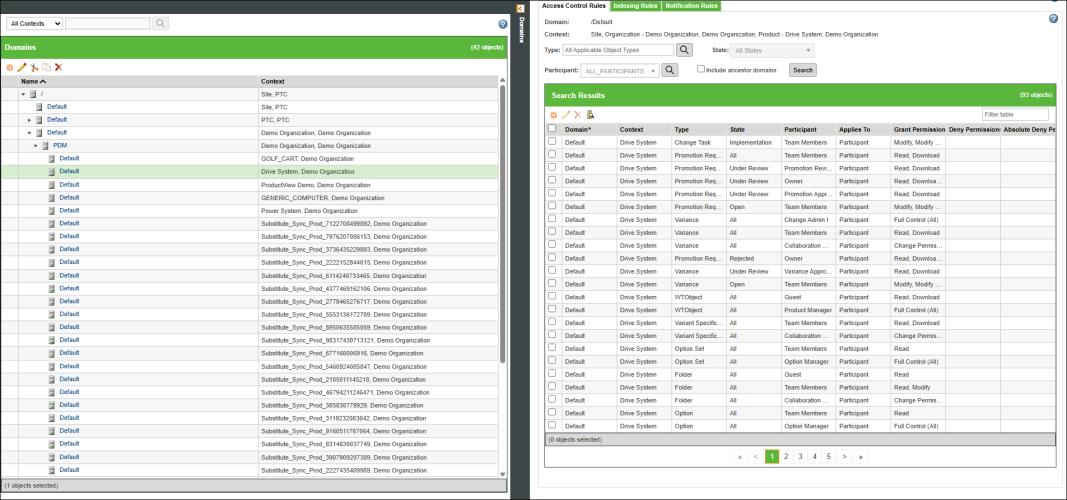
b. Wählen Sie Alle Kontexte aus. Wählen Sie in der Tabelle > > aus. Legen Sie diese Zugriffssteuerungen für die Kontexte vom Typ Produkt fest, deren Teile indexiert werden müssen.
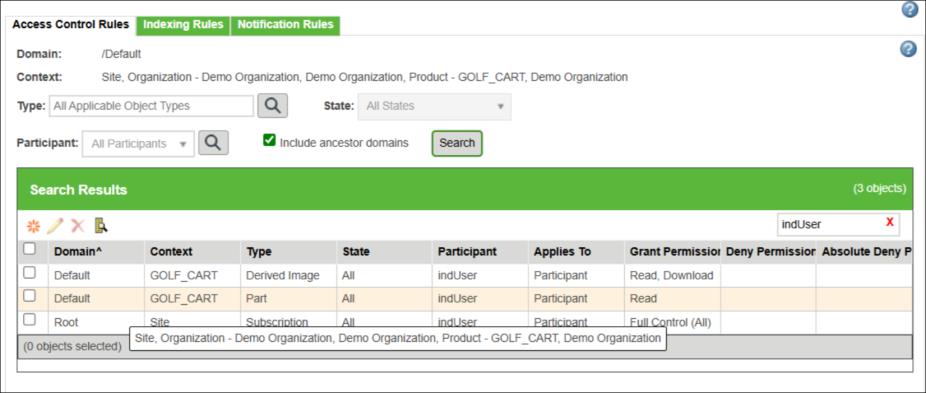
c. Erstellen Sie neue Zugriffsregeln mit den folgenden Konfigurationen:
|
Typ
|
Benutzer
|
Zugriffssteuerung
|
|---|---|---|
|
Teil
|
IndexUser
|
Lesen
|
|
Abgeleitetes Bild
|
IndexUser
|
Lesen, Herunterladen
|
Der Indexierungsbenutzer muss Downloadzugriff für den Typ "Abgeleitetes Bild" haben. Diese Berechtigung kann vom Kontext auf Standortebene geerbt oder explizit zu einem bestimmten Kontext hinzugefügt werden.
|
|
Beim Konfigurieren des Indexierungsbenutzers wird empfohlen, dem Indexierungsbenutzer Zugriff auf bestimmte Kontexte wie Site, Produkt, Bibliothek, Projekt oder Organisation zu gewähren. Wenn Sie nur bestimmte Daten in einem bestimmten Kontext indexieren möchten, müssen Sie sicherstellen, dass die Berechtigungen für die Typen "Teil" und "Abgeleitetes Bild" in diesem Kontext ordnungsgemäß gewährt werden. Wenn der Zugriff nicht eingeschränkt wird, werden alle Teile in der Windchill Datenbank indexiert. Dies ist ggf. unnötig und verlängert die für die Indexierung erforderliche Zeit erheblich.
Wählen Sie mit Vorsicht aus, was indexiert werden soll, da für die Lizenz KI-Credits verwendet werden. Durch unnötige Indexierung werden diese Credits verbraucht, wodurch Zusatzkosten für den späteren Erwerb weiterer Credits anfallen können. Durch eine sorgfältige Konfiguration von Berechtigungen können Sie steuern, was indexiert wird, und unnötigen Ressourcenverbrauch vermeiden.
|
3. Klicken Sie auf der Seite Suche nach doppelten Teilen auf Indexierung initiieren. Weitere Informationen finden Sie unter Suche nach doppelten Teilen durch einen Administrator und Daten indexieren.
4. Der Benutzer muss sich als Ersteller für Projekt oder Bibliothek anmelden, um den Indexierungsbenutzer für Kontext vom Typ Projekt und Bibliothek zu konfigurieren.
◦ Informationen zum Projektkontext finden Sie unter > >
◦ Informationen zum Bibliothekskontext finden Sie unter > > .
5. Legen Sie denselben Richtlinienzugriff fest, den Sie im PDM-Kontext konfiguriert haben, wie in Schritt 2c beschrieben.
| | Wenn Sie den Indexierungsbenutzer oder die damit verbundenen Berechtigungen für einen Kontext ändern, bleiben die indexierten Daten im Vektorindex, selbst wenn Sie diese Berechtigungen später entfernen. Das heißt, nach Abschluss der Indexierung werden die entsprechenden Einträge durch das Entfernen der Berechtigungen für einen Kontext nicht aus dem Index gelöscht. Beispielsweise wenn ein Indexierungsbenutzer die Berechtigung für zwei Kontexte hat und die Indexierung für beide Kontexte abgeschlossen ist. Wird die Berechtigung für einen dieser Kontexte später entfernt, werden dessen Einbettungen dadurch nicht entfernt. Die Einträge verbleiben für diesen Kontext im Index, obwohl die Berechtigung entfernt wurde. |