새 플라이 선택 방법
Creo+
사용자 인터페이스 위치: 복합소재 환경에서 다음 작업 중 하나를 수행합니다.
•  플라이 전환(Transition Plies)을 클릭합니다. 플라이 전환(Transition Plies) 탭이 열립니다. 전환 유형(Transition Type)에서
  프로파일(Profile) 또는
  사용자 정의(Custom)를 선택합니다.
플라이 전환(Transition Plies)을 클릭합니다. 플라이 전환(Transition Plies) 탭이 열립니다. 전환 유형(Transition Type)에서 프로파일(Profile) 또는 사용자 정의(Custom)를 선택합니다.• >  플라이 트림(Trim Ply)을 클릭합니다. 플라이 트림/확장(Trim/Extend Ply) 탭이 열립니다. 방법(Method)에서
  참조 기준(By Reference)을 선택합니다.
플라이 트림(Trim Ply)을 클릭합니다. 플라이 트림/확장(Trim/Extend Ply) 탭이 열립니다. 방법(Method)에서 참조 기준(By Reference)을 선택합니다.•  플라이 스플라이스(Splice Plies)를 클릭합니다.
플라이 스플라이스(Splice Plies)를 클릭합니다.• >  플라이 제거(Remove Ply)를 클릭합니다.
플라이 제거(Remove Ply)를 클릭합니다.설명
이제 플라이 스플라이스, 플라이 전환, 참조에 의한 트림 또는 플라이 제거와 같은 작업을 수행할 때 여러 라미네이트 객체를 선택하기 위한 추가 방법이 있습니다.
다음과 같이 상자 선택을 사용할 수 있습니다.
• 선택 상자 내에 포함된 모든 라미네이트 객체를 선택하려면 마우스 포인터를 클릭하고 왼쪽에서 오른쪽으로 끕니다.
• 선택 상자와 교차하거나 상자 내에 포함된 라미네이트 객체를 선택하려면 마우스 포인터를 클릭하고 오른쪽에서 왼쪽으로 끕니다.
다음과 같이 교차된 플라이 추가(Add Intersected Plies)를 사용할 수 있습니다.
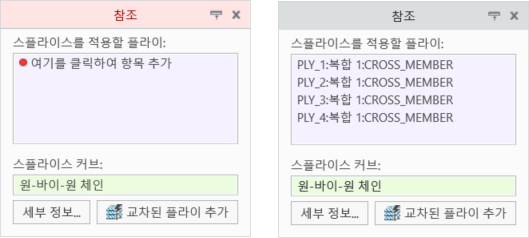
• 플라이 스플라이스(Splice Plies) 작업을 사용하는 경우 스플라이스 커브를 선택한 다음 교차된 플라이 추가(Add Intersected Plies)를 클릭하여 선택한 커브와 교차하는 모든 라미네이트 객체를 포함합니다.
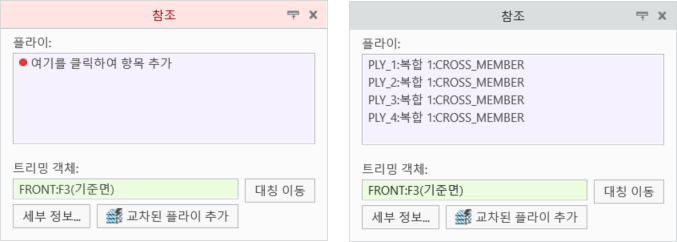
• 참조에 의한 트림 작업을 사용하는 경우 트리밍 객체를 선택한 다음 교차된 플라이 추가(Add Intersected Plies)를 클릭하여 선택한 객체와 교차하는 모든 라미네이트 객체를 포함합니다.
이점
이러한 개선된 기능을 통해 여러 라미네이트 객체를 한 번에 쉽게 선택하여 수동 작업을 줄이고 생산성을 향상시킬 수 있습니다.
추가 정보
팁: | 없음. |
제한 사항: | 알려진 제한 사항이 없습니다. |
기존 기능 대체 여부: | 아니요 |
이 기능과 연관된 구성 옵션: | 없음 |