Creo+의 새로운 기능
이 단원에서는 기능 영역별로 카테고리화된 이 릴리즈의 향상된 기능을 설명하는 항목을 찾습니다.
Creo의 새로운 기능 강조 표시
제품에서 새 피쳐 및 개선 사항 강조 표시를 활성화하면 릴리즈에서 새로운 기능을 빠르게 찾을 수 있습니다. 강조 표시된 새 공구, 옵션 또는 피쳐 위에 포인터를 놓으면 신규(New) 레이블과 개선 사항에 대한 자세한 정보 링크가 포함된 도구 설명이 표시됩니다.
Creo의 새 피쳐 및 개선 사항을 강조 표시하려면 다음 단계를 수행합니다.
1. 새 기능 강조 표시(Highlight New)  옆에 있는 화살표를 클릭한 다음 강조 표시 사용(Enable Highlight) 확인란을 선택합니다.
옆에 있는 화살표를 클릭한 다음 강조 표시 사용(Enable Highlight) 확인란을 선택합니다.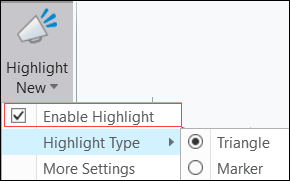
2. 강조 표시 유형에 대해 다음 옵션 중 하나를 선택합니다.
◦ 삼각형(Triangle) - 새 피쳐 옆에 작은 파란색 삼각형( )이 표시됩니다.
)이 표시됩니다.◦ 마커(Marker) - 새 피쳐는 노란색( )으로 강조 표시됩니다.
)으로 강조 표시됩니다.또는 추가 설정(More Settings)을 클릭하여 Creo 옵션(Options) 대화 상자의 Windows 설정(Windows Settings) 영역을 열고 강조 표시 기능의 설정을 변경합니다.
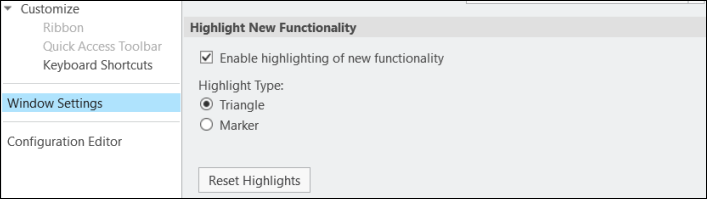
3. 강조 표시된 새 피쳐의 경우 신규(New) 레이블의 드롭다운 메뉴에서 다음 옵션에 액세스할 수도 있습니다.

◦ 자세한 정보(Learn more) - 신규(New)로 표시된 공구, 피쳐 또는 옵션에 대한 새로운 기능 설명서를 엽니다.
◦ 강조 표시 지우기(Clear Highlight) - 공구, 피쳐 또는 옵션에서 강조 표시를 제거합니다.