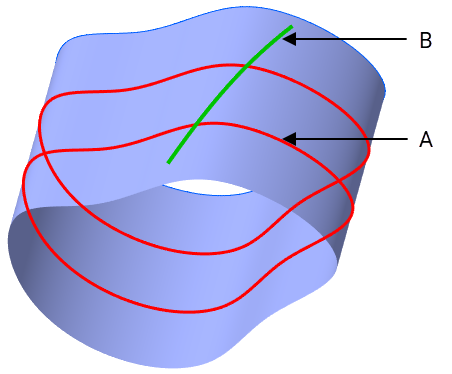
참조 기준으로 플라이 경계 트림
1. 트림할 플라이를 하나 이상 선택합니다.
◦ 라미네이트 트리 또는 그래픽 창에서 순서에 관계없이 플라이를 개별적으로 선택합니다.
◦ 상자 선택을 사용하여 그래픽 창에서 플라이를 선택합니다.
▪ 왼쪽에서 오른쪽으로 상자를 끌어 상자 내부에 있는 플라이를 선택합니다.
▪ 오른쪽에서 왼쪽으로 상자를 끌어 상자와 교차하는 플라이를 선택합니다.
2. >  플라이 트림(Trim Ply)을 클릭합니다. 플라이 트림/확장(Trim/Extend Ply) 탭이 열립니다.
플라이 트림(Trim Ply)을 클릭합니다. 플라이 트림/확장(Trim/Extend Ply) 탭이 열립니다.3. 기본적으로 선택되어 있지 않으면 방법(Method)에서  참조 기준(By Reference)을 선택합니다.
참조 기준(By Reference)을 선택합니다.4. 트리밍 객체(Trimming object) 상자에서 플라이를 트림할 참조를 지정합니다. 연결된 모서리, 체인 세그먼트, 체인 또는 닫힌 루프를 선택할 수 있습니다. 평면을 선택할 수도 있습니다.
유지할 경계가 그래픽 창에 강조표시됩니다.
5. 선택한 트리밍 객체와 교차하는 모든 플라이를 플라이(Plies) 상자에 추가하려면 교차된 플라이 추가(Add Intersected Plies)를 클릭합니다.
6. 유지할 경계와 트림할 경계 사이를 전환하려면 면 대칭 이동(Flip Side)을 클릭합니다.
7.  확인(OK)을 클릭합니다.
확인(OK)을 클릭합니다.예 - 커브 기준으로 트림
커브를 트리밍 객체로 지정하여 플라이를 트림할 수 있습니다.
다음 그래픽에서는 플라이와 플라이를 트림하는 데 사용되는 커브가 있는 복합소재 모델을 보여줍니다. 면 대칭 이동(Flip Side) 작업을 사용하여 플라이 영역으로 유지할 커브의 면을 선택할 수 있습니다.
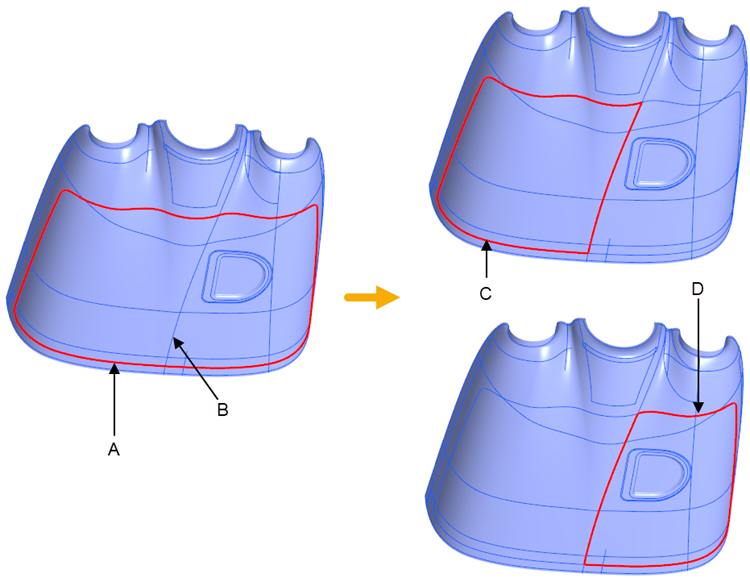
• A - 원래 플라이 경계
• B - 트리밍 객체
• C - 면 대칭 이동(Flip Side)을 적용하지 않은 새 플라이 경계
• D - 면 대칭 이동(Flip Side)을 적용한 새 플라이 경계
예 - 여러 플라이 트림
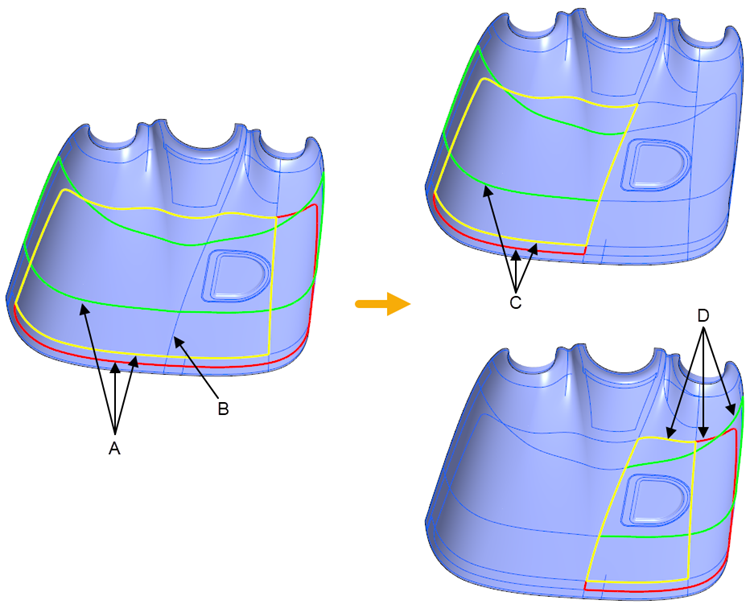
단일 트리밍 객체를 지정하여 여러 플라이를 한 번에 트림할 수 있습니다.
다음 그래픽에서는 플라이와 플라이를 트림하는 데 사용되는 트리밍 객체가 있는 복합소재 모델을 보여줍니다. 면 대칭 이동(Flip Side) 작업을 사용하여 플라이 영역으로 유지할 면을 선택할 수 있습니다.
예 - 평면 기준으로 트림
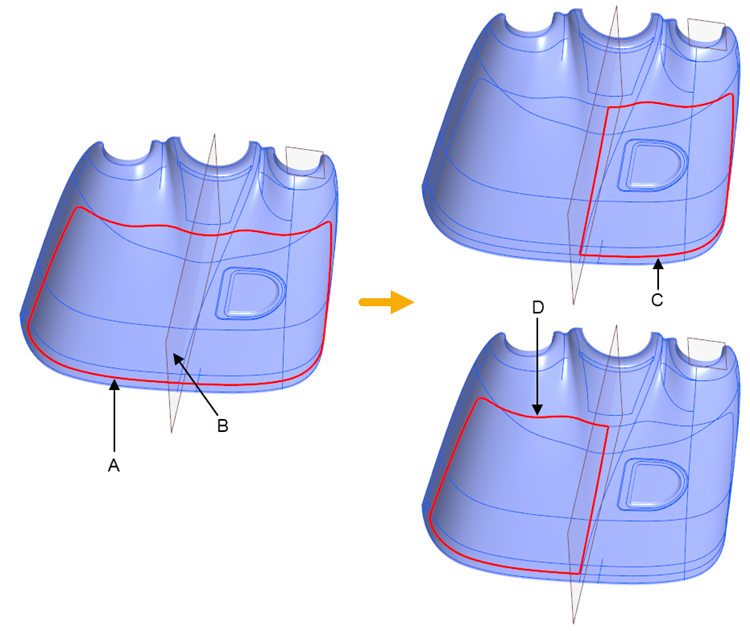
기준면을 트리밍 객체로 지정하여 플라이를 트림할 수 있습니다.
다음 그래픽에서는 플라이와 플라이를 트림하는 데 사용되는 기준면이 있는 복합소재 모델을 보여줍니다. 면 대칭 이동(Flip Side) 작업을 사용하여 플라이 영역으로 유지할 평면의 면을 선택할 수 있습니다.
예 - 온둘레 플라이 트림
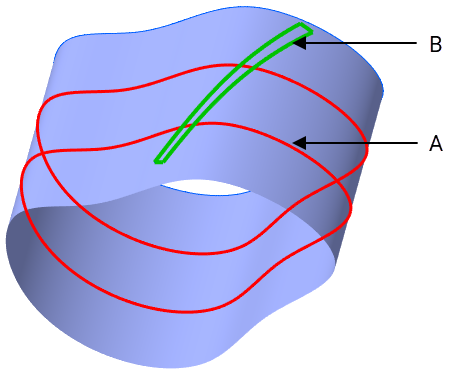
온둘레 플라이를 트림할 때, 결과 모서리 사이에 간격을 만들 수 있을 만큼 충분한 너비의 트리밍 객체를 선택합니다. 적합한 트리밍 객체의 예는 다음과 같습니다.
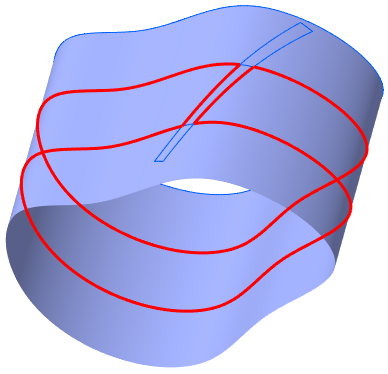
트리밍의 결과는 다음과 같습니다.
적합하지 않은 트리밍 객체의 예는 다음과 같습니다.