라이선스 작업
다음 단원에서는 라이선스(Licenses) 페이지에서 수행할 수 있는 관리 작업에 대해 자세히 설명합니다.
사용자에게 실행할 라이선스 할당
Creo+를 실행하려는 사용자는 모두 실행할 라이선스가 필요합니다. 기본적으로 모든 새 사용자에게는 조직 관리자가 조직에 대해 Creo+를 설정할 때 할당하는 실행할 라이선스가 자동으로 할당될 수 있습니다. 관리자는 다음 단계를 수행하여 사용자에게 다른 실행할 라이선스를 할당합니다.
1. 왼쪽 탭에서 라이선스(Licenses) 페이지를 선택합니다. 이 페이지에는 조직에서 사용할 수 있는 모든 라이선스가 표시됩니다.
2. 실행할 라이선스(License to Run) 탭을 선택합니다.
3. 특정 라이선스의 경우 작업(Action) 옆에 있는 화살표를 클릭하고 사용자에게 할당(Assign to People)을 선택합니다.
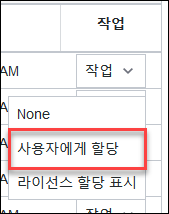
사용자에게 실행할 라이선스 할당(Assign License to Run to People) 대화 상자가 열립니다.
4. 필터를 사용하여 실행할 라이선스가 지정되지 않은 사용자 목록을 표시합니다. 필터를 끄면 조직의 모든 활성 사용자가 사용자 추가(Add People) 목록에 표시됩니다.
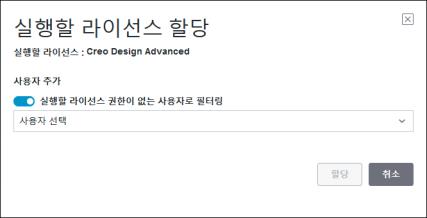
 | 각 사용자는 실행할 라이선스를 하나만 가질 수 있기 때문에 이전에 다른 라이선스를 지정받은 사용자에게 실행할 라이선스를 다시 지정하면 이전 지정이 재정의됩니다. |
5. 사용자를 한 명 이상 선택합니다.
6. 할당(Assign)을 클릭하여 선택한 사용자에게 라이선스를 할당합니다.
사용자에게 확장 라이선스 할당
관리자는 다음 단계를 수행하여 사용자에게 확장 라이선스를 지정합니다.
1. 왼쪽 탭에서 라이선스(Licenses) 페이지를 선택합니다. 이 페이지에는 조직에서 사용할 수 있는 모든 라이선스가 표시됩니다.
2. 확장(Extension) 탭을 선택합니다.
3. 목록에서 하나 이상의 확장 라이선스를 선택합니다.
4. 사용자에게 할당(Assign to People)을 클릭하여 사용자에게 확장 라이선스 할당(Assign Extension License to People) 대화 상자를 엽니다.
5. 사용자 추가(Add People) 목록을 클릭하여 조직의 모든 활성 사용자를 표시합니다.
6. 사용자를 한 명 이상 선택합니다.
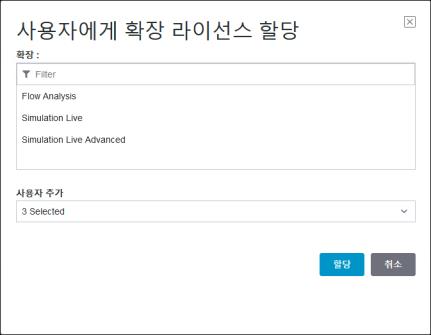
7. 할당(Assign)을 클릭하여 선택한 사용자에게 확장 라이선스를 할당합니다.
프로필에 부동 라이선스 할당
관리자는 프로필을 생성하고 해당 프로필에 부동 라이선스를 지정할 수 있습니다. 다음 단계에 따라 라이선스(Licenses) 페이지의 부동 라이선스를 프로필에 지정할 수도 있습니다.
1. 왼쪽 탭에서 라이선스(Licenses) 페이지를 선택합니다. 이 페이지에는 조직에서 사용할 수 있는 모든 라이선스가 표시됩니다.
2. 부동(Floating) 라이선스 탭을 선택합니다.
3. 프로필에 할당할 라이선스를 하나 이상 선택합니다.
4. 프로필에 할당(Assign to Profile)을 클릭하여 프로필에 라이선스 할당(Assign Licenses to Profile) 대화 상자를 엽니다.
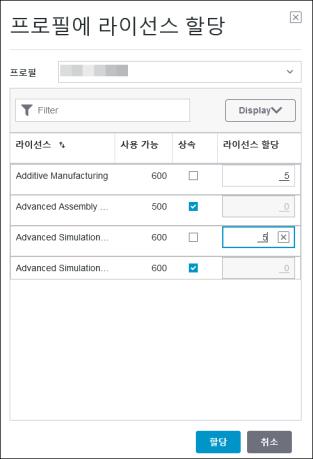
5. 프로필(Profile) 목록에서 프로필을 선택합니다. 특정 프로필을 빠르게 찾으려면  필터(Filter) 목록에 프로필의 이름을 입력합니다.
필터(Filter) 목록에 프로필의 이름을 입력합니다.6. 선택한 각 라이선스에 대해 상속(Inherit) 확인란이 선택된 상태를 유지하거나 상속(Inherit) 확인란을 선택 취소하고 라이선스 할당(Assign Licenses) 상자에 숫자를 입력합니다.
상속(Inherit)을 선택하면 조직 풀에서 사용 가능한 라이선스 수에 따라 프로필에서 라이선스를 사용할 수 있습니다.
라이선스 할당(Assign Licenses) 상자에서 라이선스 수를 지정하면 프로필에서 고정된 수의 라이선스를 사용할 수 있습니다. 여기에서 지정하는 수는 조직 풀에서 차감됩니다.
7. 선택한 라이선스를 프로필에 할당하려면 할당(Assign)을 클릭합니다.