新しいプライ選択方法
Creo+
ユーザーインタフェースの場所: 複合材環境で、以下のいずれかの操作を実行します。
•  「遷移プライ」(Transition Plies) をクリックします。「遷移プライ」(Transition Plies) タブが開きます。「遷移タイプ」(Transition Type) で、
 「プロファイル」(Profile) または
  「カスタム」(Custom) を選択します。
「遷移プライ」(Transition Plies) をクリックします。「遷移プライ」(Transition Plies) タブが開きます。「遷移タイプ」(Transition Type) で、 「プロファイル」(Profile) または 「カスタム」(Custom) を選択します。• >  「プライをトリム」(Trim Ply) の順にクリックします。「プライをトリム/延長」(Trim/Extend Ply) タブが開きます。「方法」(Method) で、
 「参照使用」(By Reference) を選択します。
「プライをトリム」(Trim Ply) の順にクリックします。「プライをトリム/延長」(Trim/Extend Ply) タブが開きます。「方法」(Method) で、 「参照使用」(By Reference) を選択します。•  「プライをスプライシング」(Splice Plies) をクリックします。
「プライをスプライシング」(Splice Plies) をクリックします。• >  「プライを除去」(Remove Ply) の順にクリックします。
「プライを除去」(Remove Ply) の順にクリックします。説明
プライのスプライシング、遷移プライ、参照を使用したトリム、プライの除去などの操作を実行する際に、複数の積層オブジェクトを選択するための方法が追加されました。
ボックス選択は次のように使用できます。
• 選択ボックスによって囲まれているすべての積層オブジェクトを選択するには、マウスポインタをクリックして左から右にドラッグします。
• 選択ボックスと交差している積層オブジェクトまたは選択ボックスによって囲まれている積層オブジェクトを選択するには、マウスポインタをクリックして右から左にドラッグします。
「交差プライを追加」(Add Intersected Plies) は次のように使用できます。
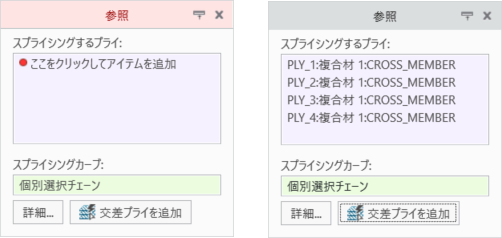
• 「プライをスプライシング」(Splice Plies) 操作を使用する場合、スプライシングカーブを選択してから、「交差プライを追加」(Add Intersected Plies) をクリックして、選択したカーブと交差しているすべての積層オブジェクトを含めます。
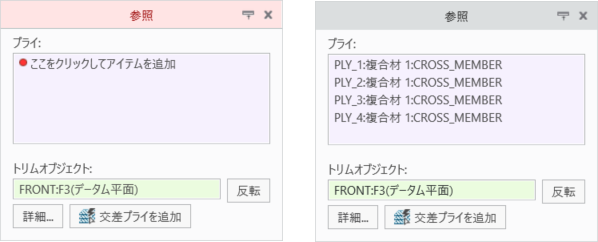
• 「参照使用」(By Reference) 操作を使用してトリムする場合、トリムオブジェクトを選択してから、「交差プライを追加」(Add Intersected Plies) をクリックして、選択したオブジェクトと交差しているすべての積層オブジェクトを含めます。
利点
これらの機能強化によって、複数の積層オブジェクトを一度に簡単に選択できるようになるため、手動操作が少なくなり、生産性が向上します。
追加情報
ヒント: | なし。 |
制限事項: | 既知の制限事項はありません。 |
これは、既存の機能からの置き換えですか? | いいえ。 |
この機能に関連付けられているコンフィギュレーションオプション: | なし。 |