プライ間の遷移の定義
遷移効果を適用して、プライ境界を短縮または延長できます。プライ境界は、指定した遷移チェーンから短縮または延長されます。単一プライの場合、プライ境界のエッジ、チェーン、またはチェーンセグメントを遷移チェーンとして使用できます。複数のプライの場合、プライ境界とプライ境界の親ジオメトリに共通するエッジ、チェーン、またはチェーンセグメントを遷移チェーンとして使用できます。
プライ間の遷移は、次のいずれかの方法によって定義できます。
• プロファイル遷移 - 後続プライのエッジ間に一定オフセットを持つ遷移を作成します。
• カスタム遷移 - 後続プライのエッジ間に可変オフセットを持つ遷移を作成します。
 |
遷移効果を適用するには、まずプロファイル遷移から開始し、さらに微調整するためにカスタム遷移に切り替えます。
|
プロファイル遷移
プロファイル遷移は、次のいずれかの方法で作成できます。
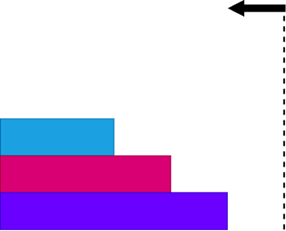
• 下降遷移: 内側プロファイル
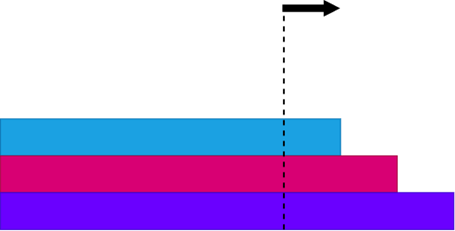
• 下降遷移: 外側プロファイル
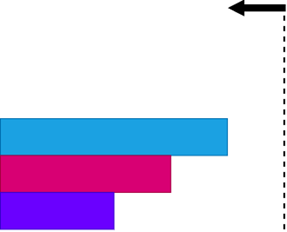
• 上昇遷移: 内側プロファイル
• 上昇遷移: 外側プロファイル
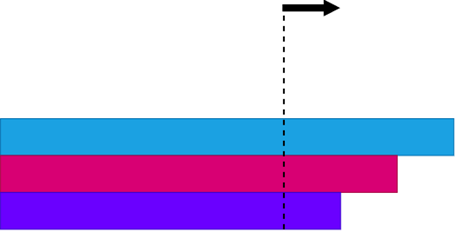
プロファイル遷移は次の方法によって作成します。
1.  「遷移プライ」(Transition Plies) をクリックします。「遷移プライ」(Transition Plies) タブが開きます。
「遷移プライ」(Transition Plies) をクリックします。「遷移プライ」(Transition Plies) タブが開きます。2. 「遷移タイプ」(Transition Type) で  「プロファイル」(Profile) を選択します。
「プロファイル」(Profile) を選択します。3. 「オフセットタイプ」(Offset Type) で、オフセットの適用方法を指定します。
◦  「サーフェス」(Surface) - サーフェスに沿ってオフセットを適用します。この方法では、プライとコアの両方に遷移効果を適用できます。この方法は時間がかかりますが、より正確です。
「サーフェス」(Surface) - サーフェスに沿ってオフセットを適用します。この方法では、プライとコアの両方に遷移効果を適用できます。この方法は時間がかかりますが、より正確です。◦  「空間」(Spatial) - 直交座標系で距離を測定し、その結果をサーフェス上に配置することでオフセットを適用します。この方法では、プライのみに遷移効果を適用できます。コアには使用できません。この方法は高速ですが、精度が低くなります。
「空間」(Spatial) - 直交座標系で距離を測定し、その結果をサーフェス上に配置することでオフセットを適用します。この方法では、プライのみに遷移効果を適用できます。コアには使用できません。この方法は高速ですが、精度が低くなります。以下の図に、遷移効果を作成する際の、サーフェスオフセットと空間オフセットの違いを示します。
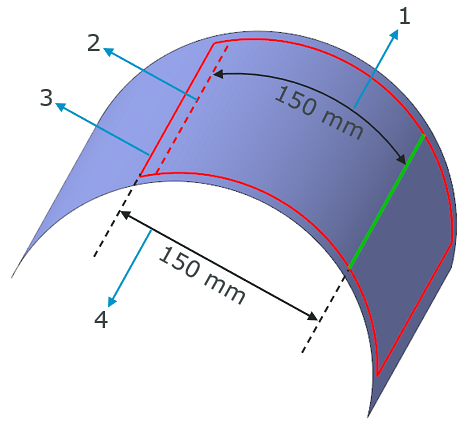
1. 「サーフェス」(Surface) オフセットタイプを選択した場合に、サーフェスに沿って測定されたオフセット距離。
2. 「サーフェス」(Surface) オフセットタイプを使用して作成された延長された境界。
3. 「空間」(Spatial) オフセットタイプを使用して作成された延長された境界。
4. 「空間」(Spatial) オフセットタイプを選択した場合に、直交座標系を使用して測定されたオフセット距離。
4. 「プライ」(Plies) ボックス内をクリックし、遷移効果を適用するプライを選択します。
◦ 積層ツリーまたはグラフィックウィンドウから、任意の順序でプライを個別に選択します。
◦ ボックス選択を使用して、グラフィックウィンドウからプライを選択します。
▪ ボックスを左から右にドラッグして、ボックス内のプライを選択します。
▪ ボックスを右から左にドラッグして、ボックスと交差するプライを選択します。
遷移チェーンの有効な参照であるエッジ、チェーン、またはチェーンセグメントがグラフィックウィンドウでハイライトされます。
5. 「遷移チェーン」(Transition chain) ボックス内をクリックし、ハイライトされているエッジ、チェーン、またはチェーンセグメントを選択します。遷移効果の適用先として複数の遷移チェーンを選択できます。チェーンは接続されていても未接続でも構いません。選択したプライを同時に短縮または延長するための共通のドラッグハンドルが遷移チェーン上に表示されます。
6. 次の「プロファイル設定」(Profile settings) を指定します。
a.  「降順」(Descending) または
 「昇順」(Ascending) を選択します。
「降順」(Descending) または 「昇順」(Ascending) を選択します。b. 後続プライのエッジ間の一定オフセットを指定します。オフセット値は入力することも選択することもできます。または、グラフィックウィンドウでドラッグハンドルを移動します。
| | ボックスに値を入力するとき、Enter キーを押してその結果をグラフィックウィンドウで確認します。 |
c. プロファイルの方向を変更するには、 をクリックします。
をクリックします。 | 遷移は最初の失敗で停止します。遷移に失敗した最初のプライは  で示されます。失敗したすべてのプライを識別し、問題のトラブルシューティングを行うには、遷移におけるすべての失敗の識別を参照してください。 で示されます。失敗したすべてのプライを識別し、問題のトラブルシューティングを行うには、遷移におけるすべての失敗の識別を参照してください。 |
7.  「OK」をクリックします。
「OK」をクリックします。カスタム遷移
カスタム遷移は次の方法によって作成します。
1. 「遷移プライ」(Transition Plies) をクリックします。「遷移プライ」(Transition Plies) タブが開きます。
「遷移プライ」(Transition Plies) をクリックします。「遷移プライ」(Transition Plies) タブが開きます。2. 「遷移タイプ」(Transition Type) で  「カスタム」(Custom) を選択します。
「カスタム」(Custom) を選択します。3. 「オフセットタイプ」(Offset Type) で、オフセットの適用方法を指定します。
◦ 「サーフェス」(Surface) - サーフェスに沿ってオフセットを適用します。この方法では、プライとコアの両方に遷移効果を適用できます。この方法は時間がかかりますが、より正確です。
「サーフェス」(Surface) - サーフェスに沿ってオフセットを適用します。この方法では、プライとコアの両方に遷移効果を適用できます。この方法は時間がかかりますが、より正確です。◦ 「空間」(Spatial) - 直交座標系で距離を測定し、その結果をサーフェス上に配置することでオフセットを適用します。この方法では、プライのみに遷移効果を適用できます。コアには使用できません。この方法は高速ですが、精度が低くなります。
「空間」(Spatial) - 直交座標系で距離を測定し、その結果をサーフェス上に配置することでオフセットを適用します。この方法では、プライのみに遷移効果を適用できます。コアには使用できません。この方法は高速ですが、精度が低くなります。以下の図に、遷移効果を作成する際の、サーフェスオフセットと空間オフセットの違いを示します。
1. 「サーフェス」(Surface) オフセットタイプを選択した場合に、サーフェスに沿って測定されたオフセット距離。
2. 「サーフェス」(Surface) オフセットタイプを使用して作成された延長された境界。
3. 「空間」(Spatial) オフセットタイプを使用して作成された延長された境界。
4. 「空間」(Spatial) オフセットタイプを選択した場合に、直交座標系を使用して測定されたオフセット距離。
4. 「プライおよびオフセット」(Plies and offsets) ボックス内をクリックし、遷移効果を適用するプライを選択します。
◦ 積層ツリーまたはグラフィックウィンドウから、任意の順序でプライを個別に選択します。
◦ ボックス選択を使用して、グラフィックウィンドウからプライを選択します。
▪ ボックスを左から右にドラッグして、ボックス内のプライを選択します。
▪ ボックスを右から左にドラッグして、ボックスと交差するプライを選択します。
遷移チェーンの有効な参照であるエッジ、チェーン、またはチェーンセグメントがグラフィックウィンドウでハイライトされます。
5. 「遷移チェーン」(Transition chain) ボックス内をクリックし、ハイライトされているエッジ、チェーン、またはチェーンセグメントを選択します。遷移効果の適用先として複数の遷移チェーンを選択できます。チェーンは接続されていても未接続でも構いません。選択したプライを別々に短縮または延長するための個別のドラッグハンドルが遷移チェーン上に表示されます。
6. 以下のいずれかの方法で、選択したプライの遷移のオフセットを指定します。
◦ 「プライおよびオフセット」(Plies and offsets) ボックスで、プライ名の横にあるボックスでオフセット値を入力するか選択します。ボックスに値を入力するとき、Enter キーを押してその結果をグラフィックウィンドウで確認します。
| | ドラッグハンドルと寸法が遷移効果の表示を妨げることがあります。ドラッグハンドルと寸法の両方を非表示にするには、  「寸法を表示」(Display Dimensions) 切り替えをオフにします。 「寸法を表示」(Display Dimensions) 切り替えをオフにします。 |
| | メッセージ領域に遷移効果の進行状況が表示されます。遷移に時間がかかる場合は、ステータスを追跡できます。 |
◦ 「寸法を表示」(Display Dimensions) 切り替えをオンにし (まだオンになっていない場合)、グラフィックウィンドウでプライのドラッグハンドルを移動します。
「寸法を表示」(Display Dimensions) 切り替えをオンにし (まだオンになっていない場合)、グラフィックウィンドウでプライのドラッグハンドルを移動します。◦ Excel で遷移オフセット値を編集するには、Excel を使用した遷移オフセット値の編集を参照してください。
7. 「OK」をクリックします。
「OK」をクリックします。 | Excel でセルを編集しているときに 「OK」または  「キャンセル」(Cancel) を使用して「遷移プライ」(Transition Plies) タブを閉じると、インポートは失敗し、Excel は開いたままになります。問題の発生を防ぐには、Excel を閉じるか、そのプロセスを終了します。 「キャンセル」(Cancel) を使用して「遷移プライ」(Transition Plies) タブを閉じると、インポートは失敗し、Excel は開いたままになります。問題の発生を防ぐには、Excel を閉じるか、そのプロセスを終了します。 |
遷移におけるすべての失敗の識別
遷移が最初の失敗で停止すると、「すべてのエラーを識別」(Identify all failures) チェックボックスが編集可能になります。失敗したすべてのプライを識別し、問題のトラブルシューティングを行うには、以下を実行します。
1. 最初のエラーで停止することなく、失敗したすべてのプライを識別するには、「すべてのエラーを識別」(Identify all failures) チェックボックスをオンにします。遷移に失敗したプライはすべて で示されます。
で示されます。2. 「遷移タイプ」(Transition Type) で 「カスタム」(Custom) を選択します。プライのリストと、プロファイル遷移から計算されるオフセット値のリストが「プライおよびオフセット」(Plies and offsets) ボックスに表示されます。
「カスタム」(Custom) を選択します。プライのリストと、プロファイル遷移から計算されるオフセット値のリストが「プライおよびオフセット」(Plies and offsets) ボックスに表示されます。3. 遷移の失敗を防ぐには、以下のいずれかを実行します。
◦ 失敗したプライを除去します。その他のプライのオフセットには影響しません。
▪ 失敗したプライを個別に除去するには、プライを右クリックし、「除去」(Remove) をクリックします。
▪ 失敗したすべてのプライを除去するには、コレクター内で右クリックし、「すべての失敗を除去」(Remove All Failed) をクリックします。
◦ 失敗したプライのオフセットを以下のいずれかの方法で調整します。
▪ 失敗したプライに対して適切なオフセット値を入力します。
▪ 失敗したプライのドラッグハンドルをモデル上の適切な場所に移動します。
▪ Excel を使用して遷移オフセット値を編集します。Excel を使用してオフセットを編集する方法については、Excel を使用した遷移オフセット値の編集を参照してください。
◦ 失敗したプライの境界を次のように修正します。
1. 「キャンセル」(Cancel) をクリックして、変更を保存せずに「遷移プライ」(Transition Plies) タブを閉じます。
「キャンセル」(Cancel) をクリックして、変更を保存せずに「遷移プライ」(Transition Plies) タブを閉じます。2. >  「プライをトリム」(Trim Ply) 操作と >
  「プライを延長」(Extend Ply) 操作を使用して、遷移に失敗したプライの境界を修正してから、遷移効果を再度適用します。プライをトリムする方法については、Trim Ply Boundaryを参照してください。プライを延長する方法については、プライ境界の延長を参照してください。
「プライをトリム」(Trim Ply) 操作と > 「プライを延長」(Extend Ply) 操作を使用して、遷移に失敗したプライの境界を修正してから、遷移効果を再度適用します。プライをトリムする方法については、Trim Ply Boundaryを参照してください。プライを延長する方法については、プライ境界の延長を参照してください。4. 「OK」をクリックします。
「OK」をクリックします。Excel を使用した遷移オフセット値の編集
「カスタム」(Custom) 遷移タイプを選択した場合、Microsoft Excel のテンポラリファイルでプライの遷移オフセット値をすばやく編集できます。この機能は、ユーザーのデバイスで Windows 環境が使用され、Microsoft Excel がインストールされている場合にのみ使用できます。
Excel のテンポラリファイルは、「Excel で編集」(Edit in Excel) コマンドをクリックすると開き、 「OK」または 「キャンセル」(Cancel) をクリックすることによって遷移セッションを終了すると自動的に閉じます。このファイルは保存されません。開いている Excel ファイルはカレントフィーチャーセッション内でのみ使用でき、ほかのフィーチャーからはアクセスできません。
「OK」または 「キャンセル」(Cancel) をクリックすることによって遷移セッションを終了すると自動的に閉じます。このファイルは保存されません。開いている Excel ファイルはカレントフィーチャーセッション内でのみ使用でき、ほかのフィーチャーからはアクセスできません。Excel でプライの遷移オフセット値を次のように編集します。
1.  「Excel で編集」(Edit in Excel) をクリックします。新しい Excel ファイルで遷移テーブルが開きます。
「Excel で編集」(Edit in Excel) をクリックします。新しい Excel ファイルで遷移テーブルが開きます。| | 遷移オフセットを正常にインポートするには、Excel で値を編集する際に遷移テーブル内のプライのリストを変更しないようにします。 |
2. プライごとに以下を実行します。
a. 「オフセット値」(Offset Value) 列に遷移オフセット値を入力します。結果の未定義を防ぐため、数値のみを入力してください。
b. Enter キーを押すか、別のセルを選択して変更を保存し、編集を完了します。
| | 不完全な編集によってインポートが失敗することがあります。Enter キーを押すか、別のセルを選択して変更を保存し、編集を完了します。 |
3. 「Excel で編集」(Edit in Excel) の横にある  をクリックして、Excel から遷移テーブルに変更をインポートします。
「Excel で編集」(Edit in Excel) の横にある をクリックして、Excel から遷移テーブルに変更をインポートします。| | • カレントセッション中は、開いている Excel ファイルを繰り返し使用して、目的の結果を得ることができます。 • 複合材環境で遷移テーブルに変更を加えた場合は、 「Excel で編集」(Edit in Excel) をクリックして Excel ファイルを再作成してください。 |