参照によるプライ境界のトリム
1. トリムする 1 つ以上のプライを選択します。
◦ 積層ツリーまたはグラフィックウィンドウから、任意の順序でプライを個別に選択します。
◦ ボックス選択を使用して、グラフィックウィンドウからプライを選択します。
▪ ボックスを左から右にドラッグして、ボックス内のプライを選択します。
▪ ボックスを右から左にドラッグして、ボックスと交差するプライを選択します。
2. >  「プライをトリム」(Trim Ply) の順にクリックします。「プライをトリム/延長」(Trim/Extend Ply) タブが開きます。
「プライをトリム」(Trim Ply) の順にクリックします。「プライをトリム/延長」(Trim/Extend Ply) タブが開きます。3. 「方法」(Method) で、 「参照使用」(By Reference) を選択します (デフォルトで選択されていない場合)。
「参照使用」(By Reference) を選択します (デフォルトで選択されていない場合)。4. 「トリムオブジェクト」(Trimming object) ボックスで、プライをトリムするための参照を指定します。接続されているエッジ、チェーンセグメント、チェーン、または閉じたループを選択できます。平面を選択することもできます。
維持する境界がグラフィックウィンドウでハイライトされます。
5. 選択したトリムオブジェクトと交差するすべてのプライを「プライ」(Plies) ボックスに追加するには、「交差プライを追加」(Add Intersected Plies) をクリックします。
6. 維持する境界とトリムする境界を切り替えるには、「サイドを反転」(Flip Side) をクリックします。
7.  「OK」をクリックします。
「OK」をクリックします。例 - カーブによるトリム
トリムオブジェクトとしてカーブを指定することによってプライをトリムできます。
次の図は、プライとプライのトリムに使用されるカーブがある複合材モデルを示しています。「サイドを反転」(Flip Side) 操作を使用して、プライ領域として維持するカーブのサイドを選択できます。
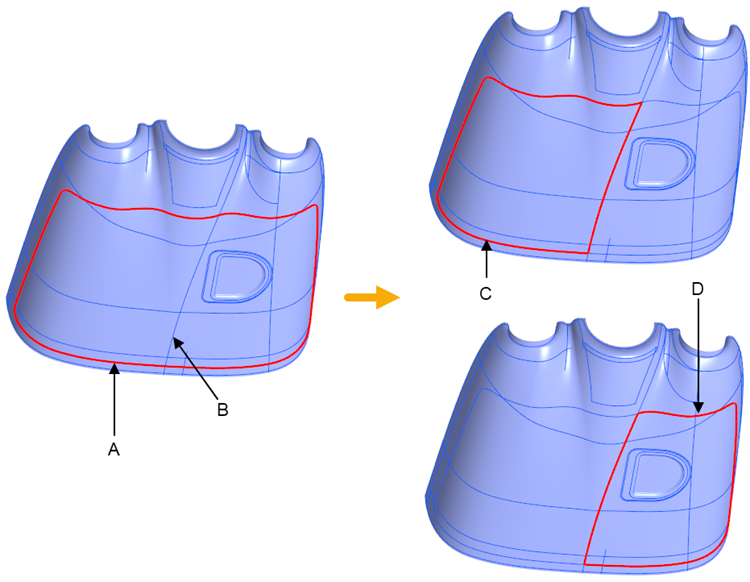
• A - 元のプライ境界
• B - トリムオブジェクト
• C - 「サイドを反転」(Flip Side) が適用されていない新規プライ境界
• D - 「サイドを反転」(Flip Side) を適用した後の新規プライ境界
例 - 複数のプライのトリム
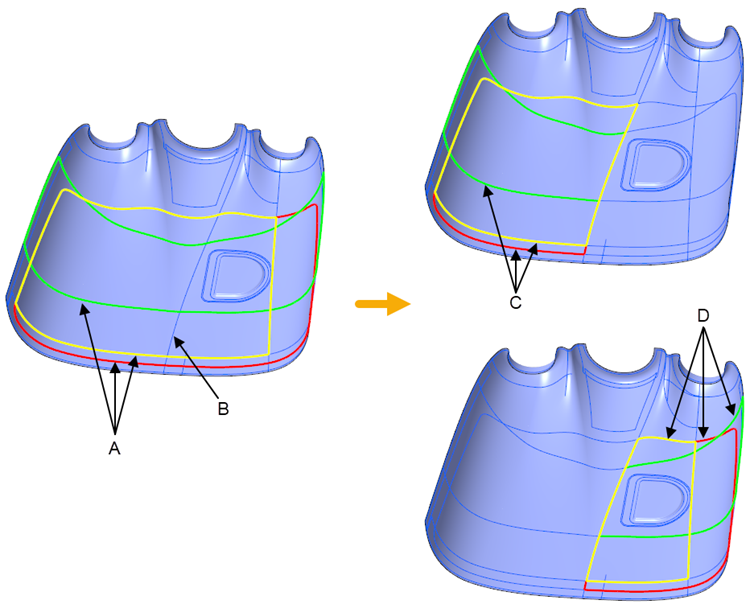
単一のトリムオブジェクトを指定して一度に複数のプライをトリムできます。
次の図は、プライとプライのトリムに使用されるトリムオブジェクトがある複合材モデルを示しています。「サイドを反転」(Flip Side) 操作を使用して、プライ領域として維持するサイドを選択できます。
例 - 平面によるトリム
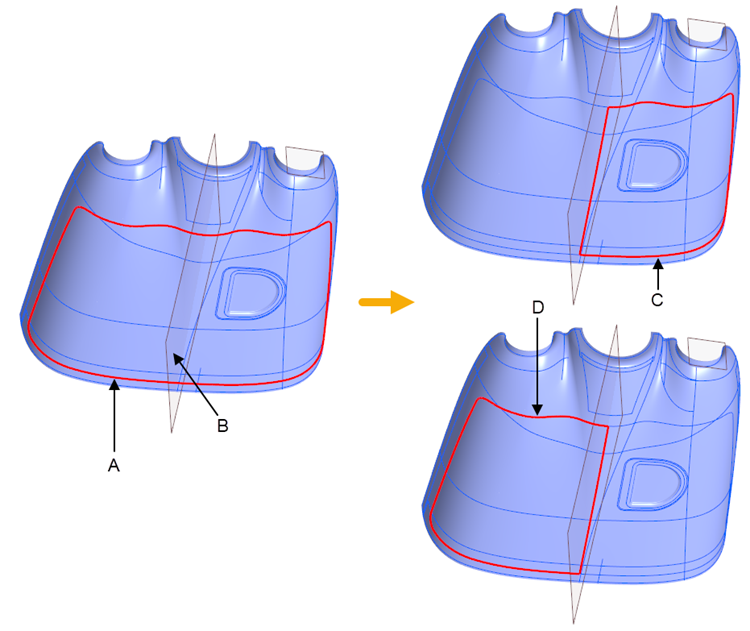
トリムオブジェクトとしてデータム平面を指定することによってプライをトリムできます。
次の図は、プライとプライのトリムに使用されるデータム平面がある複合材モデルを示しています。「サイドを反転」(Flip Side) 操作を使用して、プライ領域として維持する平面のサイドを選択できます。
例 - 全周プライのトリム
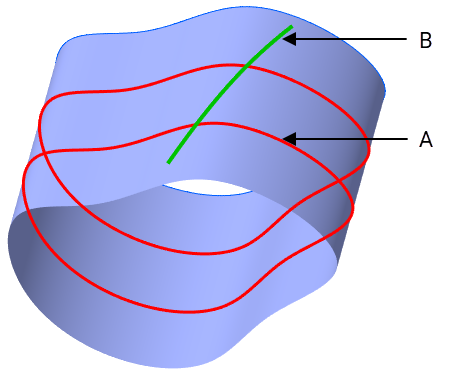
全周プライをトリムする場合、生成されるエッジ間にギャップを作成するのに十分な幅のあるトリムオブジェクトを選択します。適切なトリムオブジェクトの例を次に示します。
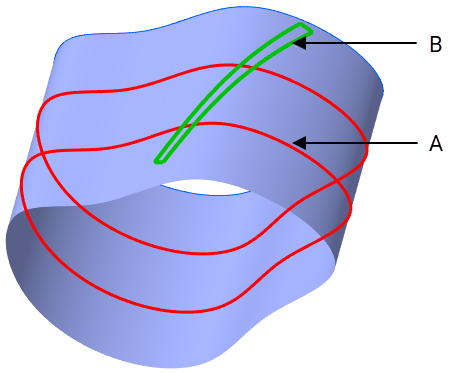
トリムの結果を次に示します。
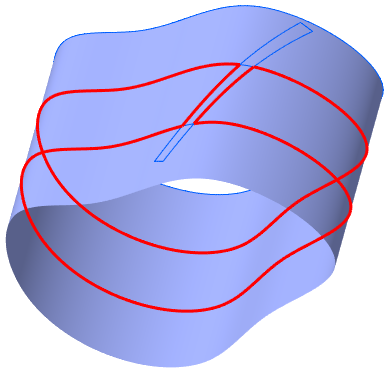
不適切なトリムオブジェクトの例を次に示します。