Configurazione delle entità servizio per Creo+
Per configurare un'entità servizio per Creo+, attenetevi alla procedura descritta di seguito.
1. Passo 1 - Creazione di un'entità servizio da PTC Admin Center
3. Passaggio 3 - Attivazione dell'entità servizio da PTC Control Center
Creazione di un'entità servizio da PTC Admin Center
Per creare un'entità servizio da PTC Admin Center, attenetevi alla procedura descritta di seguito.
1. In qualità di amministratore, accedete a PTC Admin Center.
2. Create un'entità servizio attenendovi alla procedura descritta in dettaglio nell'argomento Creare un'entità servizio.
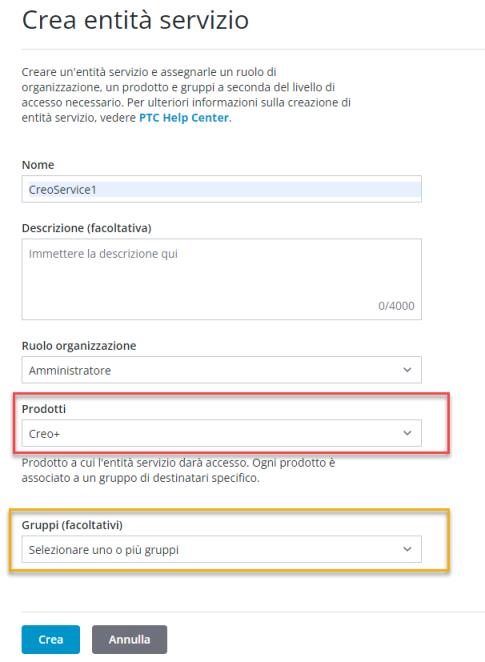
 | Non selezionate un gruppo in quanto non è supportato per Creo+. |
Assegnazione di una licenza all'entità servizio da Creo+ Portal
Per assegnare una licenza all'entità servizio, attenetevi alla procedura descritta di seguito.
1. Dopo avere creato un'entità servizio da PTC Admin Center, tornate a Creo+ Portal. L'entità servizio creata è elencata nella pagina Entità servizio (Service Principals).
2. Selezionate l'entità servizio da utilizzare e fate clic su Assegna licenza (Assign License) per aprire la finestra di dialogo Assegna licenza (Assign License).
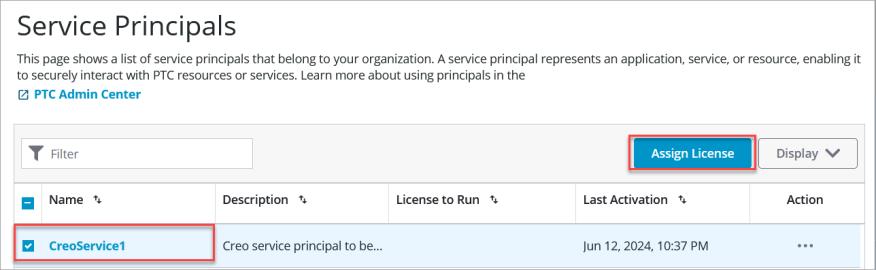
3. Selezionate una licenza denominata disponibile da eseguire nell'elenco Licenza di esecuzione (License to Run).
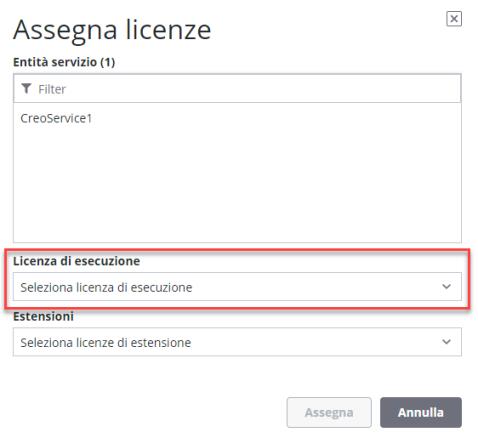
4. Fate clic su Assegna (Assign) per assegnare la licenza all'entità servizio. È ora possibile configurare l'entità servizio per l'esecuzione di Creo+.
Attivazione di un'entità servizio da PTC Control Center
Per attivare un'entità servizio per l'esecuzione di Creo+, attenetevi alla procedura descritta di seguito.
1. In qualità di amministratore, scaricate e installate PTC Control Center e Creo+ sul computer sui cui desiderate utilizzare l'entità servizio.
2. Aprite PTC Control Center e fate clic su  nell'angolo in alto a destra.
nell'angolo in alto a destra.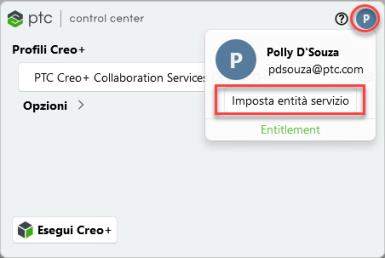
3. Fate clic su Imposta entità servizio (Setup Service Principal) e dall'elenco selezionate l'entità servizio che desiderate attivare. Fate clic su Attiva (Activate) per attivare l'entità servizio.
PTC Control Center disconnette l'utente e quindi accede automaticamente a Creo+ con le credenziali dell'entità servizio attivata.

Ora è possibile eseguire Creo+ utilizzando l'entità servizio attivata.
Arresto di un'entità servizio
È possibile arrestare o disattivare un'entità servizio in uno dei modi descritti di seguito.
• Da PTC Control Center: aprite PTC Control Center e fate clic su nell'angolo in alto a destra.
nell'angolo in alto a destra.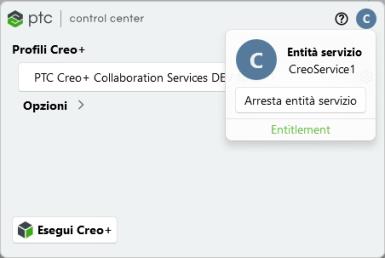
Fate clic su Arresta entità servizio (Stop Service Principal).
• Dal prompt dei comandi: navigate alla posizione seguente del computer remoto su cui è in esecuzione l'entità servizio attivata:
<letteraunità>:\Utenti\<nomeutente>\AppData\Local\Programmi\PTC\Creo\ControlCenter
Per arrestare o disattivare l'entità servizio, eseguire il comando seguente:
creoinfo.exe -erase-sp
Per arrestare l'entità servizio e uscire da PTC Control Center in un singolo comando, eseguite il comando seguente:
creoinfo.exe -shutdown -erase-sp
Risoluzione dei problemi relativi alle entità servizio in Creo+
Problema | Possibile motivo dell'esito negativo | Soluzione temporanea/Soluzione |
|---|---|---|
La notifica di Windows indica "The Administrator has removed the service <nome entità servizio>. The service is logged out from PTC Control Center" | Ciò significa che l'amministratore ha eliminato un'entità servizio attiva da Creo+ Portal mentre non era in esecuzione una sessione di Creo+. | Contattate l'amministratore per creare una nuova entità servizio e attivatela sul computer da cui deve eseguire Creo+. |