Utilisation des licences
Les sections suivantes détaillent les tâches administratives que vous pouvez mener à bien depuis la page Licences (Licenses).
Attribution d'une licence d'exécution à des utilisateurs
Chaque utilisateur a besoin d'une licence d'exécution pour exécuter Creo+. Par défaut, chaque nouvel utilisateur peut se voir attribuer automatiquement une licence d'exécution que l'administrateur de l'organisation spécifie lors de la configuration de Creo+ pour l'organisation. En tant qu'administrateur, pour attribuer une licence d'exécution différente à des utilisateurs, procédez comme suit :
1. Sélectionnez la page Licences (Licenses) dans l'onglet de gauche. Cette page affiche toutes les licences disponibles à l'échelle de l'organisation.
2. Sélectionnez l'onglet Licence d'exécution (License to Run).
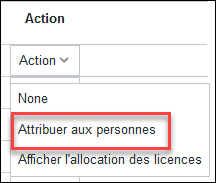
3. Pour une licence spécifique, cliquez sur la flèche en regard de Action (Action) et sélectionnez Attribuer aux personnes (Assign to People).
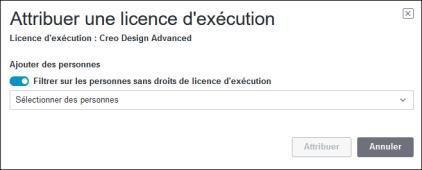
La boîte de dialogue Attribuer une licence d'exécution (Assign License to Run) s'ouvre.
4. Utilisez le filtre pour afficher la liste des utilisateurs auxquels aucune licence d'exécution n'a été attribuée. Désactivez le filtre pour afficher tous les utilisateurs actifs de l'organisation dans la liste Ajouter des personnes (Add People).
 | Etant donné que chaque utilisateur ne peut disposer que d'une seule licence d'exécution, si vous attribuez une licence d'exécution à un utilisateur qui détenait précédemment une licence différente, la nouvelle licence remplace l'ancienne. |
5. Sélectionnez un ou plusieurs utilisateurs.
6. Cliquez sur Attribuer (Assign) pour attribuer des licences aux utilisateurs sélectionnés.
Attribution de licences d'extension à des utilisateurs
En tant qu'administrateur, pour attribuer des licences d'extension à des utilisateurs, procédez comme suit :
1. Sélectionnez la page Licences (Licenses) dans l'onglet de gauche. Cette page affiche toutes les licences disponibles à l'échelle de l'organisation.
2. Sélectionnez l'onglet Extension (Extension).
3. Sélectionnez une ou plusieurs licences d'extension dans la liste.
4. Cliquez sur Attribuer aux personnes (Assign to People) pour ouvrir la boîte de dialogue Attribuer une licence d'extension aux personnes (Assign Extension License to People).
5. Cliquez sur la liste Ajouter des personnes (Add People) pour afficher tous les utilisateurs actifs de l'organisation.
6. Sélectionnez un ou plusieurs utilisateurs.
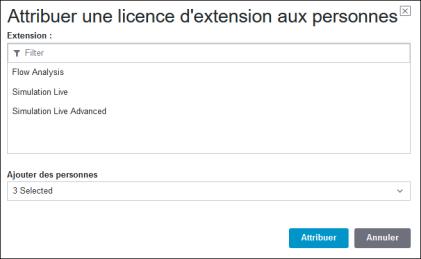
7. Cliquez sur Attribuer (Assign) pour attribuer les licences d'extension aux utilisateurs sélectionnés.
Attribution de licences flottantes à un profil
En tant qu'administrateur, vous pouvez créer un profil et lui attribuer des licences flottantes. Vous pouvez également attribuer des licences flottantes à un profil depuis la page Licences (Licenses) en procédant comme suit :
1. Sélectionnez la page Licences (Licenses) dans l'onglet de gauche. Cette page affiche toutes les licences disponibles à l'échelle de l'organisation.
2. Sélectionnez l'onglet Licence flottante (Floating license).
3. Sélectionnez une ou plusieurs licences à affecter à un profil.
4. Cliquez sur Attribuer au profil (Assign to Profile) pour ouvrir la boîte de dialogue Attribuer des licences au profil (Assign Licenses to Profile).
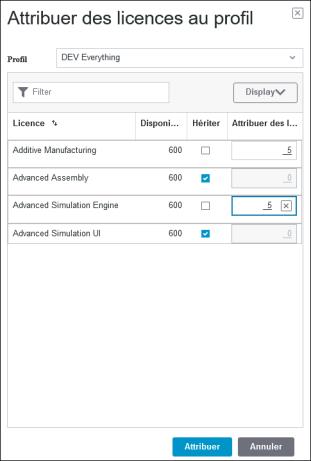
5. Sélectionnez un profil dans la liste des profils. Pour lancer une recherche rapide sur un profil donné, spécifiez son nom dans la liste  Filtrer (Filter).
Filtrer (Filter).6. Pour chaque licence sélectionnée, laissez la case Hériter (Inherit) cochée ou décochez la case Hériter (Inherit) et spécifiez un nombre dans la zone Attribuer des licences (Assign Licenses).
Lorsque vous sélectionnez Hériter (Inherit), les licences mises à la disposition du profil sont fonction du nombre de licences disponibles dans le pool de licences de l'organisation.
Lorsque vous spécifiez un nombre donné de licences dans la zone Attribuer des licences (Assign Licenses), un nombre fixe de licences est disponible pour le profil. Ce nombre de licences est déduit du pool de licences de l'organisation.
7. Cliquez sur Attribuer (Assign) pour attribuer les licences sélectionnées au profil.