新的铺层选择方法
Creo+
用户界面位置:在复合材料环境中,执行下列操作之一:
• 单击  “过渡铺层”(Transition Plies)。“过渡铺层”(Transition Plies) 选项卡随即打开。在“过渡类型”(Transition Type) 下,选择
  “配置文件”(Profile) 或
  “自定义”(Custom)。
“过渡铺层”(Transition Plies)。“过渡铺层”(Transition Plies) 选项卡随即打开。在“过渡类型”(Transition Type) 下,选择 “配置文件”(Profile) 或 “自定义”(Custom)。• 单击 >  “修剪铺层”(Trim Ply)。“修剪/延伸铺层”(Trim/Extend Ply) 选项卡随即打开。在“方法”(Method) 下,选择
  “按参考”(By Reference)。
“修剪铺层”(Trim Ply)。“修剪/延伸铺层”(Trim/Extend Ply) 选项卡随即打开。在“方法”(Method) 下,选择 “按参考”(By Reference)。• 单击  “拼接铺层”(Splice Plies)。
“拼接铺层”(Splice Plies)。• 单击 >  “移除铺层”(Remove Ply)。
“移除铺层”(Remove Ply)。说明
现在,在执行拼接铺层、过渡铺层、按参考修剪或移除铺层等操作时,可使用其他方法来选择多个层压板对象。
可按以下方式使用框选择:
• 要选择包围在选择框内的所有层压板对象,请单击鼠标并从左向右拖动鼠标指针。
• 要选择与选择框相交或包围在选择框内的层压板对象,请单击鼠标并从右向左拖动鼠标指针。
可按以下方式使用“添加相交铺层”(Add Intersected Plies):
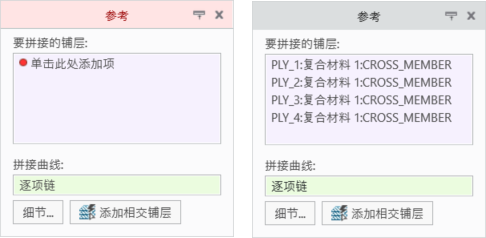
• 使用“拼接铺层”(Splice Plies) 操作时,选择拼接曲线,然后单击“添加相交铺层”(Add Intersected Plies) 以包括与所选曲线相交的所有层压板对象。
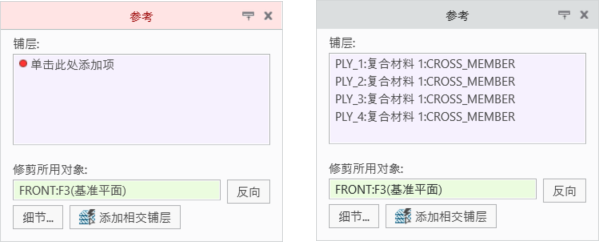
• 使用“按参考修剪”操作时,选择修剪对象,然后单击“添加相交铺层”(Add Intersected Plies) 以包括与所选对象相交的所有层压板对象。
优点
这些增强功能可同时轻松选择多个层压板对象,从而减少手动操作并提高生产效率。
附加信息
提示: | 无。 |
限制: | 无已知限制。 |
此功能是否替换了现有功能? | 否。 |
与此功能相关的配置选项: | 无。 |