定义铺层间过渡
可应用过渡效果缩短或延伸铺层边界。铺层边界从指定的过渡链缩短或延伸。对于单个铺层,过渡链可以是铺层边界的边、链或链段。对于多个铺层,过渡链可以是铺层边界和铺层边界父项几何的共用边、链或链段。
可通过以下方式之一定义铺层间过渡:
• 轮廓过渡 - 创建后续铺层的边之间具有恒定偏移的过渡。
• 自定义过渡 - 创建后续铺层的边之间具有可变偏移的过渡。
 |
要应用过渡效果,从轮廓过渡开始,然后切换到自定义过渡以进一步细化。
|
轮廓过渡
可通过以下方式之一创建轮廓过渡:
• 下降过渡:向内轮廓
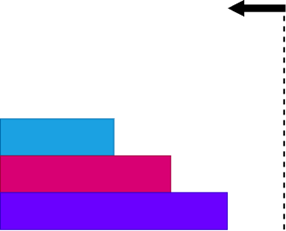
• 下降过渡:向外轮廓
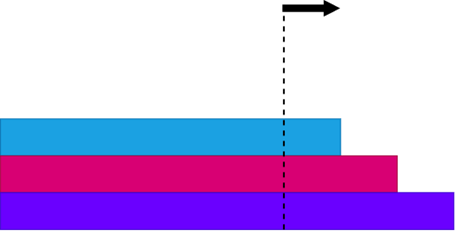
• 上升过渡:向内轮廓
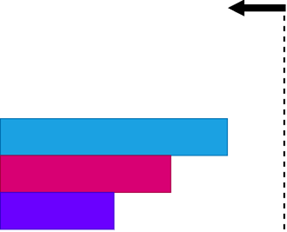
• 上升过渡:向外轮廓
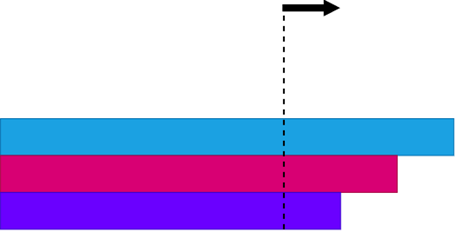
按如下方式创建轮廓过渡:
1. 单击  “过渡铺层”(Transition Plies)。“过渡铺层”(Transition Plies) 选项卡随即打开。
“过渡铺层”(Transition Plies)。“过渡铺层”(Transition Plies) 选项卡随即打开。2. 在“过渡类型”(Transition Type) 下选择  “轮廓”(Profile)。
“轮廓”(Profile)。3. 在“偏移类型”(Offset Type) 下,指定要应用的偏移方式。
◦  “曲面”(Surface) - 沿曲面应用偏移。可使用此方法将过渡效果应用至铺层和芯层。此方法速度较慢,但更准确。
“曲面”(Surface) - 沿曲面应用偏移。可使用此方法将过渡效果应用至铺层和芯层。此方法速度较慢,但更准确。◦  “空间”(Spatial) - 通过在笛卡尔坐标系中测量距离并将结果放置到曲面上来应用偏移。可使用此方法将过渡效果仅应用至铺层。不能将其用于芯层。此方法速度较快,但准确性较低。
“空间”(Spatial) - 通过在笛卡尔坐标系中测量距离并将结果放置到曲面上来应用偏移。可使用此方法将过渡效果仅应用至铺层。不能将其用于芯层。此方法速度较快,但准确性较低。下图显示了创建过渡效果时曲面偏移和空间偏移之间的差别。
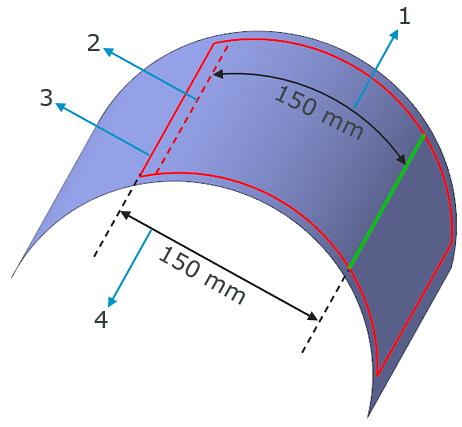
1. 选择“曲面”(Surface) 偏移类型时,沿曲面测量的偏移距离。
2. 使用“曲面”(Surface) 偏移类型创建的生成延伸边界。
3. 使用“空间”(Spatial) 偏移类型创建的生成延伸边界。
4. 选择“空间”(Spatial) 偏移类型时,使用笛卡尔坐标系测量的偏移距离。
4. 单击“铺层”(Plies) 框并选择要应用过渡效果的铺层。
◦ 从层压板树或图形窗口中以任意顺序逐个选择铺层。
◦ 使用框选择功能从图形窗口中选择铺层:
▪ 从左向右拖动框以选择框内的铺层。
▪ 从右向左拖动框以选择与框相交的铺层。
作为过渡链有效参考的边、链或链段,将在图形窗口中突出显示。
5. 在“过渡链”(Transition chain) 框中单击并选择突出显示的边、链或链段。可以选择多个过渡链来应用过渡效果。链可以连接,也可以分离。公用拖动控制滑块出现在过渡链上,以同时缩短或延伸选定铺层。
6. 指定以下“轮廓设置”(Profile settings):
a. 选择  “降序”(Descending) 或
  “升序”(Ascending)。
“降序”(Descending) 或 “升序”(Ascending)。b. 指定后续铺层的边之间的恒定偏移。可键入或选择一个偏移值。或在图形窗口中移动拖动控制滑块。
| | 在框中键入值时,可按 Enter 键于图形窗口中查看相关结果。 |
c. 要更改轮廓方向,请单击  。
。
。 | 过渡在第一次失效时停止。第一个过渡失效铺层通过  指示。要标识所有失效铺层并排除故障,请参阅标识过渡中的所有失效。 指示。要标识所有失效铺层并排除故障,请参阅标识过渡中的所有失效。 |
7. 单击  “确定”(OK)。
“确定”(OK)。自定义过渡
按如下方式创建自定义过渡:
1. 单击 “过渡铺层”(Transition Plies)。“过渡铺层”(Transition Plies) 选项卡随即打开。
“过渡铺层”(Transition Plies)。“过渡铺层”(Transition Plies) 选项卡随即打开。2. 在“过渡类型”(Transition Type) 下选择  “自定义”(Custom)。
“自定义”(Custom)。3. 在“偏移类型”(Offset Type) 下,指定要应用的偏移方式。
◦ “曲面”(Surface) - 沿曲面应用偏移。可使用此方法将过渡效果应用至铺层和芯层。此方法速度较慢,但更准确。
“曲面”(Surface) - 沿曲面应用偏移。可使用此方法将过渡效果应用至铺层和芯层。此方法速度较慢,但更准确。◦ “空间”(Spatial) - 通过在笛卡尔坐标系中测量距离并将结果放置到曲面上来应用偏移。可使用此方法将过渡效果仅应用至铺层。不能将其用于芯层。此方法速度较快,但准确性较低。
“空间”(Spatial) - 通过在笛卡尔坐标系中测量距离并将结果放置到曲面上来应用偏移。可使用此方法将过渡效果仅应用至铺层。不能将其用于芯层。此方法速度较快,但准确性较低。下图显示了创建过渡效果时曲面偏移和空间偏移之间的差别。
1. 选择“曲面”(Surface) 偏移类型时,沿曲面测量的偏移距离。
2. 使用“曲面”(Surface) 偏移类型创建的生成延伸边界。
3. 使用“空间”(Spatial) 偏移类型创建的生成延伸边界。
4. 选择“空间”(Spatial) 偏移类型时,使用笛卡尔坐标系测量的偏移距离。
4. 单击“铺层和偏移”(Plies and offsets) 框,然后选择要应用过渡效果的铺层。
◦ 从层压板树或图形窗口中以任意顺序逐个选择铺层。
◦ 使用框选择功能从图形窗口中选择铺层:
▪ 从左向右拖动框以选择框内的铺层。
▪ 从右向左拖动框以选择与框相交的铺层。
作为过渡链有效参考的边、链或链段,将在图形窗口中突出显示。
5. 在“过渡链”(Transition chain) 框中单击并选择突出显示的边、链或链段。可以选择多个过渡链来应用过渡效果。链可以连接,也可以分离。多个独立的拖动控制滑块出现在过渡链上,以分别缩短或延伸选定铺层。
6. 以下列方式之一为选定铺层指定过渡偏移:
◦ 在“铺层和偏移”(Plies and offsets) 框中,于铺层名称旁的框中键入或选择一个偏移值。在框中键入值时,可按 Enter 键于图形窗口中查看相关结果。
| | 拖动控制滑块和尺寸可能会遮挡过渡效果视图。要同时隐藏拖动控制滑块和尺寸,请关闭  “显示尺寸”(Display Dimensions) 切换按钮。 “显示尺寸”(Display Dimensions) 切换按钮。 |
| | 消息区域将显示过渡效果的进度。这可在过渡需要很长时间来完成时对状况进行跟踪。 |
◦ 打开 “显示尺寸”(Display Dimensions) 切换按钮 (如果尚未打开),然后在图形窗口中移动铺层的拖动控制滑块。
“显示尺寸”(Display Dimensions) 切换按钮 (如果尚未打开),然后在图形窗口中移动铺层的拖动控制滑块。◦ 要在 Excel 中编辑过渡偏移值,请参阅使用 Excel 编辑过渡偏移值。
7. 单击 “确定”(OK)。
“确定”(OK)。 | 当 Excel 中的单元格仍处于编辑状态时,如果使用 “确定”(OK) 或  “取消”(Cancel) 来关闭“过渡铺层”(Transition Plies) 选项卡,则导入将失败,且 Excel 保持打开状态。为防止出现潜在问题,请关闭 Excel 或结束其进程。 “取消”(Cancel) 来关闭“过渡铺层”(Transition Plies) 选项卡,则导入将失败,且 Excel 保持打开状态。为防止出现潜在问题,请关闭 Excel 或结束其进程。 |
标识过渡中的所有失效
过渡在第一次失效时停止,“标识所有失效”(Identify all failures) 复选框变为可编辑状态。要标识失效铺层并解决问题,请执行以下作:
1. 要标识所有失效铺层,而不停留在第一个失效,请选中“标识所有失效”(Identify all failures) 复选框。过渡失效的所有铺层均通过 表示。
表示。2. 在“过渡类型”(Transition Type) 下选择 “自定义”(Custom)。铺层列表以及根据轮廓过渡计算的偏移值将显示在“铺层和偏移”(Plies and offsets) 框中。
“自定义”(Custom)。铺层列表以及根据轮廓过渡计算的偏移值将显示在“铺层和偏移”(Plies and offsets) 框中。3. 为确保过渡不会失效,请执行下列操作之一:
◦ 移除失效铺层。其他铺层的偏移不受影响。
▪ 要移除单个失效铺层,请右键单击该铺层,然后单击“移除”(Remove)。
▪ 要移除所有失效铺层,请在收集器中单击鼠标右键,然后单击“移除所有失效项”(Remove All Failed)。
◦ 通过以下方式之一调整失效铺层的偏移:
▪ 为失效铺层输入适当的偏移值。
▪ 将失效铺层的拖动控制滑块移动到模型上的适当位置。
▪ 使用 Excel 编辑过渡偏移值。要了解如何使用 Excel 编辑偏移,请参阅使用 Excel 编辑过渡偏移值。
◦ 按如下方式修改失效铺层的边界:
1. 单击 “取消”(Cancel) 可关闭“过渡铺层”(Transition Plies) 选项卡但不保存更改。
“取消”(Cancel) 可关闭“过渡铺层”(Transition Plies) 选项卡但不保存更改。 “修剪铺层”(Trim Ply)
 “延伸铺层”(Extend Ply)
4. 单击 “确定”(OK)。
“确定”(OK)。使用 Excel 编辑过渡偏移值
选择“自定义”(Custom) 过渡类型后,可在临时 Microsoft Excel 文件中快速编辑铺层的过渡偏移值。只有在 Windows 环境下,且设备上安装了 Microsoft Excel 时,才能使用此功能。
当您单击“在 Excel 中编辑”(Edit in Excel) 命令时,临时 Excel 文件会打开,而当您通过单击 “确定”(OK) 或 “取消”(Cancel) 完成过渡会话时,临时文件会自动关闭。系统不会保存该文件。打开的 Excel 文件只能在当前特征会话中使用,其他功能无法访问该文件。
“确定”(OK) 或 “取消”(Cancel) 完成过渡会话时,临时文件会自动关闭。系统不会保存该文件。打开的 Excel 文件只能在当前特征会话中使用,其他功能无法访问该文件。在 Excel 中编辑铺层的过渡偏移值,如下所示:
1. 单击  “在 Excel 中编辑”(Edit in Excel)。过渡表将在新的 Excel 文件中打开。
“在 Excel 中编辑”(Edit in Excel)。过渡表将在新的 Excel 文件中打开。| | 为确保成功导入过渡偏移,在 Excel 中编辑值时,请避免更改过渡表中的铺层列表。 |
2. 对于每个铺层,请执行以下操作:
a. 在“偏移值”(Offset Value) 列中输入过渡偏移值。为防止出现未定义的结果,请确保仅输入数值。
b. 按 Enter 键或选择另一个单元格以保存更改并完成编辑。
| | 编辑未完成可能会导致导入失败。按 Enter 键或选择另一个单元格以保存更改并完成编辑。 |
3. 单击 “在 Excel 中编辑”(Edit in Excel) 旁边的  ,将更改从 Excel 导入过渡表中。
“在 Excel 中编辑”(Edit in Excel) 旁边的 ,将更改从 Excel 导入过渡表中。| | • 您可以在当前会话中重复使用打开的 Excel 文件,以获得所需的结果。 • 在复合材料环境中,要在过渡表中进行更改,请确保单击 “在 Excel 中编辑”(Edit in Excel) 以重新创建 Excel文件。 |