按参考修剪铺层边界
1. 选择一个或多个要修剪的铺层。
◦ 从层压板树或图形窗口中以任意顺序逐个选择铺层。
◦ 使用框选择功能从图形窗口中选择铺层:
▪ 从左向右拖动框以选择框内的铺层。
▪ 从右向左拖动框以选择与框相交的铺层。
2. 单击 >  “修剪铺层”(Trim Ply)。“修剪/延伸铺层”(Trim/Extend Ply) 选项卡随即打开。
“修剪铺层”(Trim Ply)。“修剪/延伸铺层”(Trim/Extend Ply) 选项卡随即打开。3. 在“方法”(Method) 下,如果默认情况下未选择  “按参考”(By Reference),请选择该选项。
“按参考”(By Reference),请选择该选项。4. 在“修剪所用对象”(Trimming object) 框中,指定用于修剪铺层的参考。可以选择连接边、链段、链或封闭环。也可以选择平面。
要保留的边界将在图形窗口中突出显示。
5. 要将与选定修剪所用对象相交的所有铺层添加至“铺层”(Plies) 框中,单击“添加相交铺层”(Add Intersected Plies)。
6. 如需在要保留的边界和要修剪的边界之间进行切换,请单击“反向侧”(Flip Side)。
7. 单击  “确定”(OK)。
“确定”(OK)。示例 - 按曲线修剪
可通过将曲线指定为修剪所用对象来修剪铺层。
下图显示了一个复合材料模型,其中包含一个铺层和用于修剪铺层的曲线。可使用“反向侧”(Flip Side) 操作选择要保留为铺层区域的曲线侧。
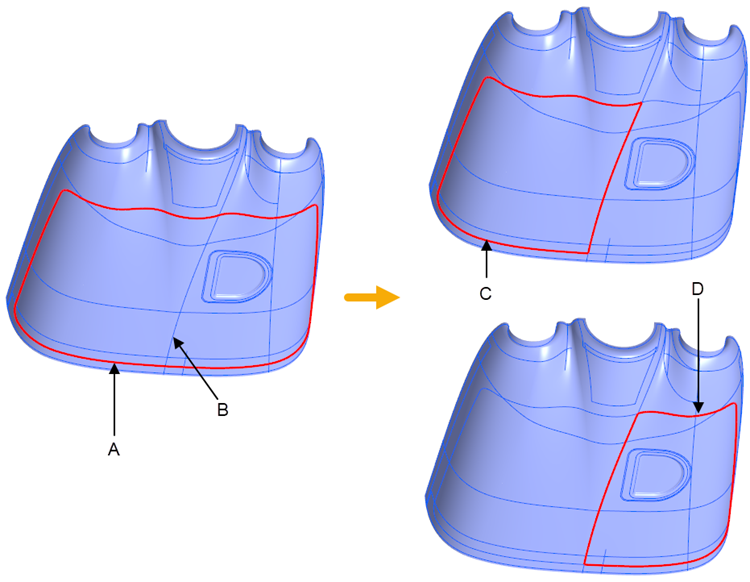
• A - 原始铺层边界
• B - 修剪所用对象
• C - 在不应用“反向侧”(Flip Side)的情况下新建铺层边界
• D - 在应用“反向侧”(Flip Side) 后新建铺层边界
示例 - 修剪多个铺层
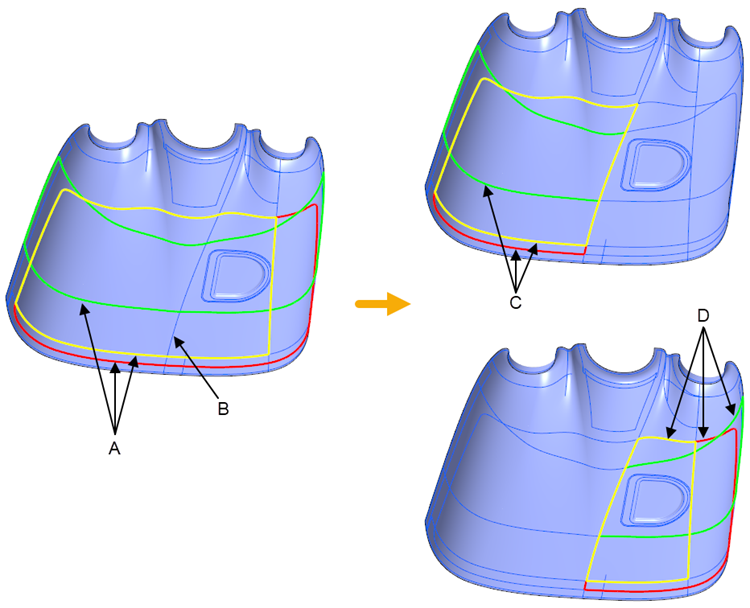
可通过指定一个修剪所用对象一次修剪多个铺层。
下图显示了一个复合材料模型,其中包含一个铺层和一个用于修剪铺层的修剪所用对象。可使用“反向侧”(Flip Side) 操作选择要保留为铺层区域的一侧。
示例 - 按平面修剪
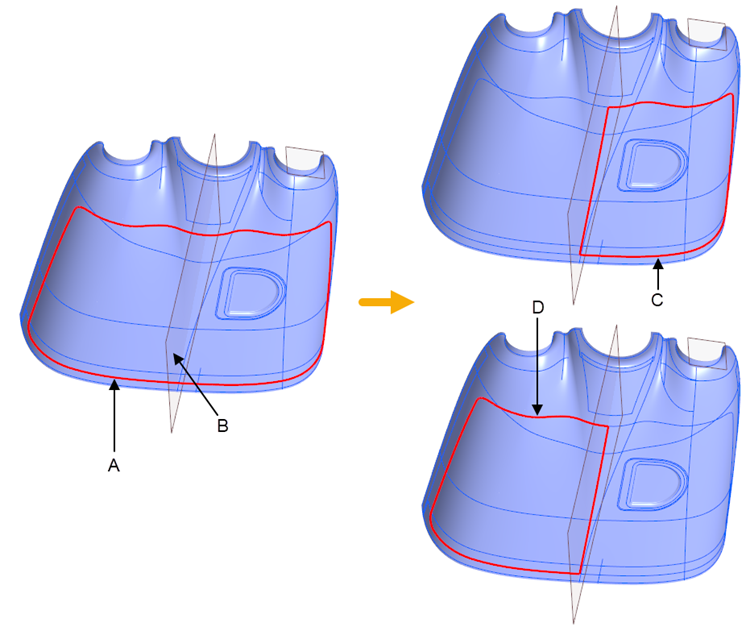
可通过将基准平面指定为修剪所用对象来修剪铺层。
下图显示了一个复合材料模型,其中包含一个铺层和一个用于修剪铺层的基准平面。可使用“反向侧”(Flip Side) 操作选择要保留为铺层区域的平面侧。
示例 - 修剪整周铺层
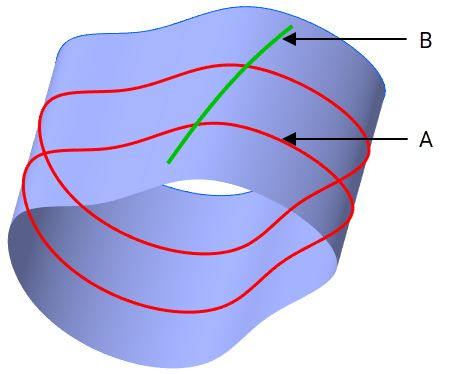
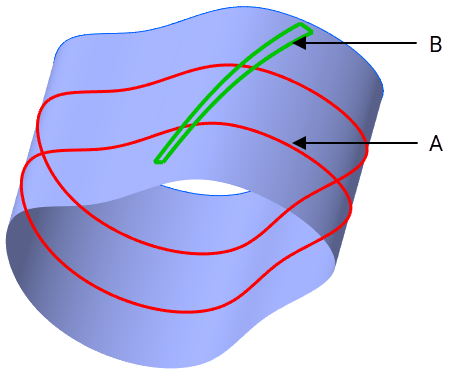
修剪整周铺层时,请确保修剪所用对象有足够的宽度,以在生成的边之间创建间隙。适用的修剪所用对象的示例如下所示:
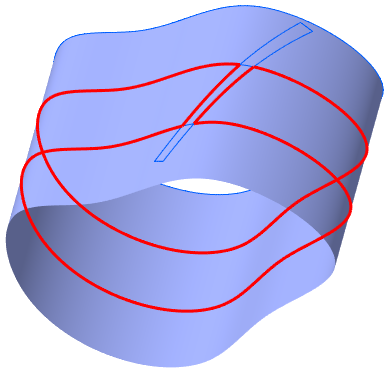
修剪结果如下所示:
不适用的修剪所用对象的示例如下所示: