使用许可证
以下部分详细介绍了可从“许可证”(Licenses) 页面执行的管理任务。
为用户分配要运行的许可证。
每个用户必需具有“要运行的许可证”才能运行 Creo+。默认情况下,可为每个新用户自动分配一个要运行的许可证,这是在为组织设置 Creo+ 时由组织管理员分配的许可证。管理员可执行以下步骤为用户分配其他“要运行的许可证”:
1. 从左侧选项卡中选择“许可证”(Licenses) 页面。此页面显示了可供组织使用的所有许可证。
2. 选择“运行许可证”(License to Run) 选项卡。
3. 对于特定许可证,请单击“操作”(Action) 旁的箭头,然后选择“分配到人员”(Assign to People)。
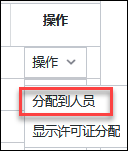
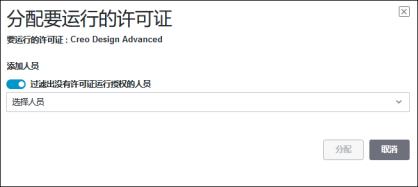
“向人员分配要运行的许可证”(Assign License to Run to People) 对话框随即打开。
4. 使用过滤器显示尚未分配“要运行的许可证”的用户列表。关闭过滤器后,会在“添加人员”(Add People) 列表中显示组织内的所有活动用户。
 | 由于每名用户只能有一个要运行的许可证,因此若用户先前被分配了不同的许可证,则再次分配一个要运行的许可证将覆盖先前的分配。 |
5. 选择一名或多名用户。
6. 单击“分配”(Assign) 为选定用户分配许可证。
为用户分配扩展许可证
管理员可执行以下步骤为用户分配扩展许可证:
1. 从左侧选项卡中选择“许可证”(Licenses) 页面。此页面显示了可供组织使用的所有许可证。
2. 选择“扩展”(Extension) 选项卡。
3. 从列表中选择一个或多个扩展许可证。
4. 单击“分配到人员”(Assign to People),打开“向人员分配延期许可证”(Assign Extension License to People) 对话框。
5. 单击“添加人员”(Add People) 列表以显示组织中的所有活动用户。
6. 选择一名或多名用户。
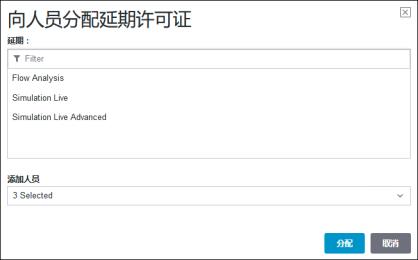
7. 单击“分配”(Assign) 为选定用户分配扩展许可证。
为配置文件分配浮动许可证
管理员可创建配置文件并为其分配浮动许可证。也可使用以下步骤在“许可证”(Licenses) 页面为配置文件分配浮动许可证:
1. 从左侧选项卡中选择“许可证”(Licenses) 页面。此页面显示了可供组织使用的所有许可证。
2. 选择“浮动”(Floating) 许可证选项卡。
3. 选择一个或多个要分配给配置文件的许可证。
4. 单击“分配到配置文件”(Assign to Profile),打开“将许可证分配到配置文件”(Assign Licenses to Profile) 对话框。
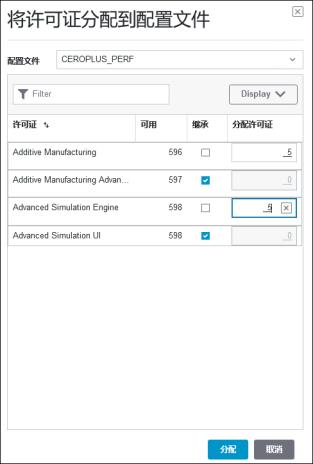
5. 从“配置文件”(Profile) 列表中选择一个配置文件。在  “过滤器”(Filter) 列表中键入配置文件名称,可快速查找特定配置文件。
“过滤器”(Filter) 列表中键入配置文件名称,可快速查找特定配置文件。6. 对于每个选定的许可证,或保留“继承”(Inherit) 的选定复选框,或清除“继承”(Inherit) 复选框,然后在“分配许可证”(Assign Licenses) 框中键入一个数字。
选择“继承”(Inherit) 后,将根据组织许可证合用中的可用许可证数量,为配置文件提供许可证。
在“分配许可证”(Assign Licenses) 框中指定许可证数量后,将为配置文件提供固定数量的许可证。此处指定的数量将从组织许可证合用中扣除。
7. 单击“分配”(Assign) 可为配置文件分配选定许可证。