为 Creo+ 配置服务主体
通过以下步骤为 Creo+ 配置服务主体:
1. 步骤 1 - 从 PTC Admin Center 创建服务主体
3. 步骤 3 - 从 PTC Control Center 激活服务主体
从 PTC Admin Center 创建服务主体
要从 PTC Admin Center 创建服务主体,请执行以下步骤:
1. 以管理员身份登录 PTC Admin Center。
2. 按照创建服务主体主题中提供的详细步骤创建服务主体。
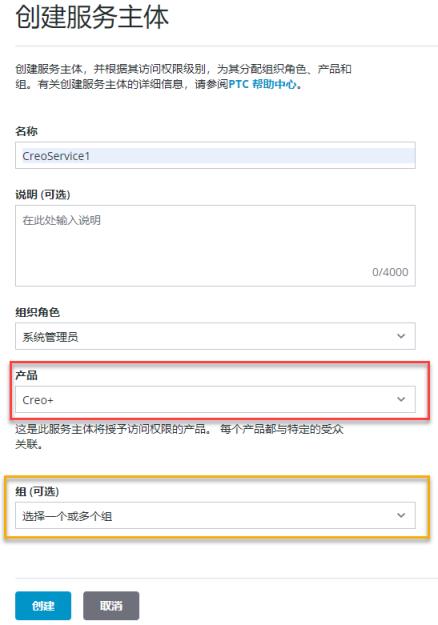
 | Creo+ 不支持组,因此请勿选择组。 |
从 Creo+ Portal 为服务主体分配许可证
要为服务主体分配许可证,请执行以下步骤:
2. 选择要使用的服务主体,然后单击“分配许可证”(Assign License) 打开“分配许可证”(Assign License) 对话框。
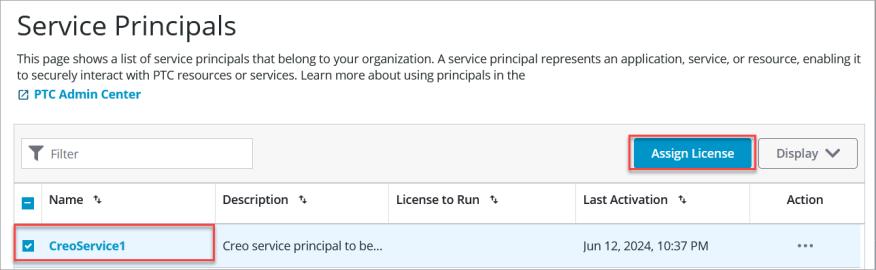
3. 从“运行许可证”(License to Run) 列表中选择可用的指定运行许可证。
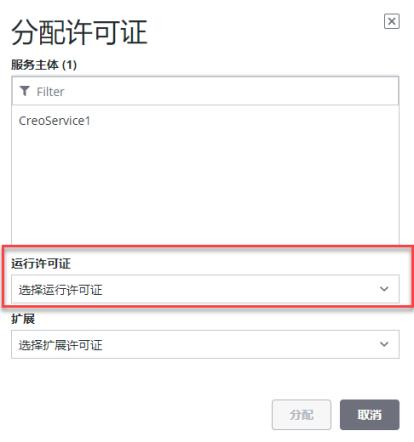
4. 单击“分配”(Assign) 为服务主体分配许可证。现可将服务主体配置为运行 Creo+。
从 PTC Control Center 激活服务主体
要激活服务主体以运行 Creo+,请执行以下步骤:
2. 打开 PTC Control Center 并单击右上角的  。
。
。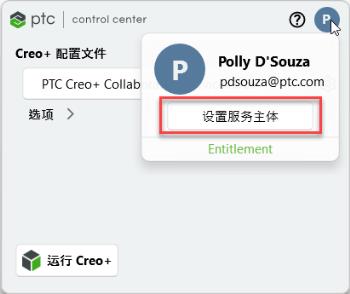
3. 单击“设置服务主体”(Setup Service Principal),然后从列表中选择要激活的服务主体。单击“激活”(Activate) 激活服务主体。
PTC Control Center 首先会退出当前账号,然后使用已激活服务主体的凭据自动登录 Creo+。
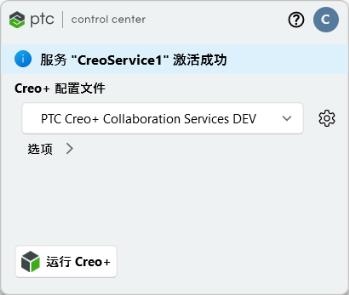
现在便可使用已激活的服务主体运行 Creo+。
停止服务主体
可通过以下方式之一停止或禁用服务主体:
• 通过 PTC Control Center - 打开 PTC Control Center 并单击右上角的 。
。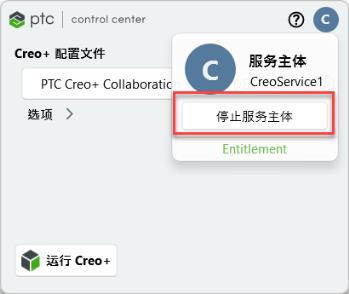
单击“停止服务主体”(Stop Service Principal)。
• 通过命令提示符 - 导航到运行有已激活服务主体的远程计算机的以下位置:
<driveletter>:\Users\<username>\AppData\Local\Programs\PTC\Creo\ControlCenter
运行以下命令停止或禁用服务主体:
creoinfo.exe -erase-sp
要通过单一命令停止服务主体并退出 PTC Control Center,请运行以下命令:
creoinfo.exe -shutdown -erase-sp
为 Creo+ 中的服务主体排故
问题 | 失败的可能原因 | 解决方法/解决方案 |
|---|---|---|
Windows 通知显示“管理员已移除服务 <服务主体名称>。该服务已从 PTC Control Center 注销” | 这意味着管理员在 Creo+ 会话未运行时从 Creo+ Portal 删除了活动的服务主体。 | 请联系管理员创建新的服务主体,并在必须运行 Creo+ 的计算机上激活该服务。 |