


結果
本教學專區旨在彰顯 Mechanica 顯示結果的強化功能。
-
編輯結果畫面中的圖例值
-
使用封閉曲面進行動態查詢
-
選取曲面作為幾何結果
-
顯示爆炸狀態的結果
-
匯出 AVI 動畫檔案
|
|
本教學專區所涵蓋的功能隨附 Pro/ENGINEER Mechanica 提供。 |

1. 開啟  4913003.asm。
|
|
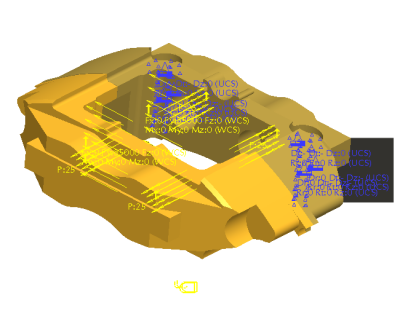
此組件由剎車卡鉗的兩個半主體構成。這兩個半主體都是鋁合金零件。 |

2. 「應用程式」(Applications) > Mechanica >「繼續」(Continue)。
|
|
所有材料、限制和負載條件均已套用,分析也已執行完畢。 |
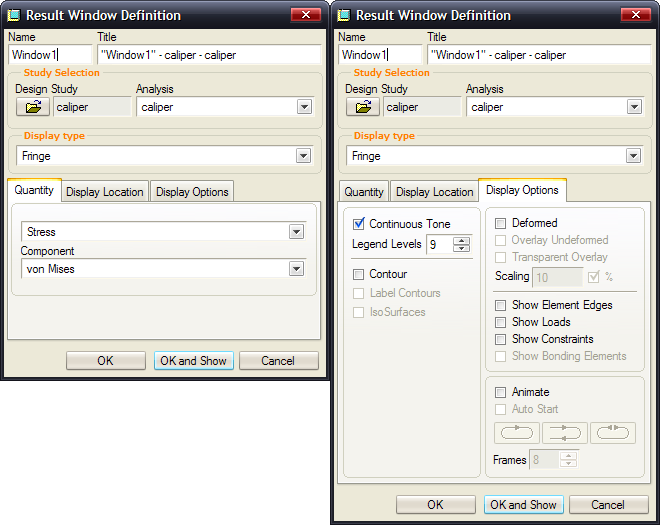
3. 建立結果視窗。
-
按一下「結果」(Results)
 (「分析」(Analysis)>「結果」(Results))
 -
按一下「插入新定義」(Insert a New Definition)
 (「插入」(Insert)>「結果視窗」(Result Window))
 -
選取 Caliper,然後按一下「開啟」(Open)
-
如下圖所示定義結果視窗 (使用位於下面的「按一下以檢視放大圖片」按鈕)
4. 變更螢幕上的圖例值。
-
「編輯」(Edit)>「圖例值」(Legend Value)
-
按一下值 3.052e+02,將其變更為 200
-
當系統詢問是否要分發此值時,請輸入「是」(Yes)
5. 對封閉曲面使用動態查詢
-
「插入」(Insert)>「切削/封閉曲面」(Cutting/Capping Surf)
-
依照下圖所示填寫對話方塊
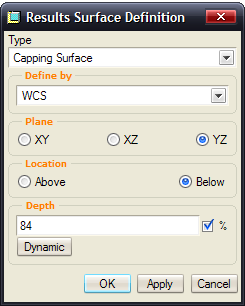
- 按一下「應用」(Apply),然後選取「確定」(OK)
- 「資訊」(Info)>「動態查詢」(Dynamic Query)
|
|
請注意,壓力值會隨滑鼠位置的移動而改變。可透過使用滑鼠選取及移動「查詢」(Query) 方塊來調整其位置。 |

- 關閉「查詢」(Query) 方塊
- 按一下「編輯」(Edit)>「刪除封閉曲面」(Delete Capping Surf) 返回初始結果視窗
您已經完成本練習,請繼續進行下一頁的練習。


