模擬產品任務:
為各方 Pro/ENGINEER 使用者 (從設計人員到分析人員) 提供了完全整合式的世界級套裝應用程式,足以評估及改進所有層面的產品設計效能。�
|
|
模擬產品任務: |
「模擬」方面的其他強化功能:
* 代表 Pro/ENGINEER Advanced Mechanica 中的功能。本教學專區中其餘的功能皆為 Pro/ENGINEER Mechanica 中的功能。
|
|
現在使用 PTC.Setup 進行安裝時,Pro/ENGINEER Mechanica 會完全統一為 Pro/ENGINEER 的一個模組。這樣可以簡化整個過程,也可以避免出現版本不符的情形。 |
超彈性材質 (例如橡皮) 是非線性材質,會在遭受到強大拉力時顯現瞬時彈性。Mechanica 使用業界領先的材料定義 UI,將此複雜的非線性求解功能提供給非專家級的使用者使用。
Mechanica 支援多種不同的超彈性材質數學模型。可使用實驗資料或普遍的材料定律 (例如 Arruda-Boyce、Mooney-Rivlin、Neo-Hookean 等) 來定義材料屬性
|
|
本教學專區所介紹的此功能需有 Pro/ENGINEER Advanced Mechanica 才能使用。 |
所有「模擬」教學專區的工作目錄皆為 SIMULATION。
 HANGAR.ASM。
|
|
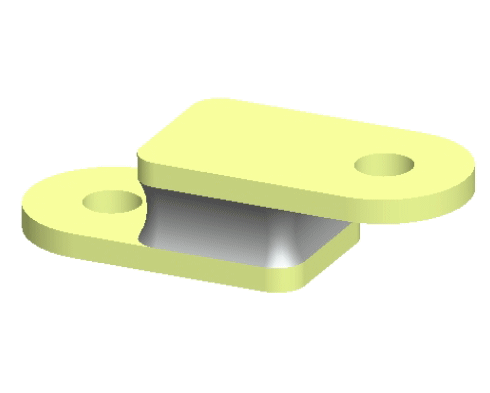
此模型由中間夾著一些彈性材料的兩塊鋼板組成。我們將檢閱材料屬性並檢閱此分析的結果。 |
|
|
此模型已有材料屬性、加載條件與限制。您將先檢閱此組件中零件的材料屬性。 |
 圖示,開啟「材料定義」(material definition) 對話方塊。
|
|
目前,材料是以名為 Test1 的文字檔來定義的,您可在左側看到兩欄式的資料。UI 已設為自動選取最適合的項目,並已選取了 Yeoh 材料定律。 |
 圖示開啟「分析」(Analysis) 對話方塊。
 編輯研究以進入「靜態分析定義」(Static Analysis Definition) 對話方塊。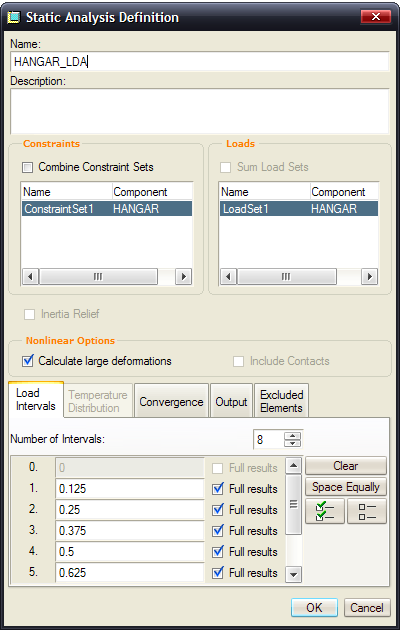
|
|
請注意,「計算大變形」的核取方塊已被核取。要使非線性材料定義生效,必須核取此核取方塊。 |
 圖示。
圖示。
|
|
去除了將設計和分析分割開來的障礙 . . . . 實現了前所未有的 CAD/CAE 整合! |
 。
。
使用者可將摩擦力加入至各個接觸面區域中。啟用接觸面之後,使用者也可以定義「滑動量測」。量測可讓使用者知道具有指定摩擦係數的法向力是否足以防止零件移動。進行靜態分析時,可使用摩擦來避免接觸模型受限。
|
|
本教學專區所涵蓋的功能隨 Pro/ENGINEER Mechanica 一起提供。 |
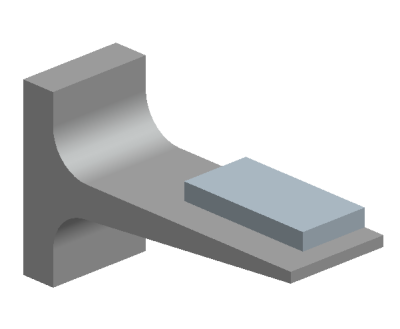
1. 開啟 FRICTION_ASM.ASM。
|
|
此模型由兩個鋁製零件構成。您將在有摩擦力和沒有摩擦力的情況下執行此模擬。接觸面定義是 Pro/Engineer Mechanica 許可證的一部分。 |
2. 「應用程式」(Applications) > Mechanica >「繼續」(Continue)。
|
|
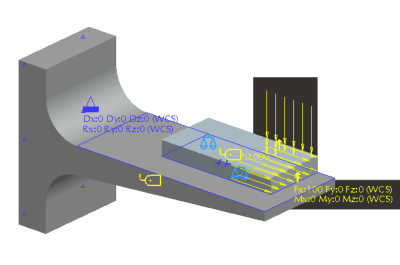
材料指定、負載、限制、量測與接觸面區域均已定義完畢。 |
3. 檢閱接觸介面。
 Interface1 上按一下滑鼠右鍵
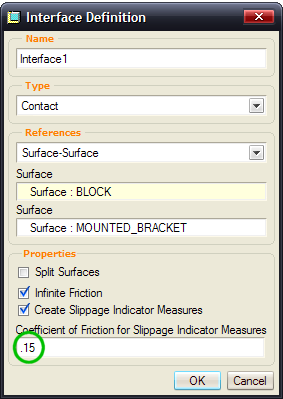
|
|
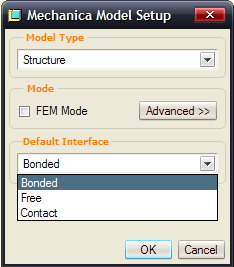
使用此對話方塊可建立所有自由、搭接及接觸的介面。
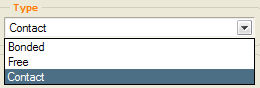
選擇性練習:在 Pro/ENGINEER Wildfire 4.0 中,您可設定組件模型中重合曲面或元件的預設狀態。您可以選擇合併它們、讓它們保持自由不變,或在它們之間建立接觸面。如果您想要練習這個功能,請前往「編輯」(Edit)>「Mechanica 模型類型」(Mechanica Model Type) 並選取「預設介面」(Default Interface) 選項。對於本練習,請將其設定為「搭接」(Bonded)。 |
4.使用「執行設計研究」(Run a Design Study) 圖示。
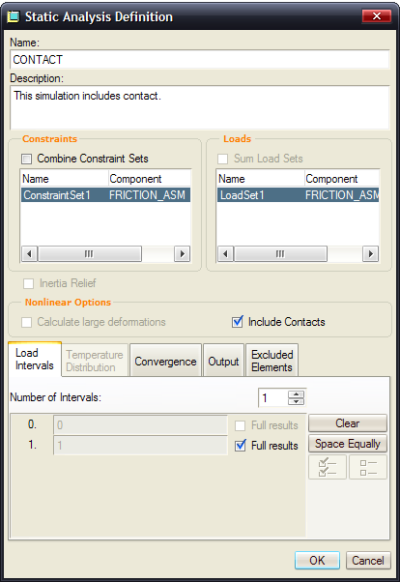
5. 按一下「開始執行」(Start Run)  圖示。
圖示。
 查看研究進度
|
|
研究會執行得非常快 |
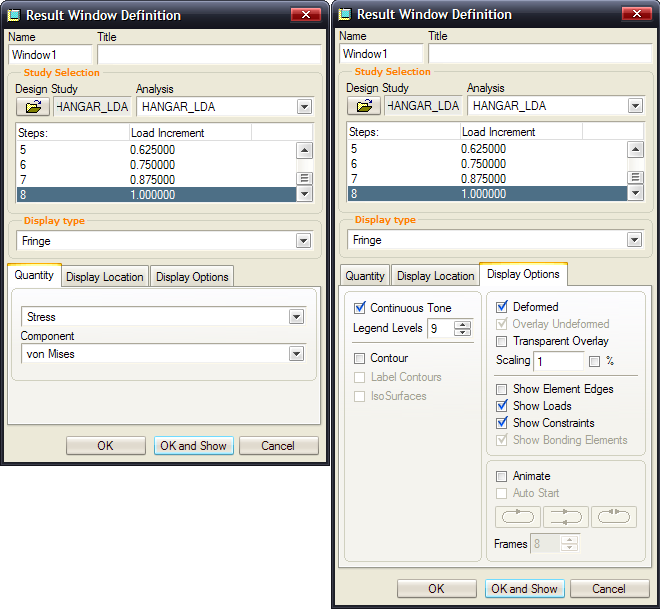
圖示6. 在「結果視窗定義」(Result Window Definition) 對話方塊中進行如下圖所示的設定。設定完成後按一下「確定並顯示」(OK and Show)。
(使用「按一下以檢視放大圖片」按鈕可展開圖像)
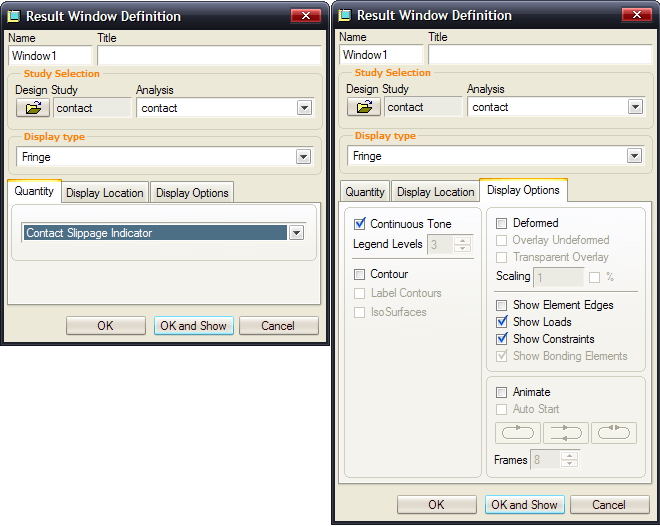
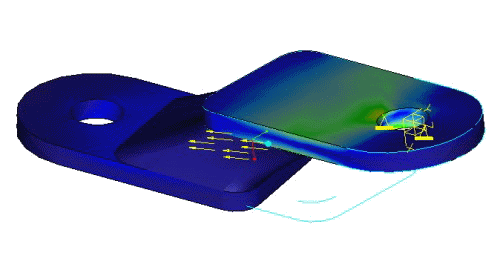
7. 結果將會如下圖所示:
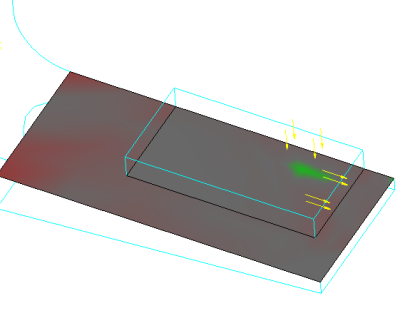
8.請注意綠色區域。由於該區域的壓力負載所致,不會發生滑動情形。
|
|
「接觸面滑動」指示器是在為接觸面定義摩擦時建立的自動量測。 |
| 顏色 | 滑動指示器量測的值 | 滑動 |
|---|---|---|
|
紅色 |
S > 0 |
是 |
|
綠色 |
S < 0 |
否 |
|
灰色 |
S = 0 |
- |
9. 「檔案」(File)>「退出結果」(Exit Results)>「否」(NO) 並關閉對話方塊。
10. 「視窗」(Window)>「關閉」(Close)  。
。
本教學專區旨在彰顯 Mechanica 顯示結果的強化功能。
|
|
本教學專區所涵蓋的功能隨附 Pro/ENGINEER Mechanica 提供。 |
1. 開啟 4913003.asm。
|
|
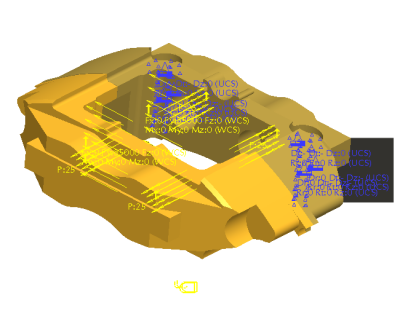
此組件由剎車卡鉗的兩個半主體構成。這兩個半主體都是鋁合金零件。 |
2. 「應用程式」(Applications) > Mechanica >「繼續」(Continue)。
|
|
所有材料、限制和負載條件均已套用,分析也已執行完畢。 |
3. 建立結果視窗。
(「分析」(Analysis)>「結果」(Results)) (「插入」(Insert)>「結果視窗」(Result Window))
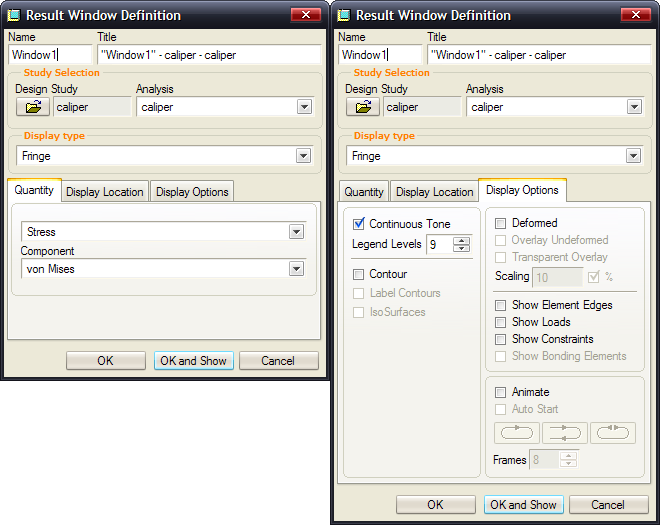
4. 變更螢幕上的圖例值。
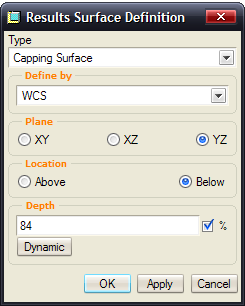
5. 對封閉曲面使用動態查詢
|
|
請注意,壓力值會隨滑鼠位置的移動而改變。可透過使用滑鼠選取及移動「查詢」(Query) 方塊來調整其位置。 |
|
|
設計工程師可進行精密的分析 |
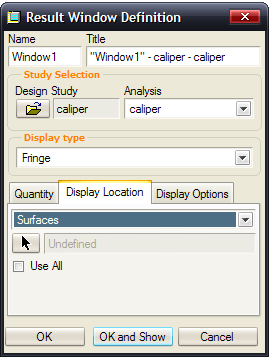
6. 變更結果,使得僅顯示所選曲面上的壓力。
 (「編輯」(Edit)>「結果視窗」(Result Window))
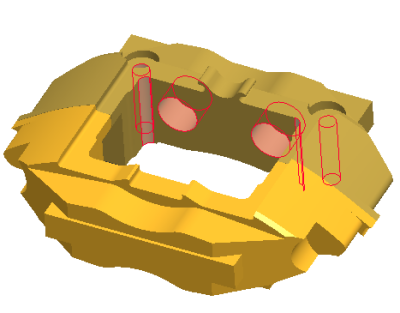
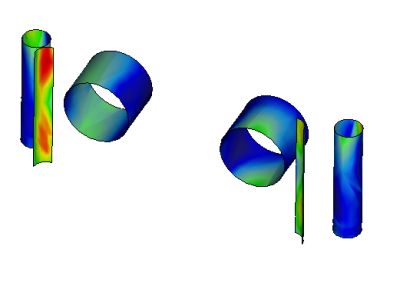
|
|
這在之前版本中是可行的,但現在您可以直接從 Pro/Engineer 模型中選取曲面,而不需從 Mechanica 網格模型中進行選取。 |
7. 顯示爆炸狀態的結果。
(「編輯」(Edit)>「結果視窗」(Result Window))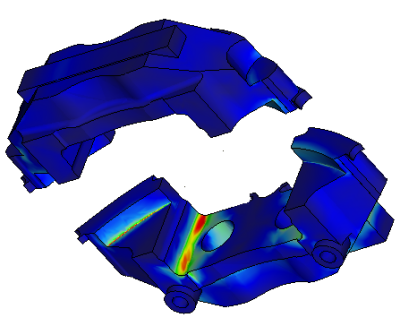
8. 建立 AVI 檔案。
(「編輯」(Edit)>「結果視窗」(Result Window))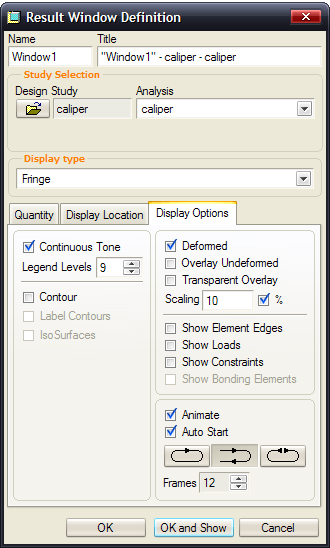
 圖示。
圖示。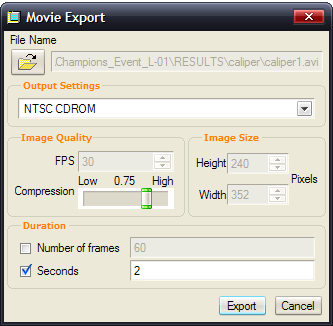
9. 按一下「檔案」(File)>「退出結果」(Exit Results)>「否」(NO) 並關閉對話方塊
10. 「視窗」(Window)>「關閉」(Close) 。