


|
|
設計工程師可進行精密的分析 |

6. 變更結果,使得僅顯示所選曲面上的壓力。
-
編輯所選定義
 (「編輯」(Edit)>「結果視窗」(Result Window))
 -
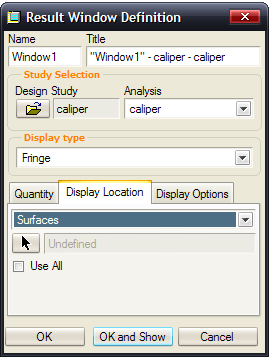
選取名為「顯示位置」(Display Location) 的標籤
-
將「全部」(All) 變更為「曲面」(Surfaces)
-
選取

-
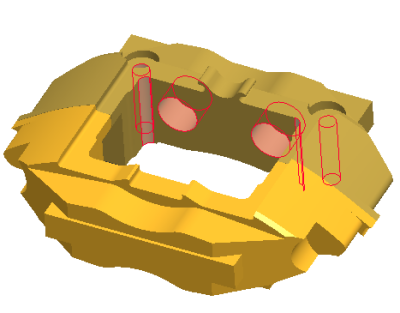
選取您要隔離的某些曲面 (可依照下圖所示進行選取,不過,您可選取想要隔離的任意曲面)。使用 CTRL 鍵選取多個曲面。
- 按一下「確定」(OK) 或滑鼠中鍵
- 選取「確定並顯示」(OK and Show) 按鈕。
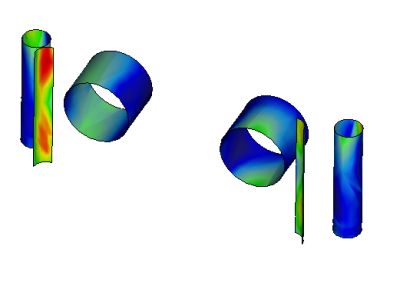
- 現在畫面上只顯示您選取的曲面
|
|
這在之前版本中是可行的,但現在您可以直接從 Pro/Engineer 模型中選取曲面,而不需從 Mechanica 網格模型中進行選取。 |
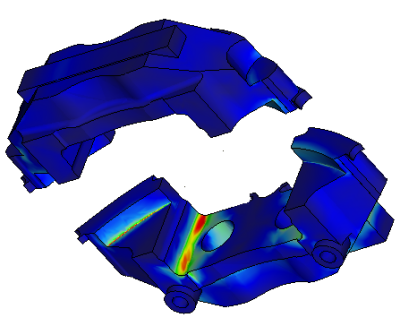
7. 顯示爆炸狀態的結果。
-
編輯所選定義 (「編輯」(Edit)>「結果視窗」(Result Window))
-
選取名為「顯示位置」(Display Location) 的標籤
-
將「曲面」(Surfaces) 變更為「全部」(All)
- 選取「確定並顯示」(OK and Show) 按鈕
-
選取「視圖」(View)>「爆炸」(Explode)
-
重複上一個步驟將其恢復為未爆炸狀態
8. 建立 AVI 檔案。
-
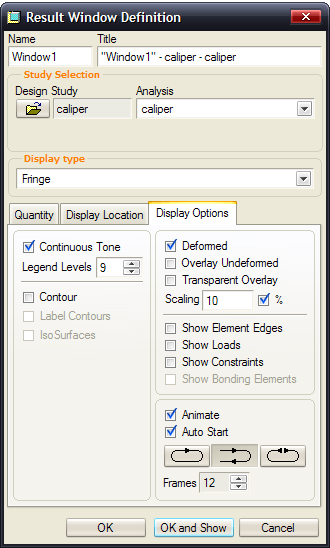
編輯所選定義 (「編輯」(Edit)>「結果視窗」(Result Window))
-
選取名為「顯示選項」(Display Options) 的標籤
-
核取「製成動畫」(Animate) 方塊,並將畫面數增加至 12
- 選取「確定並顯示」(OK and Show) 按鈕
-
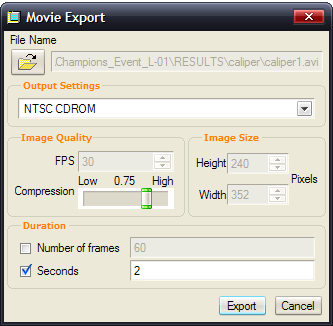
選取「檔案」(File)>「匯出」(Export)>「影片」(Movie)
-
按一下「開啟」(Open)
 圖示。
圖示。 -
將類型變更為 AVI 並輸入檔案名稱 (caliper1)
-
然後按一下儲存按鈕
-
將「輸出設定」(Output Settings) 變更為 NTSC CDROM
-
最後,按一下「匯出」(Export) 按鈕,在您按一下「開啟」圖示之後所瀏覽到的工作目錄中建立影片。
-
透過瀏覽至 Windows 檔案總管中的儲存資料夾來檢視影片。
9. 按一下「檔案」(File)>「退出結果」(Exit Results)>「否」(NO) 並關閉對話方塊
10. 「視窗」(Window)>「關閉」(Close)  。
。


