Информационная страница плана маршрутизации
На информационной странице плана маршрутизации отображается информация, связанная с планом маршрутизации. Доступ к информационной странице плана маршрутизации можно получить, щелкнув значок информации  .
.
.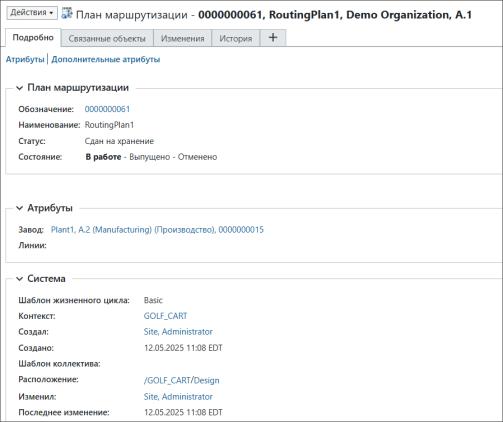
На информационной странице можно выполнять действия с планом маршрутизации, а также просматривать атрибуты объекта и всю связанную информацию.
Обзор информационной страницы см. в разделах Сведения об информационных страницах и Настройка вкладок информационной страницы. Можно настроить компоновку и добавить новые атрибуты в соответствии с бизнес-требованиями. Дополнительные сведения о компоновке атрибутов см. в разделах Вкладка "Компоновки" и Правка компоновки атрибутов.
Действия
Информационные страницы содержат список применимых действий в меню, расположенном слева от строки идентификации объекта. Дополнительные сведения о списке общих действий, доступных в Windchill, см. в разделе Общие действия.
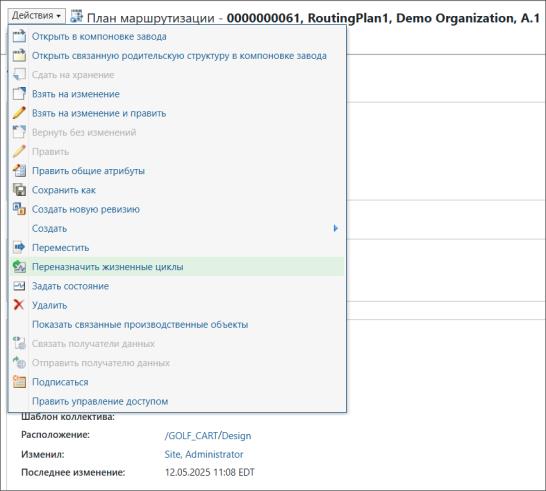
Доступность этих действий зависит от статуса плана маршрутизации, а также от уровня вашего доступа к нему. Например:
• Если объект уже взят на изменение, действие Взять на изменение недоступно в списке действий, тогда как действия Сдать на хранение и Вернуть без изменений доступны.
• Возможно, у вас нет доступа к действию Создать новую ревизию.
Следующие действия могут быть особенно важны при работе с этим объектом.
Действие | Описание | ||
|---|---|---|---|
Открыть в компоновке завода | Открывает следующие структуры в контексте плана маршрутизации в инструментальном окне технологического процесса (PPW): • Структура дерева технологического процесса, связанная с выбранным планом маршрутизации • Детали, связанные с технологическим процессом и планом маршрутизации. • Вкладка План маршрутизации, отображающая компоновку завода. Дополнительные сведения см. в разделе Открытие производственных структур, связанных с планом маршрутизации. | ||
Открыть связанную родительскую структуру в компоновке завода | Открывает следующие структуры в контексте плана маршрутизации в инструментальном окне технологического процесса (PPW): • Выбранный план маршрутизации или план маршрутизации, связанный с выбранной деталью • Детали в родительской структуре вед. материалов в окне выбора дерева. • Визуализация деталей, назначенных технологическому процессу. Дополнительные сведения см. в разделе Открытие производственных структур, связанных с планом маршрутизации. | ||
Сдать на хранение | Открывает окно Сдать на хранение. | ||
Взять на изменение | Открывает окно Взять на изменение и добавить в рабочую область. | ||
Взять на изменение и править | Выберите команду Взять на изменение и править, чтобы изменить значение одного или нескольких следующих атрибутов: • Описание • Завод Дополнительные сведения см. в разделе Правка плана маршрутизации. Если определены пользовательские атрибуты, их также можно править. | ||
Вернуть без изменений | Открывает окно Вернуть без изменений. | ||
Править | Открытие окна Править. | ||
Создать новую ревизию | Открывает окно Новая ревизия. | ||
Создать | Помогает создавать новые сущности. 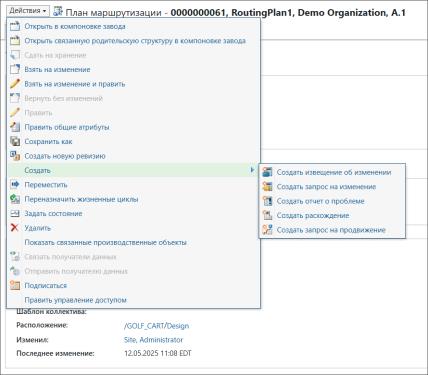 | ||
Переместить | Открывает окно Переместить, в котором можно указать новое расположение объекта. | ||
Переназначить жизненные циклы | Открывает окно Переназначить жизненный цикл, в котором можно переназначить жизненный цикл или задать начальное состояние жизненного цикла для объекта. | ||
Задать состояние | Открывает окно Задать состояние, в котором можно задать состояние жизненного цикла. | ||
Удалить | Открывает окно Удалить, в котором можно удалить объект из базы данных. | ||
Показать связанные производственные объекты | Открывает отчет Показать связанные производственные объекты, в котором доступна таблица Список объектов. Таблица Список объектов позволяет показывать, собирать и связывать с заданным объектом дополнительные связанные объекты. | ||
Связать получатели данных | Открывает окно Найти получателей данных, где можно найти и выбрать получателей данных, которые будут использоваться при публикации объекта в системе планирования ресурсов предприятия. | ||
Отправить получателю данных | Открывает окно Отправить получателю данных, в котором можно опубликовать объект в связанном получателе данных.
| ||
Подписаться | Открывает окно Подписаться, в котором можно запросить извещение о событиях, которые влияют на объект. | ||
Править управление доступом | Открывает окно Править управление доступом, в котором можно задать динамически определяемые разрешения на доступ. |
Дополнительные сведения об индикаторах статуса см. в разделе Статус объекта.
Вкладки
На информационной странице плана маршрутизации можно просматривать содержимое следующих вкладок. Вкладки, расположенные на информационной странице каждого объекта, можно настроить для отображения наиболее полезной информации. Дополнительные сведения см. в разделе Настройка вкладок информационной страницы.
 | Администраторы, возможно, изменили вкладки, которые доступны для просмотра. |
Вкладка | Описание |
|---|---|
Подробно | Содержит основную информацию о плане маршрутизации. Как правило, на вкладке Подробно перечисляются системные атрибуты. См. в разделе Атрибуты объекта список общих атрибутов, доступных в Windchill. |
Связанные объекты | Отображаются таблицы со списком других объектов, с которыми связан текущий план маршрутизации. Дополнительные сведения см. в разделах Таблицы информации о связанных объектах и Использование вкладки "Связанные объекты". |
Изменения | Отображает таблицу Связанные изменения, в которой предоставлена информация о любых процессах изменений с участием плана маршрутизации. |
История | Для плана маршрутизации отображаются История версий, История переименования и История сохранения. |
Чтобы просмотреть и использовать таблицу Ограничение применимости, следует настроить вкладку. На информационной странице объекта выберите > > . Дополнительные сведения см. в разделе Таблица ограничения применимости.